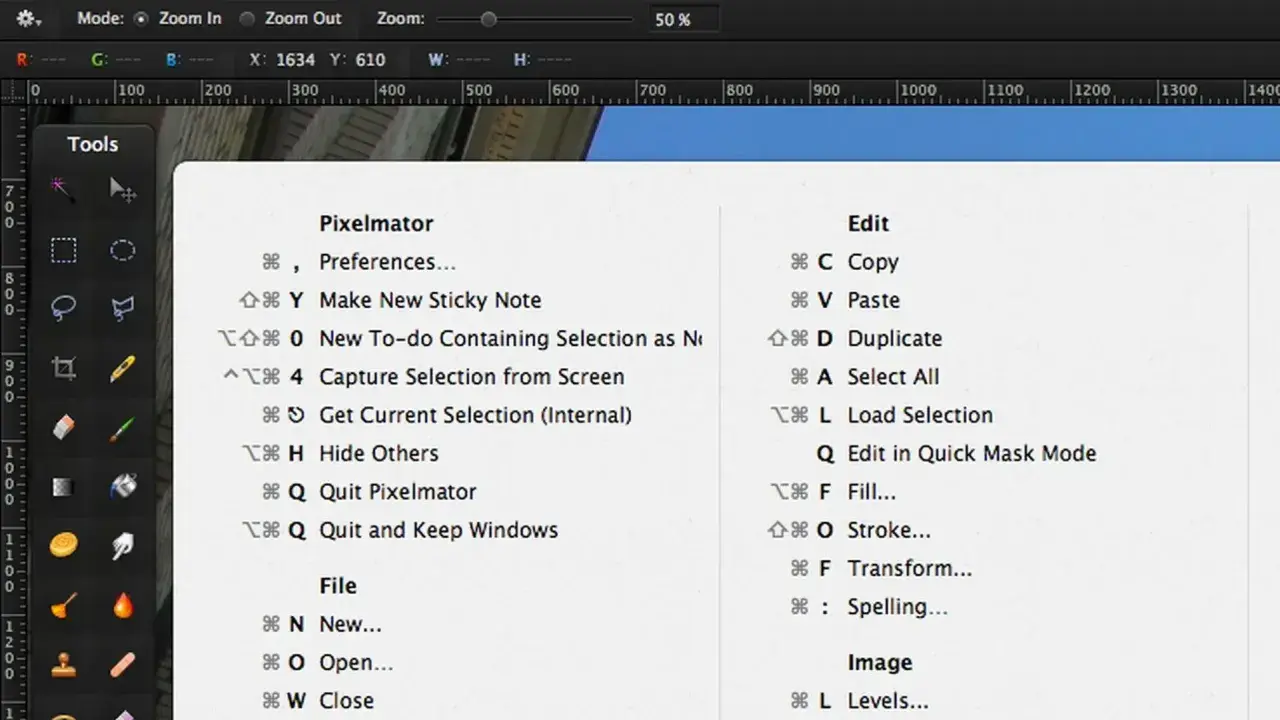
Najważniejsze rzeczy, które warto zapamiętać od razu
- Najwięcej dają ruchy powtarzalne: kopiowanie, wklejanie, cofanie, wyszukiwanie i przełączanie okien.
- Te same kombinacje nie zawsze znaczą to samo w każdym programie, więc kontekst ma znaczenie.
- Na Windows i macOS liczą się inne klawisze modyfikujące, dlatego nie warto uczyć się ich „na pamięć” bez podziału na system.
- Najlepiej zacząć od 5–8 akcji, których używasz codziennie, zamiast próbować opanować cały zestaw naraz.
- Własne przypisania mają sens tylko tam, gdzie dana czynność naprawdę się powtarza.
Czym są i dlaczego przyspieszają pracę
W najprostszej definicji to po prostu kombinacje klawiszy uruchamiające konkretną akcję bez klikania po menu. W praktyce ich wartość jest większa niż sama oszczędność kilku sekund, bo skracają też moment przełączania uwagi: nie szukasz opcji wzrokiem, nie zmieniasz rytmu pracy, nie „wypadasz” z tekstu, arkusza albo przeglądarki.
- Mniej przerywania toku pracy. Gdy piszesz, analizujesz dane albo poprawiasz dokument, każda podróż do menu kosztuje więcej niż sama kombinacja klawiszy.
- Większa dokładność. Przy powtarzalnych akcjach łatwiej o automatyzm niż o przypadkowe kliknięcie w zły przycisk.
- Lepsza ergonomia. Mniej ruchów dłonią po biurku to mniej zmęczenia przy dłuższej pracy.
- Realna przewaga w aplikacjach profesjonalnych. Edytory tekstu, przeglądarki, programy graficzne i arkusze kalkulacyjne są zbudowane tak, by skróty skracały liczbę kroków, a nie tylko wyglądały „pro”.
Ja patrzę na to bardzo praktycznie: jeśli czynność pojawia się kilka razy dziennie, warto przenieść ją pod klawiaturę. Jeśli zdarza się rzadko, mysz i menu są często wystarczające. Z tego powodu najlepiej zacząć od tych akcji, które wykonujesz bez przerwy.

Najpraktyczniejsze kombinacje, które warto znać od razu
Nie trzeba pamiętać setek poleceń. W codziennej pracy wystarcza mały zestaw, który działa w systemie, przeglądarce i większości programów biurowych. Poniżej zebrałem te ruchy, które dają najszybszy zwrot już od pierwszego dnia.
| Akcja | Windows | macOS | Gdzie przydaje się najbardziej |
|---|---|---|---|
| Kopiuj | Ctrl+C | Cmd+C | Tekst, pliki, fragmenty danych |
| Wklej | Ctrl+V | Cmd+V | Edycja, formularze, dokumenty |
| Cofnij | Ctrl+Z | Cmd+Z | Każda sytuacja, w której coś poszło nie tak |
| Znajdź | Ctrl+F | Cmd+F | Strony internetowe, PDF-y, dokumenty, arkusze |
| Zapisz | Ctrl+S | Cmd+S | Dokumenty, projekty, pliki robocze |
| Przełącz aplikacje | Alt+Tab | Cmd+Tab | Praca na kilku oknach jednocześnie |
| Nowa karta | Ctrl+T | Cmd+T | Przeglądarka, dokumentacja, wyszukiwanie |
| Zamknij kartę lub okno | Ctrl+W lub Alt+F4 | Cmd+W | Porządkowanie pracy i szybkie zamykanie zbędnych elementów |
| Otwórz ponownie zamkniętą kartę | Ctrl+Shift+T | Cmd+Shift+T | Ratunek po przypadkowym zamknięciu karty |
| Zrzut ekranu | Win+Shift+S | Shift+Cmd+5 | Wsparcie techniczne, dokumentacja, szybkie pokazanie problemu |
Jeśli pracujesz głównie w przeglądarce, ten zestaw pokrywa zaskakująco dużą część dnia. W edytorach tekstu i programach biurowych zasada jest podobna: najpierw opanuj edycję, potem wyszukiwanie, potem ruch między oknami. Reszta to już rozszerzenia pod konkretne zadania. Następny krok to zrozumienie, dlaczego te same kombinacje nie zawsze zachowują się identycznie.
Dlaczego te same kombinacje działają inaczej w różnych programach
Najwięcej zamieszania bierze się z tego, że skrót nie jest celem samym w sobie. To tylko sposób na wywołanie akcji, a tę akcję definiuje system, aplikacja i układ klawiatury. Dlatego ta sama para lub trójka klawiszy może działać inaczej w przeglądarce, inaczej w edytorze grafiki, a jeszcze inaczej w oknie systemowym.
- Klawisze modyfikujące. Ctrl, Alt, Cmd i Shift zmieniają znaczenie kolejnego klawisza. To właśnie one budują większość kombinacji.
- Priorytet systemu i aplikacji. Część skrótów przejmuje sam system, część należy do programu, a czasem oba poziomy próbują użyć tej samej kombinacji.
- Układ klawiatury. Na polskiej klawiaturze AltGr bywa źródłem konfliktów, bo niektóre programy traktują go podobnie do Ctrl+Alt.
- Klawisze funkcyjne i dodatkowe warstwy. Na laptopach Fn, a na niektórych Macach także Globe, może być potrzebny do uruchomienia funkcji specjalnych.
- Kontekst działania. Inny skrót działa w trybie edycji, inny w przeglądarce, a jeszcze inny w panelu ustawień.
Jeśli coś nie działa, ja zaczynam od menu programu. Jeżeli obok pozycji widzę przypisaną kombinację, to znak, że skrót istnieje, ale może być nadpisany albo dostępny tylko w określonym kontekście. To prostsze niż szukanie problemu w samym sprzęcie.
Jak nauczyć się ich bez frustracji
W mojej praktyce najlepiej działa mały zestaw startowy, a nie ambitna próba opanowania całego katalogu poleceń. Najpierw wybieram pięć czynności, które robię najczęściej, i przez kilka dni używam ich konsekwentnie. Dopiero potem dokładam kolejne.
- Wybierz 5 najczęstszych działań, które powtarzasz każdego dnia.
- Przez tydzień używaj ich w jednym programie, a nie wszędzie naraz.
- Dołóż kolejne 2–3 dopiero wtedy, gdy pierwsze weszły w pamięć mięśniową.
- Sprawdzaj menu aplikacji, bo wiele programów pokazuje skróty obok nazw funkcji.
- Zrób jedną krótką ściągę przy monitorze albo w notatkach, zamiast trzymać wszystko w głowie.
Przeczytaj również: Windows 11 25H2 - Aktualizować czy poczekać? Poradnik.
Czego nie robić
- Nie ucz się wszystkiego alfabetycznie, bo to nie odpowiada temu, jak realnie pracujesz.
- Nie zakładaj, że kombinacja z jednego programu będzie działała identycznie w innym.
- Nie zmieniaj na raz zbyt wielu przypisań, bo szybko stracisz naturalny odruch.
- Nie ignoruj układu klawiatury, zwłaszcza jeśli pracujesz na kilku urządzeniach.
Własne przypisania mają sens dopiero tam, gdzie dana czynność naprawdę pojawia się często. Jeśli coś robisz raz na dwa tygodnie, pamięć mięśniowa nie zwróci ci czasu potrzebnego na zmianę przyzwyczajeń. To właśnie dlatego warto najpierw wybrać prosty zestaw, a dopiero później myśleć o dopasowaniu go do własnego sposobu pracy.
Co warto zostawić w codziennej pracy, a czego nie forsować
- Zostaw sobie 3–4 ruchy edycyjne, 3 skróty do nawigacji i 1–2 skróty ratunkowe.
- Dodawaj własne mapowania tylko tam, gdzie oszczędność jest naprawdę częsta.
- Nie nadpisuj uniwersalnych kombinacji, bo potem trudno przenieść nawyk między różnymi komputerami.
- Jeśli często pracujesz zdalnie, sprawdź też zachowanie skrótów w zdalnym pulpicie, wirtualnej maszynie i przeglądarce.
Dobrze dobrane skróty klawiszowe nie muszą być wielkim systemem. Wystarczy mały, konsekwentny zestaw, który pasuje do twojego sposobu pracy, systemu i najczęściej używanych programów. Gdy ten rdzeń zacznie działać automatycznie, dopiero wtedy ma sens dokładanie kolejnych kombinacji i własnych ustawień.