
Najważniejsze rzeczy, które warto wiedzieć przed wejściem do trybu serwisowego
- To poziom niżej niż zwykły Android, więc ma realny wpływ na partycje systemowe.
- Najczęściej używa się go do odblokowania bootloadera, wgrywania obrazów i naprawy uruchamiania.
- Na wielu urządzeniach odblokowanie bootloadera usuwa wszystkie dane z telefonu.
- Wejście do trybu zwykle da się zrobić z poziomu komputera przez ADB albo kombinacją klawiszy.
- Zły plik obrazu lub pochopna zmiana potrafią zakończyć się bootloopem albo całkowitym brakiem startu.
- Jeśli opcja odblokowania OEM jest niedostępna, problem bywa po stronie blokady operatora, producenta albo polityki urządzenia.
Czym jest tryb fastboot i do czego naprawdę służy
Najprościej mówiąc, to środowisko, w którym telefon nie uruchamia pełnego systemu Android, tylko pozwala pracować z niskopoziomowymi elementami urządzenia. W praktyce oznacza to dostęp do bootloadera, czyli fragmentu odpowiedzialnego za start telefonu i kontrolę nad tym, co zostanie wgrane do pamięci.
Ja traktuję ten tryb jak narzędzie serwisowe, a nie wygodny skrót do „naprawiania wszystkiego”. Jego sens pojawia się wtedy, gdy trzeba zmienić obraz systemu, przywrócić urządzenie po nieudanej aktualizacji albo przygotować telefon do instalacji niestandardowego oprogramowania. Dokumentacja Android Open Source Project wprost podkreśla, że do takich działań potrzebny jest bootloader, a jego odblokowanie otwiera drogę do ponownego wgrywania partycji.
To ważne rozróżnienie: zwykłe aplikacje nie mają tutaj znaczenia. Jeśli urządzenie utknęło na logo startowym, problem leży niżej niż poziom interfejsu użytkownika, dlatego właśnie ten tryb bywa używany przy naprawach, testach i pracy developerskiej. Następny krok to sprawdzenie, kiedy w ogóle warto po niego sięgać.
Kiedy warto po niego sięgnąć
Nie każdy problem z Androidem wymaga tak głębokiej ingerencji. W mojej ocenie ten mechanizm ma sens w kilku konkretnych scenariuszach, a próba użycia go „na ślepo” zwykle kończy się tylko dodatkowymi komplikacjami.
- Telefon nie startuje poprawnie - bootloop, zawieszanie się na logo lub brak możliwości wejścia do systemu często oznaczają problem z partycją rozruchową albo systemową.
- Chcesz wgrać zmodyfikowany system - custom ROM, niestandardowe recovery albo obraz testowy wymagają dostępu do bootloadera.
- Naprawiasz urządzenie po nieudanej aktualizacji - gdy OTA przerwała się w połowie albo system został uszkodzony, wgranie właściwego obrazu bywa najkrótszą drogą do odzyskania telefonu.
- Pracujesz z testami i rozwojem - to typowy przypadek dla osób, które sprawdzają wersje systemu, jądra lub inny build pod konkretny model.
- Chcesz odblokować bootloader - bez tego nie da się na wielu urządzeniach przeprowadzić bardziej zaawansowanych modyfikacji.
Warto też znać granicę: jeśli problem dotyczy wyłącznie aplikacji, pamięci telefonu lub konta Google, ten tryb raczej nie pomoże. Jest skuteczny wtedy, gdy kłopot dotyczy uruchamiania, partycji lub samego oprogramowania niskiego poziomu. To prowadzi do najważniejszej części, czyli bezpiecznego wejścia i przygotowania sprzętu.
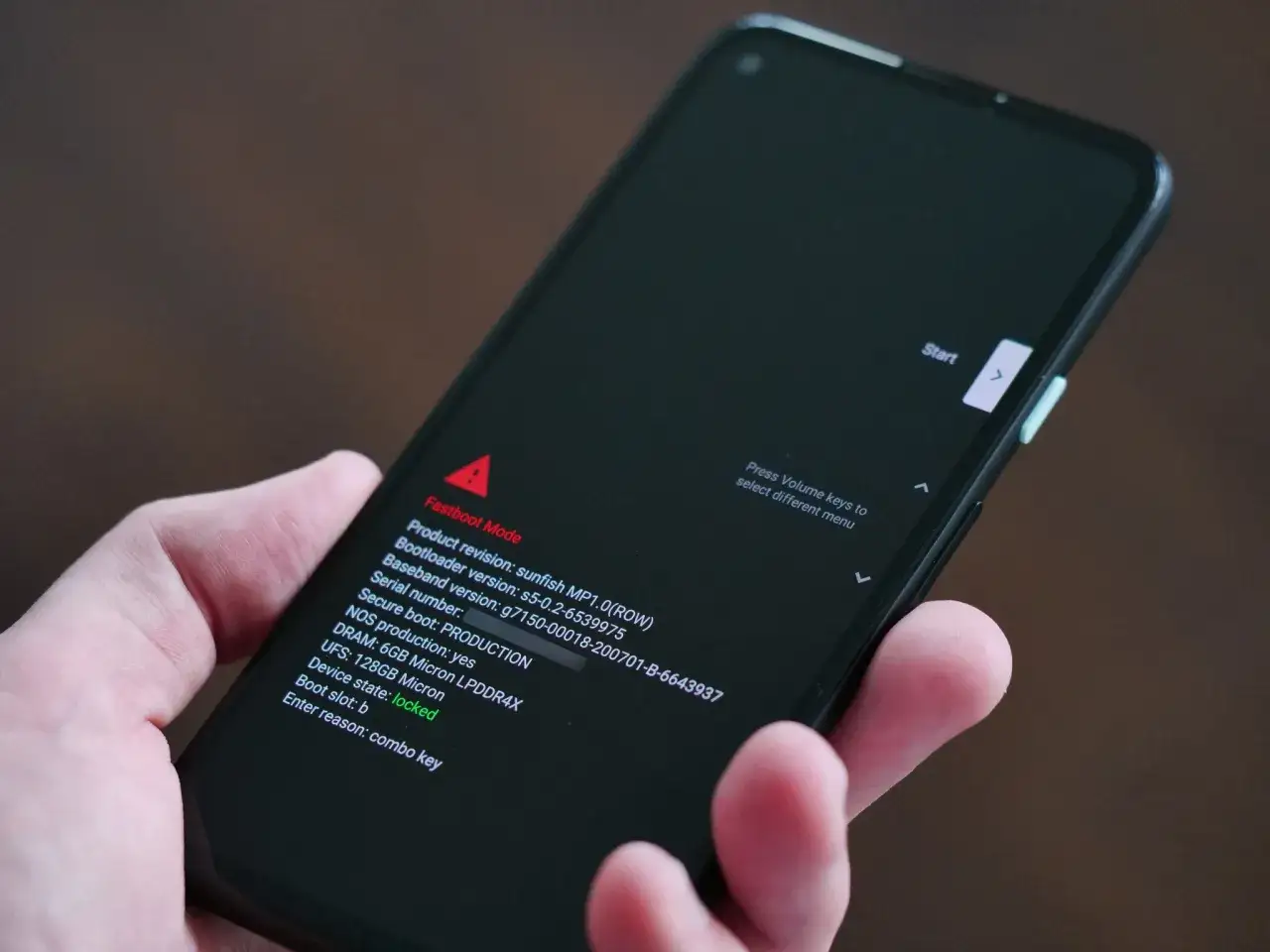
Jak wejść do trybu i przygotować telefon
Najpierw robię jedną rzecz: zabezpieczam dane. Jeśli plan zakłada odblokowanie bootloadera lub flashowanie partycji, kopia zdjęć, dokumentów i aplikacji nie jest opcją dodatkową, tylko obowiązkiem. Druga sprawa to bateria - nie schodzę poniżej 50 procent, a przy dłuższych operacjach wolę 70 procent lub więcej.
Wejście z poziomu działającego systemu
Jeśli Android jeszcze startuje, najwygodniejszą drogą jest podłączenie telefonu do komputera i użycie polecenia restartującego urządzenie do bootloadera. To najczystszy wariant, bo omija zgadywanie z przyciskami i ogranicza ryzyko, że uruchomisz zły tryb serwisowy.
Przeczytaj również: Android 15 - Co musisz wiedzieć przed aktualizacją?
Wejście klawiszami
Gdy system nie wstaje, pozostają kombinacje klawiszy. Na wielu modelach działa przytrzymanie przycisku zmniejszania głośności razem z zasilaniem przy wyłączonym telefonie, ale producent może stosować inną sekwencję. Dlatego zawsze sprawdzam model urządzenia zamiast opierać się na ogólnym schemacie.
Na tym etapie liczy się też kabel i sterowniki. Zły przewód USB, brak sterowników w komputerze albo przerywane połączenie potrafią wyglądać jak awaria telefonu, choć problem leży po stronie środowiska roboczego. Kiedy urządzenie już się uruchomi w trybie serwisowym, pojawia się pytanie: co właściwie można z nim zrobić, a czego lepiej nie ruszać.
Co można zrobić, a czego lepiej nie próbować
Największa zaleta tego środowiska polega na tym, że daje kontrolę nad kluczowymi elementami systemu. Największe ryzyko? To samo. Jedna pomyłka w obrazie lub kolejności kroków wystarcza, żeby telefon przestał się uruchamiać.
| Operacja | Po co się ją robi | Ryzyko lub ograniczenie |
|---|---|---|
| Odblokowanie bootloadera | Instalacja niestandardowego systemu, naprawa partycji, testy | Zwykle usuwa wszystkie dane i może zmieniać warunki wsparcia |
| Wgrywanie obrazów systemu lub recovery | Przywracanie telefonu, aktualizacja, testowanie buildów | Zły plik może zatrzymać start urządzenia |
| Reset danych po modyfikacjach | Przygotowanie telefonu po zmianie konfiguracji systemu | Utrata lokalnych plików i ustawień |
| Sam podgląd stanu urządzenia | Diagnostyka i sprawdzenie, czy telefon odpowiada | Niczego nie naprawia sam z siebie |
W praktyce najważniejsza zasada brzmi tak: jeśli nie masz pewności, jaki obraz pasuje do konkretnego modelu i wersji urządzenia, nie flashuj go „na próbę”. W świecie Androida dokładność ma większe znaczenie niż szybkość. To właśnie tu pojawiają się najczęstsze błędy, które warto omówić osobno.
Najczęstsze błędy i ryzyka, które widzę najczęściej
Wiele problemów powtarza się zaskakująco regularnie. Najczęściej nie chodzi o samą technologię, tylko o pośpiech i brak weryfikacji.
- Wgranie obrazu od innego wariantu telefonu - ten sam model handlowy potrafi mieć kilka wersji sprzętowych, które nie są ze sobą zgodne.
- Odblokowanie bez kopii zapasowej - dokumentacja Androida podkreśla, że proces odblokowania zwykle czyści dane użytkownika.
- Ignorowanie blokady OEM - jeśli opcja odblokowania jest wyszarzona, trzeba najpierw rozwiązać przyczynę na poziomie konta, operatora lub polityki urządzenia.
- Słaba bateria - przy niskim poziomie energii urządzenie może się wyłączyć w połowie operacji i problem tylko się pogłębi.
- Brak zgodności sterowników i kabla - niestabilne połączenie USB potrafi przerwać flashowanie w najgorszym możliwym momencie.
Ja przed każdą większą zmianą sprawdzam trzy rzeczy: dokładny model, poziom naładowania i źródło pliku obrazu. To brzmi banalnie, ale właśnie te trzy punkty najczęściej decydują o powodzeniu. Żeby domknąć temat, warto jeszcze odróżnić ten tryb od pozostałych narzędzi, z którymi bywa mylony.
Jak odróżnić bootloader, adb i nowszy tryb użytkownika
Tu bardzo łatwo o nieporozumienie, bo wszystkie te elementy służą do pracy z Androidem, ale każdy działa na innym poziomie. Dla czytelnika najważniejsze jest to, kiedy użyć którego rozwiązania.
| Warstwa | Kiedy działa | Do czego służy |
|---|---|---|
| ADB | Gdy Android normalnie się uruchamia | Debugowanie, restart do bootloadera, podstawowa komunikacja z urządzeniem |
| Bootloader | Gdy telefon startuje tylko do trybu serwisowego albo trzeba zmienić partycje | Odblokowanie, flashowanie i kontrola nad uruchamianiem systemu |
| Nowsze środowisko użytkownika | Na wybranych urządzeniach i przy częściach operacji na partycjach dynamicznych | Bezpieczniejsze wykonywanie części operacji w bardziej zorganizowanym środowisku |
W praktyce ADB jest najwygodniejsze, gdy system jeszcze żyje. Bootloader wchodzi do gry wtedy, gdy potrzebna jest ingerencja w start urządzenia lub wgrywanie nowych obrazów. Nowsze środowisko użytkownika pojawia się tam, gdzie producent przeniósł część operacji do bardziej kontrolowanego poziomu. Z tego wynika ostatnia rzecz, którą warto sprawdzić przed jakąkolwiek modyfikacją.
Co sprawdzam, zanim ruszę z modyfikacją systemu
Jeśli miałbym zostawić po sobie tylko jedną praktyczną zasadę, brzmiałaby ona tak: nie zaczynaj od komend, zacznij od zgodności. To oszczędza czas i nerwy bardziej niż jakikolwiek trik.
- Sprawdź dokładny model urządzenia, a nie tylko nazwę marketingową.
- Zweryfikuj, czy producent dopuszcza odblokowanie bootloadera w Twoim wariancie.
- Upewnij się, że masz kopię danych z pamięci telefonu.
- Przygotuj stabilny kabel USB i komputer z poprawnymi sterownikami.
- Dobierz obraz do konkretnej wersji sprzętu i systemu.
- Załóż, że każda operacja może wymagać przywrócenia ustawień fabrycznych.
Jeśli te warunki są spełnione, ten tryb jest bardzo użyteczny i pozwala realnie odzyskać kontrolę nad urządzeniem. Jeśli nie, lepiej zatrzymać się na etapie diagnozy niż ryzykować trwały problem z uruchamianiem. Właśnie tak podchodzę do niego w praktyce: jako do precyzyjnego narzędzia, które działa świetnie, ale wymaga dyscypliny.