Dobry program do nagrywania ekranu powinien robić jedną rzecz bez zbędnych komplikacji: zapisać obraz, dźwięk i ewentualnie kamerę w jakości, która nada się do publikacji, szkolenia albo diagnozy błędu. W praktyce wybór zależy od tego, czy chcesz tylko szybko zarejestrować okno w Windowsie, przygotować tutorial z montażem, czy nagrywać dłuższe materiały bez spadków wydajności.
W tym tekście pokazuję, które narzędzia sprawdzają się najlepiej, czym różni się prosty rejestrator od bardziej rozbudowanego pakietu i na jakie ustawienia zwrócić uwagę, żeby nie walczyć potem z rozmazanym obrazem, brakującym dźwiękiem albo zbyt ciężkim plikiem.
Najważniejsze informacje w skrócie
- Do szybkich klipów w Windows najprostszy będzie systemowy Xbox Game Bar.
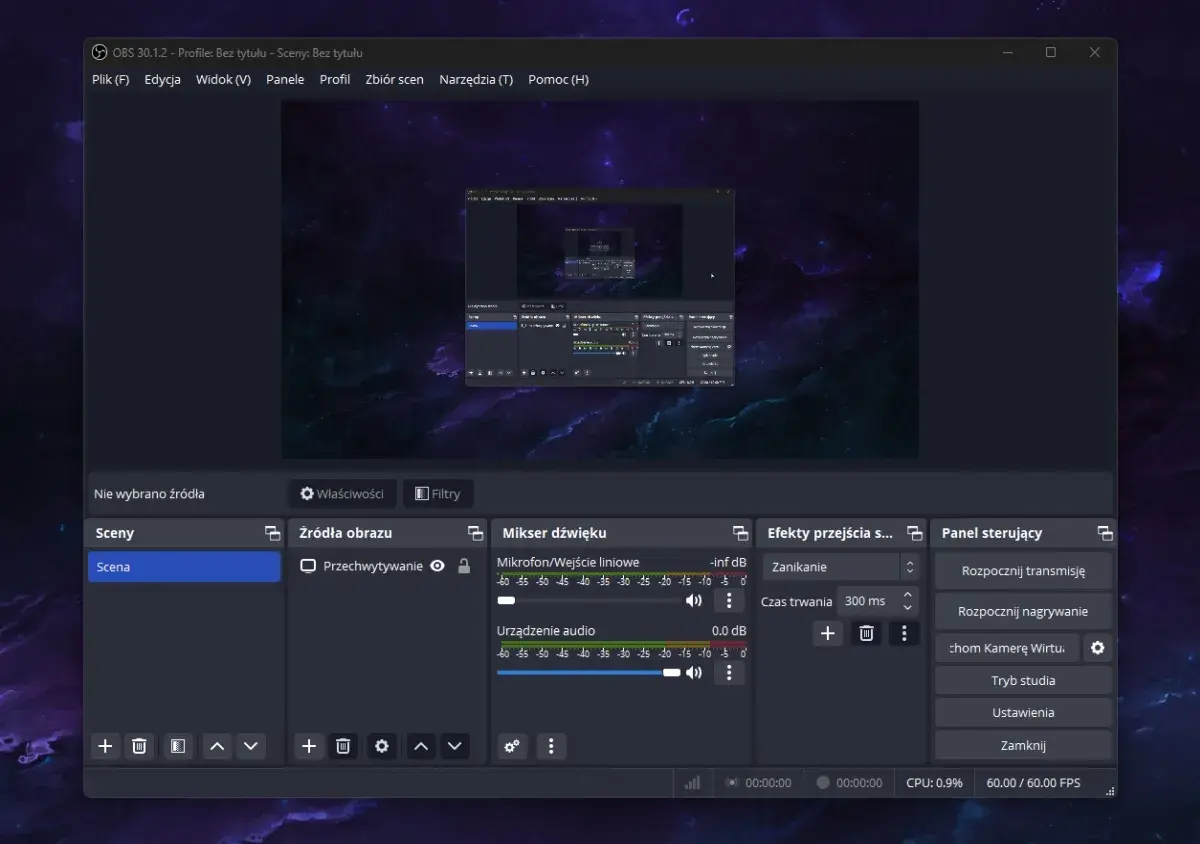
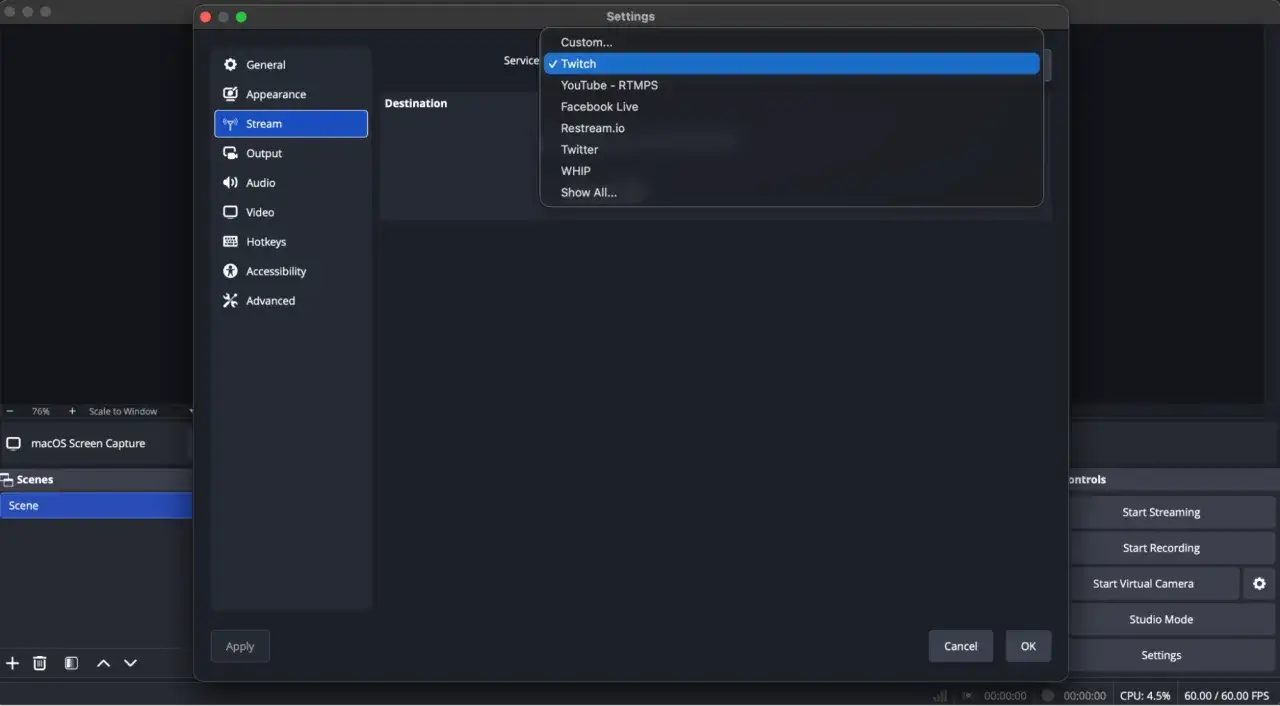
- Jeśli chcesz pełnej kontroli nad źródłami obrazu, dźwiękiem i scenami, najwięcej da OBS Studio.
- ShareX wygrywa tam, gdzie liczą się krótkie nagrania, GIF-y i automatyzacja pracy.
- Bandicam jest wygodny, ale darmowa wersja ma limit 10 minut i dodaje znak wodny.
- ScreenPal i Loom lepiej sprawdzają się w szybkiej komunikacji niż w ciężkim montażu.
- Camtasia to dobry wybór, gdy nagranie ma od razu trafić do dopracowanej edycji.
Jak wybrać narzędzie, które nie będzie przeszkadzać w pracy
Ja zawsze zaczynam od prostego pytania: czy potrzebuję tylko nagrać ekran, czy od razu zmontować materiał i wysłać go dalej. To rozróżnienie robi ogromną różnicę, bo inny program sprawdzi się do krótkiej instrukcji dla współpracownika, a inny do tutoriali, kursów albo nagrań gameplayu.
- Jeśli liczy się prostota, szukam jednego skrótu klawiaturowego i minimalnej konfiguracji.
- Jeśli ważny jest montaż, sprawdzam, czy program obsłuży kamerę, mikrofon i osobne ścieżki audio.
- Jeśli zależy mi na wydajności, patrzę na sprzętowy enkoder - to moduł, który przejmuje kodowanie z procesora i odciąża komputer.
- Jeśli materiał ma trafić do klientów lub zespołu, ważniejsze stają się udostępnianie linkiem, napisy i porządek w plikach niż sama liczba opcji.
- Jeśli nagrywam gry albo dynamiczne demo, zwracam uwagę na 60 fps i stabilne przechwytywanie pełnego ekranu.
W praktyce nie wybieram narzędzia po tym, czy jest najgłośniej reklamowane, tylko po tym, jak pasuje do mojego scenariusza. Dzięki temu łatwiej uniknąć programu, który jest „najlepszy” w tabeli, ale męczy przy codziennym użyciu. Następny krok to już konkretne zestawienie opcji i ich mocnych stron.
Które programy warto znać i do czego naprawdę służą
Jeśli mam zawęzić wybór do kilku narzędzi, zwykle patrzę na poniższe zestawienie. Każde z nich rozwiązuje trochę inny problem: jedno daje maksymalną kontrolę, inne pozwala zacząć w kilka sekund, a kolejne lepiej nadaje się do pracy zespołowej albo do prostszych klipów.
| Narzędzie | Najlepsze do | Co wyróżnia | Ograniczenia |
|---|---|---|---|
| OBS Studio | Darmowe, elastyczne nagrania, streaming i bardziej złożone projekty | Wiele źródeł obrazu, sceny, filtry i osobne ścieżki audio; działa na Windows, macOS i Linux | Wymaga chwili nauki, bo interfejs nie jest najprostszy |
| Xbox Game Bar | Szybkie klipy w Windows 10 i 11 | Start skrótem Win+Alt+R, zapis MP4 w folderze Captures, bez instalacji dodatkowego programu | Ma mało kontroli i nie zastąpi pełnego rejestratora przy bardziej wymagających zadaniach |
| ShareX | Krótkie nagrania, GIF-y, zrzuty ekranu i automatyzację pracy | Jest darmowy, open source i świetnie ogarnia szybkie akcje oraz wysyłanie plików | To bardziej narzędzie dla power userów niż wygodny pakiet do pełnej produkcji wideo |
| Bandicam | Windowsowe nagrania z naciskiem na wydajność | Łatwe przechwytywanie obrazu, wsparcie dla nagrań 4K i sprzętowe kodowanie | Darmowa wersja ma limit 10 minut na nagranie i dodaje znak wodny |
| ScreenPal | Szybkie nagrania z prostą edycją i hostingiem | Darmowy plan pozwala nagrywać do 15 minut, edytować w prostym edytorze i hostować materiały | Gdy materiałów przybywa, bezpłatny plan zaczyna ograniczać elastyczność |
| Loom | Komunikację zespołową i szybkie wideo z komentarzem | Stawia na natychmiastowe udostępnianie, AI podsumowanie i czytelny kontekst dla odbiorcy | To bardziej narzędzie do komunikacji niż klasyczny kombajn do montażu |
| Camtasia | Szkolenia, tutoriale i dopracowane materiały | Nagrywanie nawet do 4K przy 60 fps, osobne ścieżki i mocny edytor w jednym pakiecie | Jest cięższa i wyraźnie bardziej „produkcyjna” niż proste rejestratory |
Jeśli miałbym uprościć to jeszcze bardziej, najpierw oddzielam narzędzia „do nagrań roboczych” od tych „do produkcji treści”. OBS i Camtasia są bliżej drugiej grupy, Xbox Game Bar i ScreenPal częściej trafiają do pierwszej, a Loom wygrywa tam, gdzie najważniejsze jest szybkie wysłanie materiału bez zbędnego montażu. To prowadzi wprost do pytania o jakość nagrań i obciążenie komputera.
Jak ustawić jakość, żeby nie przeciążyć komputera
Bitrate to ilość danych przypadająca na sekundę nagrania. Gdy ustawiasz go zbyt nisko, obraz zaczyna się rozpadać na prostych animacjach i przy przewijaniu. Gdy przesadzisz, plik rośnie bez realnego zysku. Jako punkt startowy przyjmuję 8-12 Mb/s dla 1080p przy 30 fps, 12-20 Mb/s dla 1080p przy 60 fps i około 35-60 Mb/s dla 4K.
Do materiałów szkoleniowych zwykle wolę 1080p niż 4K, bo lepiej zachowuje proporcję jakości do rozmiaru pliku. 4K ma sens głównie wtedy, gdy pokazujesz drobny interfejs, arkusze, CAD albo bardzo szczegółowe demo produktu.
| Ustawienie | Rozsądny punkt startowy | Po co to robię |
|---|---|---|
| 1080p, 30 fps | Prezentacje, tutoriale, webinaria | Wystarcza do czytelnego interfejsu i daje mały, łatwy do wysłania plik |
| 1080p, 60 fps | Gry i dynamiczne demo | Lepsza płynność ruchu, gdy na ekranie dużo się dzieje |
| 4K | Duże monitory i drobne szczegóły | Pomaga, gdy liczy się precyzja obrazu, ale zwiększa wagę pliku |
| H.264 | Najbezpieczniejszy wybór na start | Daje najlepszą zgodność z odtwarzaczami i serwisami |
| HEVC / H.265 | Gdy zależy ci na mniejszym pliku | Lepsza kompresja, ale nie każdy sprzęt i system lubi go tak samo |
- H.264 wybieram wtedy, gdy materiał ma być odtwarzany na różnych urządzeniach bez niespodzianek.
- HEVC/H.265 ma sens, gdy ważniejszy jest mniejszy plik, ale nie każdy odbiorca i nie każdy system lubi ten kodek tak samo dobrze.
- Sprzętowy enkoder sięga po GPU albo układ w procesorze, więc przy dłuższych nagraniach często daje spokojniejszą pracę niż kodowanie wyłącznie na CPU.
Jeśli program pozwala, nagrywaj mikrofon i system na osobnych ścieżkach audio. To drobiazg, który robi dużą różnicę w montażu: łatwiej przyciszyć szum wentylatora, usunąć przypadkowe kliknięcia albo podmienić komentarz bez ruszania całego nagrania. Kiedy ustawienia są już sensowne, problemem stają się raczej błędy użytkownika niż sam software.
Najczęstsze błędy przy nagrywaniu i jak ich unikam
Najwięcej problemów widzę nie w samych narzędziach, tylko w sposobie ich użycia. Dobre ustawienia nie pomogą, jeśli nagrywasz cały pulpit, choć potrzebujesz tylko jednego okna, albo jeśli po pierwszym uruchomieniu od razu lecisz w 4K i 60 fps bez sprawdzenia, czy komputer to uciągnie.
- Brak krótkiego testu - 30 sekund wystarczy, żeby sprawdzić poziom mikrofonu, systemowego dźwięku i stabilność obrazu.
- Złe źródło przechwytywania - okno, ekran i gra zachowują się inaczej, więc czarny ekran nie zawsze oznacza awarię programu.
- Za dużo bodźców na ekranie - powiadomienia, komunikatory i wyskakujące okna potrafią zepsuć nawet dobre nagranie.
- Brak porządku w plikach - nazwa z datą i tematem oszczędza czas, gdy masz kilka wersji tego samego materiału.
- Zapis w zbyt ciężkim formacie od razu na start - rozsądniej zacząć od sensownego MP4 albo MKV i dopiero później zmieniać parametry, jeśli faktycznie trzeba.
- Praca na laptopie bez zasilacza - dłuższe nagrania potrafią wtedy zwolnić, bo system oszczędza energię kosztem wydajności.
W praktyce bardzo często pomaga też prosta zasada: najpierw nagrywam próbkę, potem sprawdzam dźwięk, a dopiero na końcu robię właściwy materiał. To oszczędza więcej czasu niż jakakolwiek „magiczna” opcja w ustawieniach. Gdy te pułapki są już znane, wybór sprowadza się właściwie do jednego pytania: prostota, kontrola czy montaż?
Najkrótsza droga do wyboru, który naprawdę działa
Gdybym dziś miał postawić na jedno narzędzie do większości zastosowań, zacząłbym od OBS Studio. Daje najwięcej swobody, nie zamyka cię w prostym schemacie i skaluje się od zwykłego nagrania pulpitu po bardziej złożony materiał z kamerą, dźwiękiem i kilkoma źródłami obrazu. Jeśli jednak celem jest tylko szybki klip bez konfiguracji, systemowy Xbox Game Bar nadal wygrywa prostotą.
- Do prostych klipów w Windows wybrałbym Xbox Game Bar.
- Do darmowego, elastycznego i rozwojowego rozwiązania wybrałbym OBS Studio.
- Do screenshotów, GIF-ów i automatyzacji wybrałbym ShareX.
- Do szybkiego nagrania z linkiem dla zespołu wybrałbym Loom albo ScreenPal.
- Do dopracowanych tutoriali i większej kontroli nad montażem wybrałbym Camtasię.
- Do wydajnościowego nagrywania na Windows wybrałbym Bandicam, jeśli akceptujesz limity darmowej wersji albo planujesz zakup.
Przed instalacją sprawdzam jeszcze trzy rzeczy: czy program zapisuje lokalnie, czy wymaga chmury; czy pozwala łatwo zmienić skrót startu i zatrzymania; oraz czy w darmowej wersji nie dokleja limitów, które rozwalą ci workflow po pierwszym sensownym nagraniu. To właśnie te detale decydują o tym, czy narzędzie realnie zostaje z tobą na dłużej.