
Najkrótsza droga do diagnozy problemu
- Tryb awaryjny uruchamia Windows z minimalnym zestawem sterowników i usług, więc szybko zawęża źródło awarii.
- Jeśli system działa, najszybciej wejdziesz do niego przez Ustawienia albo ekran logowania z klawiszem Shift.
- Jeśli Windows nie startuje, użyj środowiska odzyskiwania Windows RE i opcji Startup Settings.
- Wariant z siecią przydaje się wtedy, gdy trzeba pobrać sterownik lub narzędzie naprawcze.
- Jeśli komputer ciągle wraca do trybu awaryjnego, wyłącz Safe boot w msconfig.
- Gdy sam tryb awaryjny nie pomaga, kolejnym krokiem są: Przywracanie systemu, odinstalowanie aktualizacji albo naprawa rozruchu.
Kiedy tryb awaryjny ma sens, a kiedy nie rozwiąże sprawy
Ja traktuję tryb awaryjny jako narzędzie diagnostyczne, a nie jako naprawę samą w sobie. Startuje on z ograniczonym zestawem usług i sterowników, więc świetnie nadaje się do sprawdzania problemów po aktualizacji grafiki, instalacji nowego programu, błędach przy logowaniu czy dziwnym zachowaniu pulpitu.
To ważne, bo jeśli problem znika w tym trybie, od razu wiem, że winowajcą nie jest „sam Windows”, tylko coś dołożonego później: sterownik, usługa, autostart albo zmienione ustawienie. Jeśli natomiast system nadal się wysypuje, zawęża to pole poszukiwań do głębszego problemu z rozruchem, profilem użytkownika albo uszkodzonymi plikami systemowymi. Dzięki temu nie tracisz czasu na przypadkowe klikanie po omacku.
W praktyce najlepszy scenariusz jest prosty: najpierw uruchamiasz system w ograniczonym środowisku, a potem sprawdzasz, co dokładnie przestaje działać. To znacznie lepsze niż od razu myśleć o reinstalacji. Następny krok to wejście do tego trybu wtedy, gdy Windows jeszcze normalnie się uruchamia.
Jak uruchomić go z działającego systemu
Jeśli pulpit jeszcze się otwiera, ścieżka jest najwygodniejsza. W Windows 10 można wejść do środowiska odzyskiwania z poziomu ustawień, a stamtąd przejść do opcji uruchamiania. To właśnie ta metoda jest najbezpieczniejsza, bo nie wymaga „sztucznego” przerywania startu.
- Otwórz Ustawienia i przejdź do Aktualizacja i zabezpieczenia oraz Odzyskiwanie.
- W sekcji Uruchamianie zaawansowane wybierz Uruchom ponownie teraz.
- Po restarcie wejdź w Rozwiąż problemy, potem Opcje zaawansowane, następnie Ustawienia uruchamiania i jeszcze raz Uruchom ponownie.
- Na ekranie wyboru użyj klawisza 4 albo F4, jeśli chcesz zwykły tryb awaryjny.
- Wybierz 5 albo F5, jeśli potrzebujesz internetu.
- Wybierz 6 albo F6, jeśli wolisz pracować z wierszem polecenia.
Ta sama logika działa też z ekranu logowania: przytrzymujesz Shift i wybierasz Zasilanie > Uruchom ponownie. W dokumentacji Microsoftu to właśnie jedna z podstawowych dróg wejścia do Windows RE, czyli środowiska odzyskiwania. Jeśli komputer loguje się normalnie, ale później coś się psuje, ja zwykle zaczynam właśnie od tej metody, bo jest najczystsza i najmniej ryzykowna.
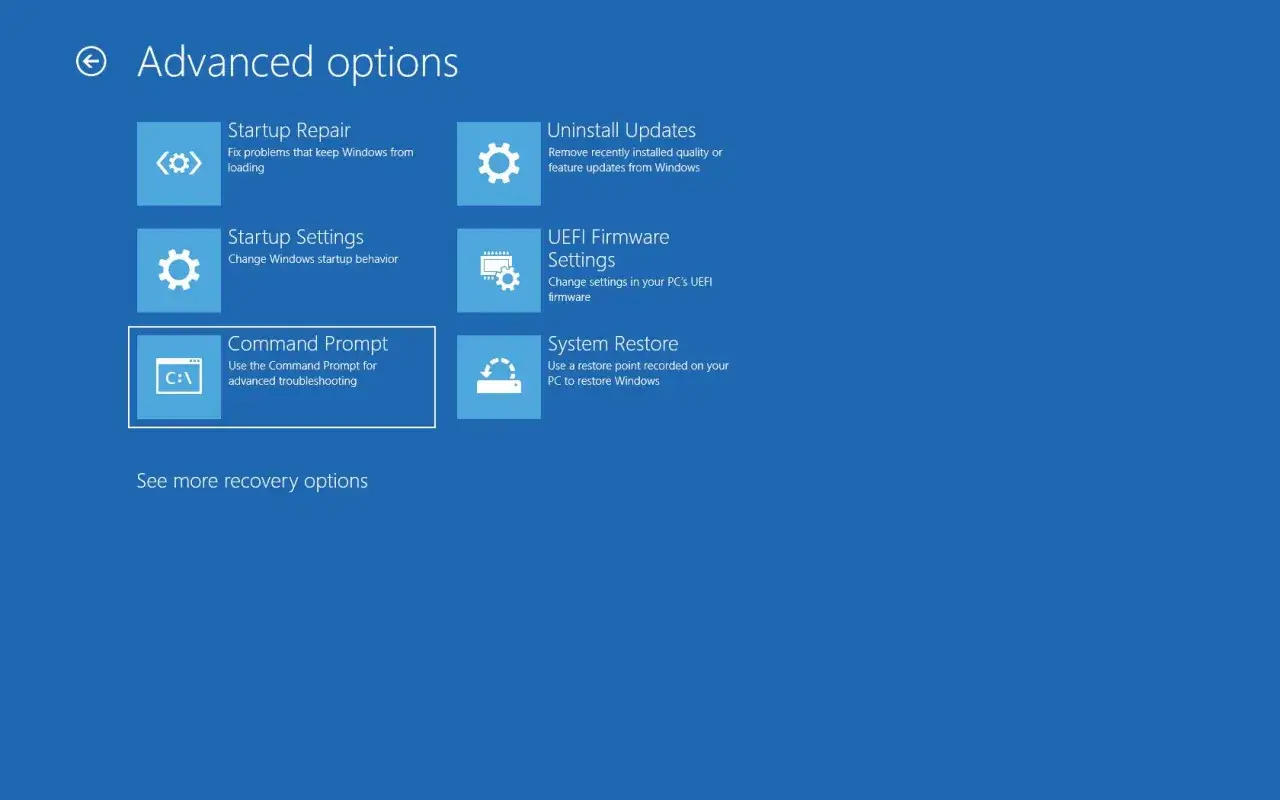
Jeżeli jednak system nie dochodzi nawet do pulpitu, trzeba przejść przez środowisko odzyskiwania z innej strony.
Jak wejść do niego, gdy Windows nie startuje
Gdy komputer zatrzymuje się na logo, restartuje się w kółko albo kończy na czarnym ekranie, nadal można dojść do opcji uruchamiania. Najczęściej Windows po kilku nieudanych próbach startu sam przechodzi do trybu naprawy, ale czasem trzeba mu w tym pomóc, przerywając rozruch dwa lub trzy razy z rzędu. To nie jest elegancka metoda, ale bywa skuteczna.
Po wejściu do Windows RE wybierz Rozwiąż problemy, potem Opcje zaawansowane, a następnie Ustawienia uruchamiania. Dalej postępujesz tak samo jak przy działającym systemie. Jeśli dysk jest zaszyfrowany przez BitLocker, przygotuj klucz odzyskiwania, bo bez niego nie przejdziesz dalej. W praktyce to drobny szczegół, który potrafi zatrzymać całą diagnozę.Jeśli w ogóle nie masz dostępu do Windows RE, zostaje nośnik odzyskiwania albo instalacyjny USB. To już ścieżka awaryjna, ale wciąż prostsza niż pełna reinstalacja. Żeby wiedzieć, który wariant uruchomienia wybrać, warto najpierw rozumieć różnice między nimi.
Który wariant uruchomienia wybrać
Nie każdy tryb awaryjny służy do tego samego. W praktyce wybór opcji decyduje o tym, czy tylko sprawdzisz podstawową stabilność systemu, czy też od razu pobierzesz potrzebne pliki i wykonasz naprawę z poziomu konsoli.
| Wariant | Co daje | Kiedy go wybrać | Ograniczenie |
|---|---|---|---|
| Podstawowy (F4) | Uruchamia Windows z minimalnym zestawem usług i sterowników. | Gdy chcesz sprawdzić, czy problem znika bez dodatkowych elementów systemu. | Brak normalnego internetu i wiele funkcji działa w ograniczonym zakresie. |
| Z obsługą sieci (F5) | Dodaje sterowniki i usługi sieciowe. | Gdy trzeba pobrać sterownik, narzędzie lub instrukcję naprawy. | Sieć nie ruszy, jeśli winny jest sam sterownik karty sieciowej. |
| Z wierszem polecenia (F6) | Zamiast klasycznego pulpitu uruchamia konsolę. | Gdy naprawa ma przebiegać komendami lub bez interfejsu graficznego. | Wymaga większej swobody w pracy z poleceniami. |
Ja najczęściej wybieram wersję podstawową, bo szybciej pokazuje, czy winny jest driver albo usługa. Wariant z siecią ma sens dopiero wtedy, gdy wiem, że będę coś pobierał albo porównywał konfigurację online. Z kolei wiersz polecenia zostawiam na sytuacje, w których interfejs graficzny jest bezużyteczny. Po samym starcie warto jednak od razu przejść do działania, bo sam test niczego jeszcze nie naprawia.
Co zrobić po starcie, żeby znaleźć przyczynę
Największy błąd, jaki widzę, to testowanie wszystkiego naraz. W trybie awaryjnym lepiej działać po kolei: najpierw ostatnia zmiana, potem sterownik, potem usługa, a dopiero na końcu bardziej radykalne kroki. Tylko wtedy da się wyciągnąć sensowny wniosek z tego, co się dzieje.
- Usuń ostatni sterownik, jeśli problem zaczął się po aktualizacji grafiki, Wi-Fi albo chipsetu.
- Odinstaluj nowy program, zwłaszcza jeśli był to antywirus, narzędzie do „optymalizacji” albo aplikacja ingerująca w system.
- Sprawdź autostart i wyłącz wszystko, co nie jest potrzebne do testu.
- Uruchom Przywracanie systemu, jeśli masz punkt przywracania sprzed awarii.
- Skorzystaj z sieci tylko wtedy, gdy naprawdę potrzebujesz pobrać plik naprawczy lub sterownik.
- Nie mieszaj kilku napraw jednocześnie, bo potem trudno ustalić, co faktycznie zadziałało.
Jeśli problem dotyczy ekranu, dźwięku albo sieci, ja zaczynam od rzeczy najbardziej prawdopodobnej, czyli świeżo dodanego sterownika. Jeśli z kolei kłopot pojawił się po instalacji programu, najpierw sprawdzam, czy po jego usunięciu system wraca do normy. To proste podejście zwykle oszczędza więcej czasu niż długa lista ogólnych porad.
Kiedy testy przeprowadzone w tym ograniczonym środowisku nie pomagają, trzeba dobrze wyjść z trybu awaryjnego i przejść do innych narzędzi odzyskiwania.
Jak wyjść z trybu awaryjnego i kiedy sięgnąć po inne narzędzia
Wyjście z tego trybu powinno być banalne: wystarczy zwykły restart. Jeśli jednak komputer uparcie wraca do tego samego ograniczonego startu, trzeba ręcznie wyłączyć opcję Safe boot. W Microsoftowym opisie to właśnie ostatni krok, gdy system zawiesza się na tym ustawieniu.
- Naciśnij Windows + R.
- Wpisz msconfig i potwierdź.
- Wejdź w kartę Rozruch.
- Odznacz Bezpieczny rozruch.
- Zatwierdź zmiany i uruchom komputer ponownie.
Jeżeli sam tryb awaryjny ujawnia, że problem zaczął się po aktualizacji, bardziej sensowne będzie Odinstalowanie aktualizacji niż dalsze grzebanie w ustawieniach. Gdy awaria przyszła po instalacji programu lub zmianie systemowej, lepsze bywa Przywracanie systemu. Jeśli Windows w ogóle nie startuje i naprawa rozruchu nic nie daje, dopiero wtedy sięgam po nośnik instalacyjny albo recovery drive. Microsoft zresztą układa te kroki dokładnie w takiej kolejności, bo każda kolejna opcja jest bardziej inwazyjna od poprzedniej.
To ważne podejście: najpierw najłagodniejsza naprawa, potem mocniejsze środki. W praktyce oznacza to mniej ryzyka utraty danych i mniej niepotrzebnych reinstalacji. Jeśli komputer daje się uruchomić choćby w ograniczonej formie, masz jeszcze sporo narzędzi, zanim trzeba będzie myśleć o pełnym odtwarzaniu systemu.
Gdy standardowy start zawodzi, zacznij od najmniej inwazyjnej naprawy
W diagnozie Windows 10 najbardziej liczy się kolejność działań. Najpierw sprawdzasz, czy system startuje z minimalnym zestawem usług, potem zawężasz problem do konkretnego sterownika, aktualizacji albo programu, a dopiero na końcu sięgasz po cięższe narzędzia. Taki porządek jest zwyczajnie skuteczniejszy niż przypadkowe próby naprawy wszystkiego naraz.
Ja zawsze traktuję tryb awaryjny jako punkt wyjścia, nie jako finał. Jeśli pomoże, masz już jasny trop. Jeśli nie pomoże, wiesz przynajmniej, że problem jest głębszy i warto przejść do Przywracania systemu, naprawy uruchamiania albo nośnika instalacyjnego. To właśnie dlatego ten mechanizm nadal jest jednym z najpraktyczniejszych narzędzi do ratowania Windowsa 10.