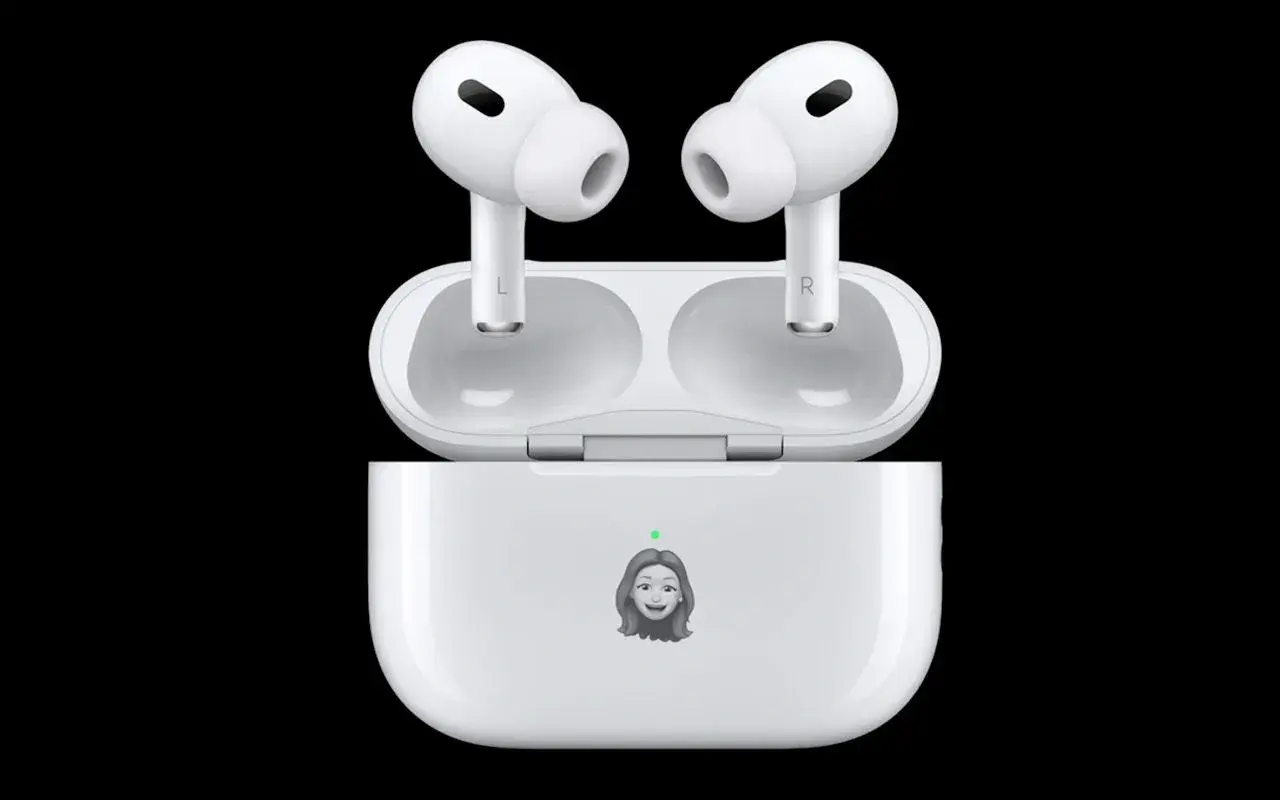
AirPods łączą się z Windowsem bez problemu, ale z ograniczeniami
- Tak, AirPods działają z komputerem z Windows po Bluetooth.
- Potrzebujesz aktywnego modułu Bluetooth albo niedrogiego adaptera USB.
- Działa odsłuch, filmy, muzyka i mikrofon w rozmowach.
- Nie działa Siri i część wygód ekosystemu Apple.
- Najczęstsze kłopoty wynikają z trybu parowania, sterowników lub słabego modułu Bluetooth.
Tak, AirPods można połączyć z komputerem z Windows. W praktyce działa to po Bluetooth i jest prostsze, niż wiele osób zakłada: komputer widzi AirPods jak zestaw słuchawkowy, a po sparowaniu możesz słuchać muzyki, oglądać filmy i korzystać z mikrofonu w rozmowach. Ja zawsze zaznaczam jedno zastrzeżenie: to nie jest połączenie „jak z Maca”, tylko klasyczne użycie Bluetooth z kilkoma brakującymi funkcjami Apple.
Jeśli masz już AirPods, naprawdę warto spróbować. Jeśli dopiero rozważasz zakup słuchawek do Windowsa, na końcu pokazuję też, kiedy ten wybór ma sens, a kiedy lepiej rozglądać się za czymś bardziej neutralnym.
Jak sparować AirPods z komputerem krok po kroku
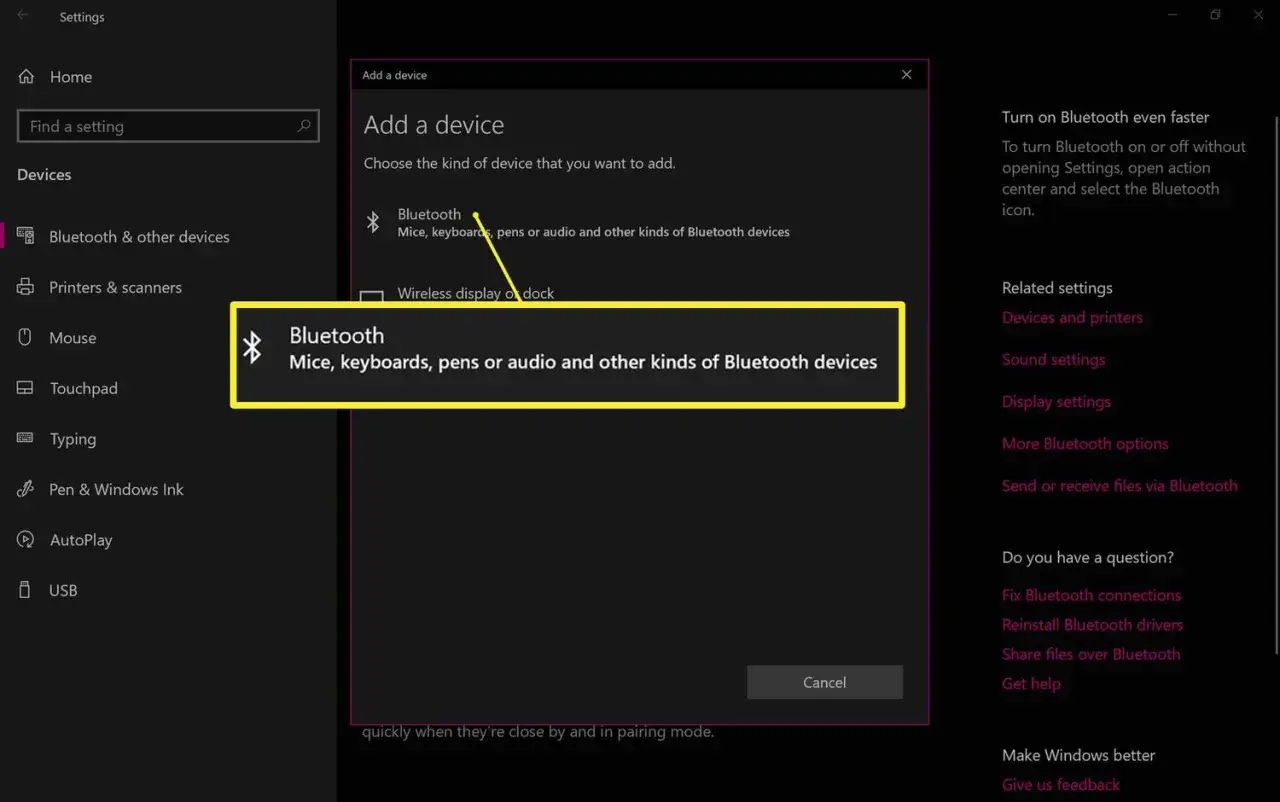
Najprościej zacząć od standardowej procedury Bluetooth. Z mojego doświadczenia problemem nie jest sam Windows, tylko to, że słuchawki nie weszły poprawnie w tryb parowania albo komputer ma wyłączony Bluetooth.- Włącz Bluetooth w komputerze. W Windows 11 znajdziesz go w Ustawieniach w sekcji Bluetooth i urządzenia. Jeśli masz komputer stacjonarny bez Bluetooth, potrzebny będzie adapter USB.
- Otwórz etui AirPods i uruchom tryb parowania. W większości modeli wystarczy przytrzymać przycisk konfiguracji na etui przez kilka sekund, aż dioda zacznie migać na biało.
- Na liście urządzeń Bluetooth w Windows wybierz AirPods i poczekaj na zakończenie parowania.
- Jeśli komputer poprosi o dodatkowe potwierdzenie, zaakceptuj je i ustaw słuchawki jako domyślne urządzenie audio.
- Odtwórz krótki dźwięk testowy albo uruchom film i sprawdź, czy działa także mikrofon.
Uwaga: w nowszych modelach AirPods sposób wejścia w tryb parowania bywa trochę inny, ale logika pozostaje taka sama. Słuchawki muszą stać się widoczne dla Windows jako nowe urządzenie Bluetooth. Gdy parowanie przebiegnie poprawnie, komputer zwykle zapamięta je i połączy automatycznie następnym razem.
Kiedy to już zadziała, ważniejsze staje się pytanie, co faktycznie będzie działać w codziennym użyciu, a gdzie pojawią się ograniczenia.
Co działa dobrze, a co ogranicza Windows
W praktyce AirPods na Windowsie zachowują się jak dobre słuchawki Bluetooth, ale bez „magii” ekosystemu Apple. To ważne rozróżnienie, bo wiele rozczarowań bierze się nie z awarii, tylko z nierealnych oczekiwań.| Funkcja | Status na Windows | Co to znaczy w praktyce |
|---|---|---|
| Odsłuch muzyki i filmów | Działa | To najprostszy i najpewniejszy scenariusz użycia. |
| Rozmowy i spotkania online | Działa | Mikrofon jest dostępny, ale jakość zależy od aplikacji i trybu połączenia. |
| Siri | Nie działa | Apple nie udostępnia Siri w takim scenariuszu. |
| Automatyczne przełączanie między urządzeniami Apple | Nie działa | Windows nie korzysta z tej wygody, więc przełączanie robisz ręcznie. |
| Pełna integracja z systemem | Ograniczona | Nie ma takiego poziomu wygody i podglądu jak na urządzeniach Apple. |
Najbardziej odczuwalna różnica pojawia się przy mikrofonie. Gdy zaczynasz rozmowę, system często przełącza zestaw w tryb głosowy, a wtedy odsłuch bywa mniej szczegółowy niż przy samym słuchaniu muzyki. To normalne zachowanie Bluetooth, a nie sygnał, że słuchawki są uszkodzone.
I właśnie dlatego następna sekcja jest bardziej praktyczna: jak wyciągnąć z tego połączenia stabilne działanie i nie walczyć z błahostkami.
Najczęstsze problemy i jak je naprawić bez zgadywania
W takich konfiguracjach zwykle nie psuje się sam AirPods, tylko któryś z trzech elementów: tryb parowania, Bluetooth w komputerze albo sterownik. Ja zaczynam od prostych ruchów, bo one rozwiązują zaskakująco dużo przypadków.- Komputer nie widzi AirPods - upewnij się, że Bluetooth jest włączony, etui jest otwarte, a słuchawki naprawdę migały na biało.
- Połączenie jest, ale nie ma dźwięku - wejdź w ustawienia dźwięku i ustaw AirPods jako domyślne urządzenie wyjściowe.
- Mikrofon działa słabo albo w ogóle - sprawdź, czy aplikacja wideokonferencyjna korzysta z AirPods jako wejścia, a nie z mikrofonu laptopa.
- Dźwięk przerywa - zbliż komputer do słuchawek, odłącz zbędne urządzenia Bluetooth i sprawdź, czy nie pracujesz przez bardzo słaby adapter USB.
- Połączenie rozłącza się po chwili - usuń AirPods z listy urządzeń, sparuj je ponownie i zrestartuj Bluetooth w Windows.
Jeżeli korzystasz z laptopa bez wbudowanego Bluetooth, adapter USB często rozwiązuje problem szybciej niż dłubanie w ustawieniach. Z mojej perspektywy lepiej też od razu zaktualizować sterowniki Bluetooth, bo stare wersje potrafią zachowywać się kapryśnie przy zestawach słuchawkowych.
Gdy połączenie już działa, zostaje pytanie ważniejsze od samego podłączenia: czy to w ogóle najlepsze słuchawki do Twojego sposobu pracy.
Kiedy AirPods są dobrym wyborem na Windowsie, a kiedy lepiej wybrać coś innego
Jeśli pytasz mnie o praktyczny sens takiego zestawu, odpowiedź brzmi: to zależy od tego, jak używasz komputera. AirPods są świetne jako słuchawki „na co dzień”, ale nie zawsze są najlepszym wyborem dla kogoś, kto siedzi na Windowsie przez większość dnia.
| Scenariusz | Ocena | Mój komentarz |
|---|---|---|
| Masz już AirPods i chcesz używać ich z laptopem | Bardzo dobry | Nie ma sensu kupować nowych słuchawek tylko dlatego, że pracujesz na Windowsie. |
| Słuchasz muzyki, podcastów i robisz spotkania online | Dobry | To najbardziej naturalne zastosowanie i zwykle działa bez większych zgrzytów. |
| Dużo grasz na PC | Średni | Bluetooth potrafi mieć opóźnienie, które w grach jest po prostu odczuwalne. |
| Chcesz pełnej wygody jak na iPhonie lub Macu | Średni | Tu pojawia się największe rozczarowanie, bo Windows nie daje tej samej integracji. |
Jeśli kupujesz słuchawki wyłącznie do Windowsa, ja częściej rozglądałbym się za modelem zaprojektowanym z myślą o PC, najlepiej z lepszą obsługą rozmów i stabilniejszym przełączaniem urządzeń. Jeśli jednak AirPods już masz, to naprawdę wystarczy je po prostu dobrze sparować i znać ich granice.
Na tym etapie najważniejsze jest nie to, czy da się je połączyć, tylko jak sprawić, żeby działały bez codziennego poprawiania ustawień.
Jak sprawić, żeby AirPods z Windowsem działały bez zgrzytów
Ja zawsze ustawiam kilka rzeczy od razu po sparowaniu, bo to oszczędza nerwy później. Najwięcej stabilności daje prosta rutyna, a nie szukanie magicznych rozwiązań.
- W aplikacji do rozmów ręcznie wybierz AirPods jako głośnik i mikrofon, zamiast liczyć na domyślne ustawienia systemu.
- Nie trzymaj zbyt wielu aktywnych urządzeń Bluetooth, jeśli zauważasz przerywanie dźwięku.
- Trzymaj komputer blisko słuchawek, zwłaszcza gdy używasz adaptera USB albo starszego laptopa.
- Jeśli zmieniasz urządzenia często, czasem warto odpiąć AirPods z listy i sparować je ponownie, zamiast walczyć z resztkami starego profilu.
- Aktualizuj sterowniki Bluetooth, bo przy bezprzewodowych słuchawkach to naprawdę robi różnicę.
W skrócie: AirPods na Windowsie są bardzo sensowne, jeśli chcesz po prostu słuchać i rozmawiać. Jeśli jednak oczekujesz identycznej wygody jak na iPhonie, rozczarowanie przychodzi zwykle nie przez jakość dźwięku, tylko przez brak integracji. To właśnie ta różnica decyduje, czy będziesz z nich zadowolony na co dzień.