
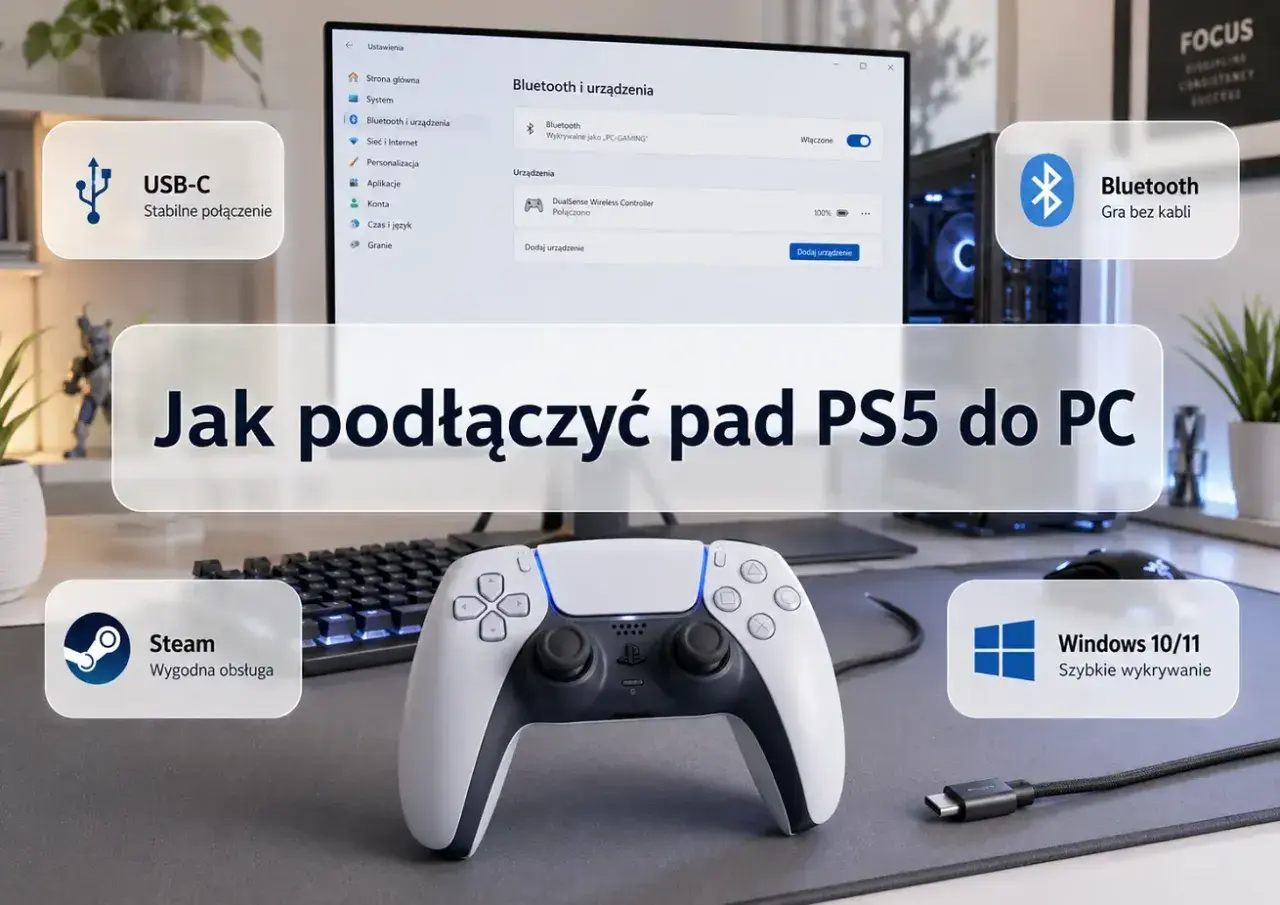
Najkrótsza droga do sparowania pada z komputerem
- Sprawdź, czy komputer ma aktywne Bluetooth, a jeśli nie, użyj adaptera USB.
- Wprowadź pada w tryb parowania i dodaj go z poziomu ustawień Windows.
- W Windows 11 szukaj sekcji Bluetooth i urządzenia, a w Windows 10 Bluetooth i inne urządzenia.
- Jeśli pad nie jest widoczny, najczęściej winne są bateria, zasięg albo sterownik Bluetooth.
- Nie każdy kontroler daje pełne wsparcie bezprzewodowe, więc czasem kabel USB nadal jest rozsądniejszy.
Co przygotować, zanim rozpoczniesz parowanie
Zanim cokolwiek kliknę, sprawdzam trzy rzeczy: czy PC ma Bluetooth, czy pad jest naładowany i czy kontroler w ogóle obsługuje łączność bezprzewodową. Jeśli komputer nie ma wbudowanego modułu, wystarczy adapter USB Bluetooth. W laptopach warto też upewnić się, że nie jest wyłączony fizyczny przełącznik łączności albo skrót sprzętowy.
Na Windows 10 samo parowanie nadal działa, ale po 14 października 2025 system nie dostaje już darmowych aktualizacji zabezpieczeń i wsparcia, więc przy okazji warto myśleć o nowszym systemie. To nie blokuje pada, ale w praktyce wpływa na to, jak bezproblemowo komputer radzi sobie ze sterownikami i poprawkami.
- Bluetooth w komputerze lub adapter USB Bluetooth, jeśli modułu nie ma.
- Naładowany pad albo świeże baterie, bo niski poziom zasilania często blokuje parowanie.
- Tryb parowania, czyli stan, w którym kontroler jest widoczny dla Windows.
- Aktualny sterownik Bluetooth, szczególnie na starszych laptopach i desktopach.
Jeśli w ustawieniach nie widzisz sekcji Bluetooth, komputer zwyczajnie nie ma takiego modułu albo jest on wyłączony sprzętowo. Wtedy nie ma sensu szukać problemu w samym padzie, tylko dołożyć zewnętrzny adapter albo włączyć wbudowane radio, jeśli jest dostępne.

Jak sparować pada z komputerem krok po kroku
Najpewniejsza metoda wygląda zawsze podobnie: włączam Bluetooth w Windows, przełączam pada w tryb parowania, a potem dodaję nowe urządzenie z poziomu systemu. W Windows 11 ścieżka prowadzi przez Ustawienia > Bluetooth i urządzenia, a w Windows 10 przez Ustawienia > Urządzenia > Bluetooth i inne urządzenia.
- Włącz Bluetooth w komputerze.
- Przełącz pad w tryb parowania.
- Otwórz dodawanie urządzenia Bluetooth w Windows.
- Wybierz nazwę pada z listy dostępnych urządzeń.
- Poczekaj na komunikat o połączeniu i sprawdź reakcję w grze lub w panelu sterowania.
| System | Gdzie kliknąć |
|---|---|
| Windows 11 | Ustawienia > Bluetooth i urządzenia > Dodaj urządzenie > Bluetooth |
| Windows 10 | Ustawienia > Urządzenia > Bluetooth i inne urządzenia > Dodaj Bluetooth lub inne urządzenie > Bluetooth |
Jeśli używasz laptopa, sprawdź też skrót Bluetooth w szybkich ustawieniach. To często szybsze niż przeklikiwanie całego menu. Po poprawnym sparowaniu pad zwykle łączy się automatycznie przy następnym uruchomieniu, o ile Bluetooth w komputerze jest włączony.
Które pady łączą się z PC najłatwiej
Tu zwykle wychodzą różnice, które użytkownik czuje dopiero przy pierwszym parowaniu. Xbox, DualSense i DualShock 4 zachowują się inaczej, a no-name pad potrafi wymagać własnego skrótu klawiszy albo odbiornika USB. Właśnie dlatego nie lubię wrzucać wszystkich kontrolerów do jednego worka.
| Kontroler | Jak wejść w parowanie | Co działa na PC | Na co uważać |
|---|---|---|---|
| Xbox Wireless Controller | Włącz pad, potem przytrzymaj przycisk Pair przez 3 sekundy | Windows 10/11 przez Bluetooth, bez dodatkowego programu | Nowsze wersje mają Bluetooth, starsze kontrolery Xbox One trzeba sprawdzić przed zakupem |
| DualSense | Przytrzymaj przycisk Create i PS, aż pasek świetlny zacznie migać | Windows 10/11 przez Bluetooth lub USB-C | Część funkcji zależy od gry i sposobu połączenia |
| DUALSHOCK 4 | Przytrzymaj SHARE i PS, aż light bar zacznie migać | Bluetooth lub micro USB | Nie wszystkie funkcje są dostępne bezprzewodowo |
| Pad uniwersalny Bluetooth | Zależy od producenta, zwykle dedykowany przycisk lub kombinacja | Zazwyczaj działa jako standardowe urządzenie wejściowe | Jeśli nie ma trybu parowania, kontroler może wymagać kabla albo dongla |
Jak podaje PlayStation, w przypadku DUALSHOCK 4 na innych urządzeniach przez Bluetooth nie działają m.in. touchpad, zmiana koloru light bara, wibracje, czujnik ruchu i dźwięk z gniazda słuchawkowego. To dobry przykład, że „działa” nie zawsze znaczy „działa w 100 procentach tak jak na konsoli”.
W praktyce najłatwiej zaczyna się z kontrolerami, które mają natywne wsparcie dla Windows. Jeśli szukasz najmniej problematycznego scenariusza, właśnie to robi największą różnicę, nie sama marka pada.
Gdy komputer nie widzi pada
Najczęstsze problemy nie wynikają z samego pada, tylko z Bluetooth w komputerze. Według Microsoft kontroler może się nie pojawić, jeśli nie jest w trybie parowania, jest poza zasięgiem, ma słabą baterię albo sterownik Bluetooth wymaga poprawki.
- Wyłącz i włącz Bluetooth w systemie.
- Usuń stare parowanie i dodaj pad ponownie.
- Naładuj kontroler albo wymień baterie.
- Przenieś pada bliżej komputera i odłącz inne urządzenia Bluetooth na czas testu.
- Zaktualizuj sterownik Bluetooth w Menedżerze urządzeń albo przez Windows Update.
- Jeśli pad dalej nie jest widoczny, uruchom w Windows narzędzie do diagnozy Bluetooth.
W praktyce najwięcej daje aktualizacja sterownika i ponowne sparowanie urządzenia. Jeśli komputer nie ma Bluetooth w ogóle, żaden restart nie pomoże, bo problem nie leży w konfiguracji, tylko w sprzęcie. Na laptopach warto też sprawdzić, czy radio nie jest wyłączone fizycznym przełącznikiem albo skrótem klawiszowym producenta.
Jeżeli pad kiedyś łączył się z konsolą albo telefonem, dobrze jest odłączyć go od tamtego urządzenia na czas testu. Kontrolery potrafią trzymać się ostatniego aktywnego połączenia i wtedy Windows wygląda, jakby „nie widział” sprzętu, choć problem leży gdzie indziej.
Bluetooth czy kabel USB w praktyce
Wiem, że wiele osób chce koniecznie grać bez kabla, ale nie zawsze jest to najlepszy wybór. Bluetooth wygrywa wygodą, natomiast kabel USB nadal ma sens, gdy zależy Ci na stabilności, najniższym opóźnieniu albo po prostu nie chcesz walczyć z parowaniem.| Cecha | Bluetooth | Kabel USB |
|---|---|---|
| Wygoda | Najlepsza, bo grasz bez przewodu | Mniejsza swoboda, ale brak zabawy z parowaniem |
| Stabilność | Dobra, ale zależy od zakłóceń i sterowników | Najwyższa i najbardziej przewidywalna |
| Opóźnienie | Zwykle niewielkie, ale nieidealnie stałe | Najniższe i najbardziej równe |
| Zasilanie | Kontroler trzeba ładować lub zasilać bateriami | Pad może działać i jednocześnie się ładować, jeśli model to obsługuje |
| Kiedy wybrać | Kanapa, salon, granie rekreacyjne | Gry rywalizacyjne, testy, konfiguracja i aktualizacje |
Jeśli siedzisz przy biurku, kabel naprawdę nie jest porażką. Często okazuje się po prostu szybszy i mniej kapryśny. Bluetooth ma sens wtedy, gdy naprawdę chcesz wolną przestrzeń, a nie tylko „bo lepiej brzmi w teorii”.
Po pierwszym połączeniu warto zadbać o kilka drobiazgów
Gdy pad już działa, zapisuję sobie jedną prostą zasadę: najpierw stabilność, potem wygoda. Jeśli grasz na PC regularnie, trzymaj sterowniki Bluetooth w aktualnej wersji, nie pozwalaj, by kontroler stale wisiał na niskim poziomie baterii, a w razie problemów wracaj do kabla, bo to najszybszy test diagnostyczny.
Jeżeli używasz kilku urządzeń, pamiętaj, że część padów potrafi zapamiętać więcej niż jedno parowanie i przełącza się między nimi bez ponownego ustawiania wszystkiego od zera. To wygodne rozwiązanie, ale tylko wtedy, gdy faktycznie korzystasz z jednego kontrolera przy PC, konsoli i tablecie. W przeciwnym razie najprostszy zestaw nadal wygrywa: poprawnie sparowany pad, świeża bateria i działający moduł Bluetooth w komputerze.
Właśnie tak podchodzę do tego tematu w praktyce. Jeśli chcesz, żeby granie było bezproblemowe, nie komplikuj konfiguracji bardziej niż trzeba, a gdy coś zacznie się sypać, najpierw sprawdź sterowniki, zasilanie i tryb parowania, bo to zwykle wystarcza, żeby wrócić do gry.
