
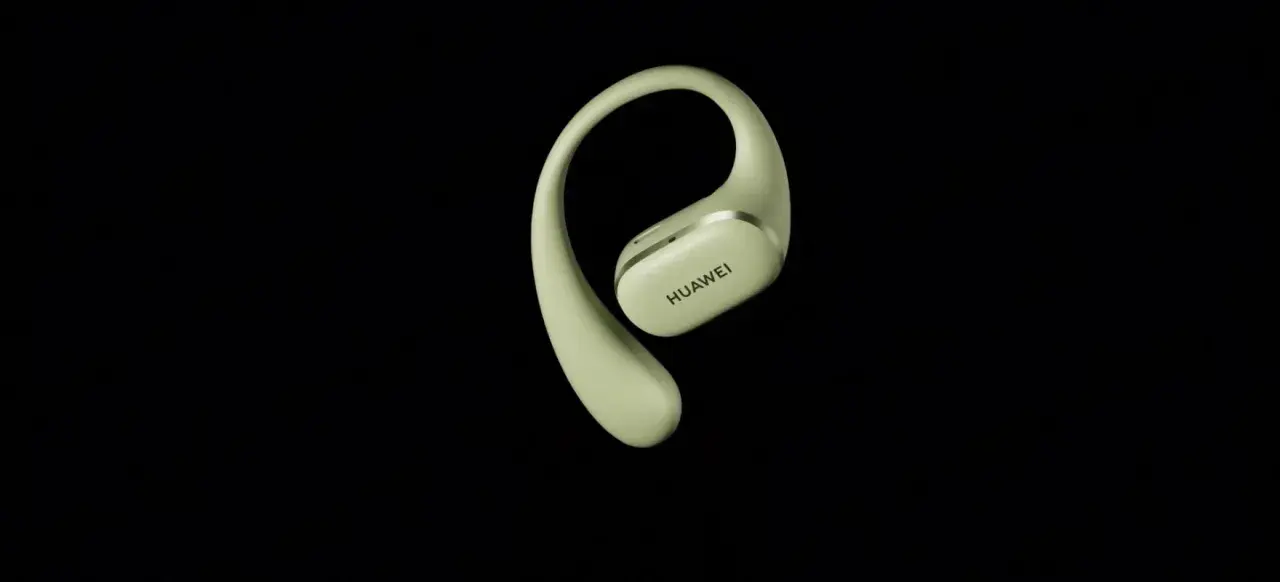
Sparowanie słuchawek Huawei zwykle zajmuje chwilę, ale tylko wtedy, gdy włączysz tryb parowania we właściwym momencie i wybierzesz odpowiednią metodę dla telefonu, iPhone’a, tabletu albo komputera. Poniżej rozpisuję najprostszy schemat działania, różnice między modelami dousznymi i neckband oraz szybkie naprawy, gdy słuchawki nie pojawiają się na liście Bluetooth albo nie chcą łączyć się ponownie.
Najkrótsza droga do sparowania słuchawek Huawei
- W większości modeli włóż słuchawki do etui, zostaw pokrywę otwartą i przytrzymaj przycisk funkcyjny przez około 2 sekundy, aż dioda zacznie migać na biało.
- Na kompatybilnym telefonie Huawei często wystarczy otworzyć etui blisko telefonu i zaakceptować automatyczny monit o parowaniu.
- Na Androidzie i iPhonie najpewniej działa ręczne sparowanie z poziomu Bluetooth, a czasem także aplikacja producenta.
- Jeśli słuchawki nie są widoczne, najpierw sprawdź baterię, tryb parowania i to, czy nie są już połączone z innym urządzeniem.
- Gdy połączenie się urwie, wiele modeli łączy się samo przez kilka lub kilkanaście minut, ale po dłuższej przerwie trzeba sparować je od nowa.
Jak połączyć słuchawki Huawei z telefonem krok po kroku
Ja zaczynam od najprostszej wersji, bo w praktyce to ona rozwiązuje większość przypadków. Jeśli masz klasyczne słuchawki douszne, najczęściej chodzi o kilka ruchów, a nie o grzebanie w ustawieniach przez pół godziny.- Włóż słuchawki do etui i zostaw pokrywę otwartą.
- Przytrzymaj przycisk funkcyjny na etui przez około 2 sekundy, aż dioda zacznie migać na biało. W modelach z pałąkiem przycisk bywa na obudowie lub samych słuchawkach, a nie na etui.
- W telefonie włącz Bluetooth i wejdź w listę dostępnych urządzeń.
- Wybierz nazwę słuchawek i zaakceptuj parowanie.
- Po połączeniu sprawdź odtwarzanie muzyki i mikrofon, bo czasem Bluetooth jest sparowany, ale telefon nadal nie przełączył wyjścia dźwięku.
Która metoda działa najlepiej na Huawei, Androidzie, iPhonie i komputerze
W przypadku słuchawek Huawei najważniejsze jest nie samo Bluetooth, tylko dobranie właściwej ścieżki parowania do urządzenia. Na jednym sprzęcie wystarczy etui i wyskakujące okno, na innym trzeba wejść w ustawienia Bluetooth albo użyć aplikacji producenta.
| Urządzenie | Najlepszy sposób połączenia | Co warto pamiętać |
|---|---|---|
| Telefon Huawei | Otwórz etui blisko telefonu i zaakceptuj monit o parowaniu. | Najlepiej działa na urządzeniach z EMUI 10 / HarmonyOS 2 lub nowszym. |
| Android inny niż Huawei | Włącz Bluetooth i sparuj słuchawki ręcznie z listy urządzeń. | W wielu modelach przydaje się też aplikacja HUAWEI AI Life. |
| iPhone | Sparuj z poziomu Bluetooth, a przy części modeli użyj HUAWEI Audio Connect. | Jeśli słuchawki po aktualizacji nie łączą się same, usuń zapis parowania i wykonaj nowe. |
| Komputer lub laptop | Włącz Bluetooth w systemie i dodaj słuchawki jako nowe urządzenie. | Na komputerach Huawei obsługiwane jest zwykle tylko parowanie zbliżeniowe. |
| Modele z pałąkiem | Użyj przycisku funkcyjnego lub zasilania zamiast etui. | Tu sposób wejścia w tryb parowania bywa inny niż w FreeBuds. |
Ja traktuję tę tabelę jak skrót decyzyjny: najpierw sprawdzam typ urządzenia, dopiero potem szukam odpowiedniego przycisku. To oszczędza czas, bo w praktyce nie każda para słuchawek Huawei zachowuje się identycznie, nawet jeśli z zewnątrz wyglądają podobnie. Następny problem to sytuacja, w której sprzęt w ogóle nie chce się pokazać na liście.
Dlaczego słuchawki nie pojawiają się na liście urządzeń
Gdy słuchawki nie są widoczne, rzadko chodzi o poważną awarię. Najczęściej problem leży w jednej z kilku banalnych rzeczy, które da się sprawdzić w minutę.
- Słuchawki nie są w trybie parowania - dioda nie miga na biało, więc telefon nie ma czego wykryć.
- Bateria jest zbyt niska - jeśli etui albo słuchawki są rozładowane, parowanie potrafi się wysypać jeszcze przed startem.
- Urządzenie jest już połączone gdzie indziej - np. z laptopem, tabletem albo drugim telefonem.
- Telefon pamięta stare parowanie - stary wpis trzeba usunąć z listy Bluetooth i dodać słuchawki od nowa.
- Etui jest zamknięte zbyt wcześnie - w wielu modelach to wystarcza, żeby przerwać cały proces.
Ja w takiej sytuacji robię trzy rzeczy po kolei: sprawdzam baterię, otwieram etui i ponownie uruchamiam tryb parowania, a jeśli to nie pomaga, usuwam słuchawki z listy Bluetooth w telefonie. Dopiero potem szukam bardziej złożonych przyczyn. To prowadzi do kolejnej ważnej rzeczy: kiedy słuchawki powinny łączyć się same, a kiedy trzeba rozpocząć proces od nowa.
Jak działa ponowne łączenie i kiedy trzeba sparować je od nowa
To, że słuchawki nie wracają do telefonu natychmiast, nie zawsze oznacza problem. W wielu modelach Huawei liczy się po prostu czas od ostatniego rozłączenia, a logika odzyskiwania połączenia jest dość konkretna.
| Czas od rozłączenia | Co zwykle się dzieje | Moja reakcja |
|---|---|---|
| Do 5 minut | Słuchawki zwykle łączą się ponownie z ostatnim telefonem lub tabletem automatycznie. | Najpierw nic nie robię, tylko czekam chwilę i sprawdzam Bluetooth. |
| Do 10 minut | W wielu modelach nadal działa automatyczne ponowne połączenie. | Jeśli nie wskoczą same, otwieram etui i wybudzam je ponownie. |
| 10-30 minut | W modelach TWS często trzeba dotknąć nazwy słuchawek w Bluetooth, a w modelach na pałąku nacisnąć przycisk funkcyjny lub przytrzymać go przez 2 sekundy. | Wymuszam ręczne wznowienie połączenia. |
| Powyżej 30 minut | Zwykle trzeba rozpocząć parowanie od nowa. | Usuwam stare połączenie i wracam do pełnej procedury. |
Warto też pamiętać o jednym wyjątku: w modelu FreeLace Pro 2 po około 72 godzinach od rozłączenia słuchawki mogą się wyłączyć i trzeba je najpierw włączyć, zanim wrócą do telefonu. To drobny detal, ale właśnie takie detale najczęściej robią różnicę między szybką naprawą a bezsensownym resetowaniem wszystkiego. Skoro już wiemy, kiedy połączenie ma szansę wrócić samo, zostaje jeszcze codzienna higiena użytkowania.
Co robię, żeby słuchawki łączyły się bez walki każdego dnia
Najwięcej czasu oszczędza nie sama procedura parowania, tylko kilka prostych nawyków. Ja trzymam się ich, bo w praktyce to one decydują, czy słuchawki są wygodne, czy zaczynają irytować po trzecim przełączeniu między urządzeniami.
- Utrzymuję etui i słuchawki naładowane, bo słaby akumulator to najczęstszy sabotaż całego procesu.
- Na telefonie zostawiam jako główne tylko to urządzenie, z którego korzystam najczęściej.
- Jeśli przełączam się między laptopem a telefonem, najpierw rozłączam słuchawki na starym sprzęcie.
- W aplikacji HUAWEI AI Life sprawdzam poziom baterii, gesty i funkcję odnajdywania słuchawek.
- Na iPhonie pilnuję, żeby HUAWEI Audio Connect działało tak, jak wymaga tego dany model.
- Po aktualizacji oprogramowania, gdy coś zaczyna się sypać, usuwam stare parowanie i zaczynam od świeżego połączenia.
Jeśli miałbym zamknąć cały temat w jednym zdaniu, powiedziałbym tak: najpierw ustaw słuchawki w tryb parowania, potem wybierz właściwą ścieżkę dla swojego urządzenia, a gdy coś się zacina, usuń zapis Bluetooth i połącz je od nowa. To zwykle wystarcza, żeby słuchawki Huawei działały dokładnie tak, jak powinny, bez zgadywania i bez niepotrzebnego klikania po omacku.
