
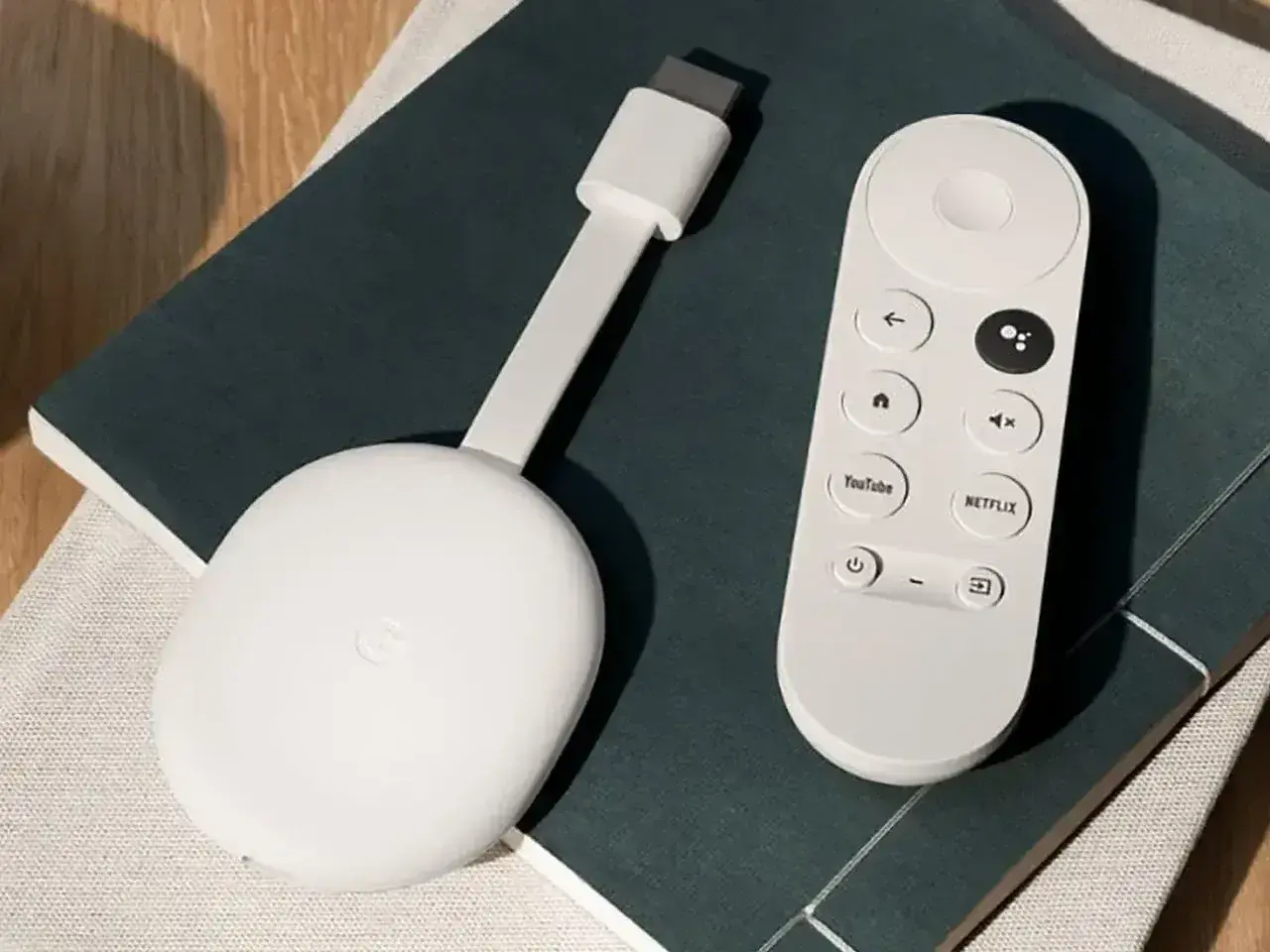
Podłączenie Chromecasta do telewizora jest prostsze, niż wygląda, ale w praktyce najwięcej czasu zabierają drobiazgi: zły port HDMI, zasilanie z gniazda USB w TV albo konfiguracja na telefonie, który nie widzi urządzenia. W tym poradniku pokazuję cały proces krok po kroku, wyjaśniam różnice między klasycznym Chromecastem a wersją z Google TV i podpowiadam, co zrobić, gdy pojawia się czarny ekran, problem z Wi-Fi albo brak dźwięku. Dzięki temu uruchomisz sprzęt bez zgadywania i bez kręcenia się w kółko po ustawieniach.
Najkrótsza droga do uruchomienia Chromecasta bez zbędnych prób
- Potrzebujesz wolnego portu HDMI w telewizorze oraz źródła zasilania dla Chromecasta.
- Najbezpieczniej zasilać urządzenie z gniazdka, a nie z USB w TV, bo to często kończy się komunikatem o zbyt słabym zasilaniu.
- Konfigurację kończy się w aplikacji Google Home na telefonie lub tablecie.
- Telefon i Chromecast muszą być w tej samej sieci Wi-Fi, inaczej urządzenie może się nie pojawić.
- Wersja 4K ma sens tylko wtedy, gdy telewizor i treści faktycznie obsługują wyższą rozdzielczość.
Co warto przygotować, zanim zaczniesz
Zanim włożysz urządzenie do telewizora, sprawdź trzy rzeczy: wolny port HDMI, dostęp do zasilania i telefon z aplikacją Google Home. To naprawdę wystarcza w większości domowych instalacji, ale właśnie na tym etapie najczęściej pojawiają się niepotrzebne opóźnienia.
Ja zwykle zaczynam od oceny samego telewizora. Jeśli port HDMI jest schowany głęboko w obudowie albo otoczony innymi kablami, od razu planuję użycie dołączonego przedłużacza HDMI, jeśli był w zestawie. To drobiazg, ale potrafi uratować montaż, zwłaszcza w ciasnej wnęce albo przy ścianie.
- Telewizor z HDMI - Chromecast nie działa przez USB ani przez zwykłe wejście antenowe.
- Zasilacz i kabel - najlepiej korzystać z ładowarki podłączonej do gniazdka.
- Telefon lub tablet - do konfiguracji potrzebujesz aplikacji Google Home.
- Wi-Fi domowe - urządzenie musi dołączyć do tej samej sieci, z której korzysta telefon.
- Opcjonalnie pilot - dotyczy modeli z Google TV, gdzie sterowanie jest bardziej rozbudowane.
Warto też od razu sprawdzić wersję systemu na telefonie. Dla konfiguracji przez Google Home liczy się aktualny, wspierany system na Androidzie lub iPhone'ie, więc stary, dawno nieaktualizowany telefon potrafi zepsuć cały start. Gdy ten zestaw masz pod ręką, samo podłączenie zajmuje kilka minut.
Teraz przechodzę do najważniejszego etapu, czyli fizycznego wpięcia urządzenia i pierwszego uruchomienia.

Jak podłączyć Chromecasta do telewizora krok po kroku
Najprostszy scenariusz jest zawsze taki sam: Chromecast trafia do portu HDMI, dostaje zasilanie i zaczyna pokazywać instrukcję startową na ekranie. W praktyce nie trzeba tu żadnej sztuczki, tylko poprawnej kolejności działań.
- Włóż Chromecasta do wolnego portu HDMI w telewizorze.
- Podłącz kabel zasilania do urządzenia, a drugi koniec do ładowarki sieciowej.
- Wepnij ładowarkę do gniazdka, nie do portu USB w telewizorze, jeśli chcesz uniknąć problemów z zasilaniem.
- Włącz telewizor i wybierz właściwe źródło sygnału, czyli ten port HDMI, do którego trafił Chromecast.
- Poczekaj na ekran powitalny lub instrukcję konfiguracji.
Jeśli masz model z Google TV, zobaczysz dodatkowo interfejs obsługiwany pilotem. Przy klasycznym Chromecastcie ekran zwykle prowadzi cię prosto do parowania z aplikacją w telefonie. W obu przypadkach sama zasada pozostaje taka sama: urządzenie ma być wpięte w HDMI i zasilane z pewnego źródła.
Przy pierwszym uruchomieniu często pomaga też zwykła cierpliwość. Urządzenie może potrzebować chwili, żeby wybudzić się po podłączeniu, zwłaszcza jeśli telewizor przełącza źródła sygnału powoli. Jeśli ekran nie pojawia się od razu, warto chwilę odczekać, a dopiero potem sprawdzać kabel i port.
Gdy po stronie sprzętu wszystko działa, kolejnym krokiem jest konfiguracja w aplikacji i dołączenie do Wi-Fi.
Co dzieje się w Google Home po podłączeniu
W tym momencie zaczyna się właściwa konfiguracja. Otwierasz aplikację Google Home na telefonie lub tablecie, dodajesz nowe urządzenie i pozwalasz jej wykryć Chromecasta w pobliżu. W dobrze przygotowanej sieci cały proces trwa krótko, bo aplikacja prowadzi cię przez parowanie, wybór pokoju i dołączenie do Wi-Fi.
Najważniejsza zasada brzmi: telefon i Chromecast muszą być w tej samej sieci. Jeśli masz osobne nazwy dla 2,4 GHz i 5 GHz, trzymaj się jednej, domowej sieci od początku do końca. Przy skaczącym zasięgu albo przy sieci gościnnej urządzenie może się nie pojawić albo może zrywać połączenie już w trakcie konfiguracji.
- Dodaj urządzenie w Google Home i pozwól aplikacji je wykryć.
- Potwierdź kod wyświetlany na telewizorze albo zeskanuj QR, jeśli system tego wymaga.
- Wybierz dom i pokój, żeby później łatwiej sterować sprzętem.
- Połącz Chromecasta z domowym Wi-Fi.
- Jeśli używasz modelu z Google TV, dokończ też ustawienia pilota i podstawowe preferencje obrazu.
W modelach z Google TV warto od razu sprawdzić ustawienia pilota. To nie jest detal, tylko realna wygoda: pilot może sterować nie tylko samym urządzeniem, ale też telewizorem, głośnością i zasilaniem, o ile sprzęt wspiera HDMI-CEC. HDMI-CEC to standard, dzięki któremu jedno urządzenie może sterować podstawowymi funkcjami drugiego przez kabel HDMI.
Jeśli po tej stronie wszystko przechodzi bez błędów, jesteś już bardzo blisko końca. Została jeszcze kwestia tych drobiazgów, które najczęściej psują ludziom cały start: zasilanie, sieć i ustawienie wejścia w telewizorze.
Jak uniknąć problemów z zasilaniem, HDMI i Wi-Fi
Najwięcej problemów nie wynika z samego Chromecasta, tylko z tego, jak jest podłączony. Widziałem już wiele przypadków, w których urządzenie działało niestabilnie tylko dlatego, że ktoś zasilał je z portu USB w telewizorze. Taki port bywa zbyt słaby, zwłaszcza gdy telewizor oszczędza energię albo wyłącza napięcie po przejściu w tryb czuwania.
Jeśli zależy ci na stabilnym działaniu, trzymaj się prostych zasad. Zasilanie z gniazdka jest zwykle pewniejsze niż z TV, a przy wersjach 4K duże znaczenie ma też jakość sieci i zgodność portu HDMI z nowszym standardem obrazu. Przy treściach 4K sensownie jest mieć szybkie, stabilne Wi-Fi i telewizor, który faktycznie obsługuje wymagane tryby sygnału.
| Problem | Co zwykle go powoduje | Co zrobić najpierw |
|---|---|---|
| Komunikat o zbyt słabym zasilaniu | Chromecast zasilany z portu USB w TV | Przepnij kabel do ładowarki sieciowej i gniazdka |
| Czarny ekran mimo wpięcia urządzenia | Zły wybór źródła HDMI albo niedociśnięta wtyczka | Sprawdź numer wejścia w telewizorze i włóż urządzenie ponownie |
| Urządzenie nie widzi sieci Wi-Fi | Telefon i Chromecast są w różnych sieciach albo sygnał jest słaby | Połącz oba urządzenia z tą samą siecią i zbliż router, jeśli to możliwe |
| Obraz działa, ale pilot nie steruje TV | Wyłączony HDMI-CEC lub niepełna konfiguracja pilota | Włącz CEC w ustawieniach telewizora i ponownie sparuj pilot |
| Zrywają się filmy w 4K | Za słaby internet albo zatłoczone łącze Wi-Fi | Sprawdź pasmo 5 GHz, odsuń urządzenie od przeszkód albo użyj adaptera Ethernet |
Warto jeszcze pamiętać o jednej rzeczy: jeśli telewizor ma kilka portów HDMI, nie każdy zachowuje się identycznie. Przy starszych modelach jeden port bywa lepszy do urządzeń multimedialnych, a drugi może mieć dodatkowe ograniczenia. Gdy coś działa niestabilnie, zmiana samego portu potrafi rozwiązać problem szybciej niż dłubanie w ustawieniach.
Jeżeli mimo tego ekran dalej nie chce ruszyć, najpewniej trzeba po prostu sprawdzić sam model urządzenia i jego możliwości.
Która wersja ma sens, jeśli dopiero kupujesz sprzęt
Tu robi się praktycznie, bo nie każdy Chromecast ma takie same możliwości. Jeśli dopiero wybierasz sprzęt, najpierw dopasuj go do telewizora, a dopiero potem do budżetu. W innym wypadku łatwo przepłacić za funkcje, z których i tak nie skorzystasz.
| Wersja | Dla kogo | Najważniejsza zaleta | Kiedy nie ma sensu |
|---|---|---|---|
| Chromecast do prostego castowania | Dla osób, które chcą tylko przesyłać obraz z telefonu lub komputera | Najmniej skomplikowana obsługa | Gdy oczekujesz własnego interfejsu i pilota |
| Chromecast z Google TV HD | Dla telewizorów Full HD | Wygodny interfejs i pilot, bez inwestowania w 4K | Gdy masz telewizor 4K i chcesz wykorzystać pełną rozdzielczość |
| Chromecast z Google TV 4K | Dla osób z telewizorem 4K i sensownym internetem | Obsługa wyższej rozdzielczości i HDR | Gdy korzystasz tylko z Full HD i nie planujesz przesiadki na 4K |
| Google TV Streamer | Dla tych, którzy chcą nowszego podejścia do streamingu od Google | Bardziej rozbudowana baza sprzętowa i wygodniejsze centrum multimedialne | Gdy zależy ci wyłącznie na tanim, prostym castowaniu |
Jeśli miałbym to uprościć do jednego zdania, powiedziałbym tak: Full HD wymaga wersji HD, a 4K ma sens dopiero wtedy, gdy telewizor i internet rzeczywiście nadążają. W przeciwnym razie dodatkowy koszt nie przełoży się na odczuwalną różnicę. To właśnie dlatego przy wyborze sprzętu warto patrzeć nie tylko na nazwę modelu, ale też na realny scenariusz użycia.
Po takim dopasowaniu sprzętu zostaje już tylko kilka ustawień, które sprawiają, że Chromecast działa płynniej i mniej irytuje na co dzień.
Ustaw to raz i korzystaj bez ciągłych poprawek
Po pierwszym uruchomieniu robię jeszcze trzy rzeczy: nadaję urządzeniu czytelną nazwę, przypisuję je do właściwego pokoju i sprawdzam, czy aktualizacje instalują się bez problemu. To nie są kosmetyczne poprawki. Dobrze nazwany sprzęt łatwiej znaleźć w aplikacji, a poprawnie przypisany pokój ułatwia sterowanie, zwłaszcza jeśli masz więcej niż jeden telewizor albo kilka urządzeń Google w domu.
Warto też od razu przetestować, czy pilot steruje zasilaniem i głośnością telewizora. Jeśli nie, zwykle winny jest wyłączony HDMI-CEC albo niepełna konfiguracja urządzeń w aplikacji. Gdy to działa, obsługa robi się wyraźnie wygodniejsza, bo zamiast kilku pilotów używasz jednego zestawu. To właśnie ta różnica sprawia, że Chromecast przestaje być „gadżetem do ogarnięcia”, a staje się po prostu wygodnym sposobem korzystania z telewizora.
Jeśli miałbym zostawić jedną praktyczną zasadę na koniec, to brzmiałaby tak: podłącz urządzenie do gniazdka, wybierz właściwe HDMI i konfiguruj je na tym samym Wi-Fi, z którego korzysta telefon. Reszta to już dopracowanie szczegółów, a nie walka ze sprzętem. Dzięki temu Chromecast działa stabilniej, szybciej się uruchamia i naprawdę ułatwia oglądanie treści na dużym ekranie.