
Co trzeba sprawdzić, żeby słuchawki Apple połączyły się od razu
- AirPods łączysz przez Bluetooth, więc laptop musi mieć włączony moduł Bluetooth.
- EarPods 3,5 mm wpinasz bezpośrednio do gniazda jack, a wersję USB-C do portu USB-C.
- Jeśli laptop nie widzi AirPods, zwykle winny jest tryb parowania, bateria albo wyłączony Bluetooth.
- Na Windowsie dźwięk i mikrofon warto od razu ustawić ręcznie jako domyślne urządzenia.
- Przy laptopach bez odpowiedniego portu pomaga adapter, a przy słuchawkach z mikrofonem czasem także splitter TRRS.

Najpierw rozróżnij model słuchawek i rodzaj złącza
Jeśli mam zacząć od jednej rzeczy, to właśnie od tego: model słuchawek decyduje o całej reszcie. AirPods i AirPods Pro łączą się bezprzewodowo, EarPods występują w kilku wersjach przewodowych, a każda z nich wymaga innego podejścia. W praktyce laptop najczęściej „lubi” albo Bluetooth, albo zwykłe gniazdo audio, a nie pośrednie kombinacje.
Najważniejsze różnice zebrałem poniżej, bo to oszczędza sporo czasu jeszcze przed pierwszą próbą połączenia.
| Model słuchawek | Jak łączą się z laptopem | Co trzeba zrobić | Na co uważać |
|---|---|---|---|
| AirPods, AirPods Pro | Bluetooth | Włączyć Bluetooth, uruchomić tryb parowania, wybrać słuchawki z listy | Na laptopie mogą działać jak zwykłe słuchawki, ale bez części funkcji Apple |
| AirPods Max | Bluetooth | Wprowadzić je w tryb parowania i dodać w ustawieniach dźwięku | Na Windowsie warto od razu sprawdzić domyślne urządzenie wejścia i wyjścia |
| EarPods 3,5 mm | Gniazdo jack | Wpiąć w port słuchawkowy lub combo jack | Jeśli laptop ma osobne gniazda audio i mikrofonu, mikrofon może wymagać splittera TRRS |
| EarPods USB-C | Port USB-C | Wpiąć bezpośrednio do portu USB-C | To prosty wariant, o ile laptop ma właściwy port i system widzi urządzenie audio |
| EarPods Lightning | Adapter lub rzadziej zgodne urządzenie Apple | Na laptopie zwykle nie jest to najwygodniejszy wybór | W praktyce to najmniej sensowna wersja do laptopa |
Wniosek praktyczny: jeśli masz AirPods, idź w Bluetooth. Jeśli masz EarPods 3,5 mm, kabel będzie najszybszy. Jeśli masz USB-C EarPods, port USB-C zwykle załatwia sprawę od ręki. To właśnie od tego zależy, czy dalej robisz dwa kliknięcia, czy zaczynasz szukać adaptera.
Jak sparować AirPods z laptopem przez Bluetooth
Ja zwykle zaczynam od włączenia Bluetooth w laptopie, bo to najczęstsze miejsce, w którym ludzie blokują sobie cały proces. Apple podaje, że AirPods z urządzeniem innym niż Apple działają jak zwykły zestaw Bluetooth: można słuchać i rozmawiać, ale Siri nie będzie dostępna. Reszta sprowadza się do kilku prostych ruchów.
- Włącz Bluetooth w laptopie.
- Otwórz etui lub włącz słuchawki i przejdź w tryb parowania.
- Na laptopie wybierz AirPods z listy wykrytych urządzeń.
- Jeśli system nie zrobi tego sam, ustaw je jako domyślne urządzenie audio dla wyjścia i wejścia.
Tryb parowania zależy od modelu, ale zasada jest podobna: słuchawki muszą zacząć migać na biało, żeby laptop je zobaczył. W starszych AirPods 1, 2, 3 oraz AirPods Pro 1 i 2 przytrzymujesz przycisk z tyłu etui przez około 5 sekund. W AirPods 4 i AirPods Pro 3 przytrzymuje się etui przy urządzeniu i dwukrotnie stuka w jego przód. W AirPods Max trzeba przytrzymać przycisk sterowania hałasem przez około 5 sekund.
Windows 11
Microsoft opisuje tu prostą ścieżkę: wejdź w Ustawienia, potem Bluetooth i urządzenia, dalej Dodaj urządzenie i wybierz Bluetooth. Gdy AirPods pojawią się na liście, kliknij je i zatwierdź połączenie. Jeśli pojawi się prośba o ustawienie domyślnego wyjścia dźwięku, zrób to od razu, bo później oszczędza to niepotrzebnego klikania.
Przeczytaj również: Nintendo Switch do laptopa? To nie takie proste!
MacBook
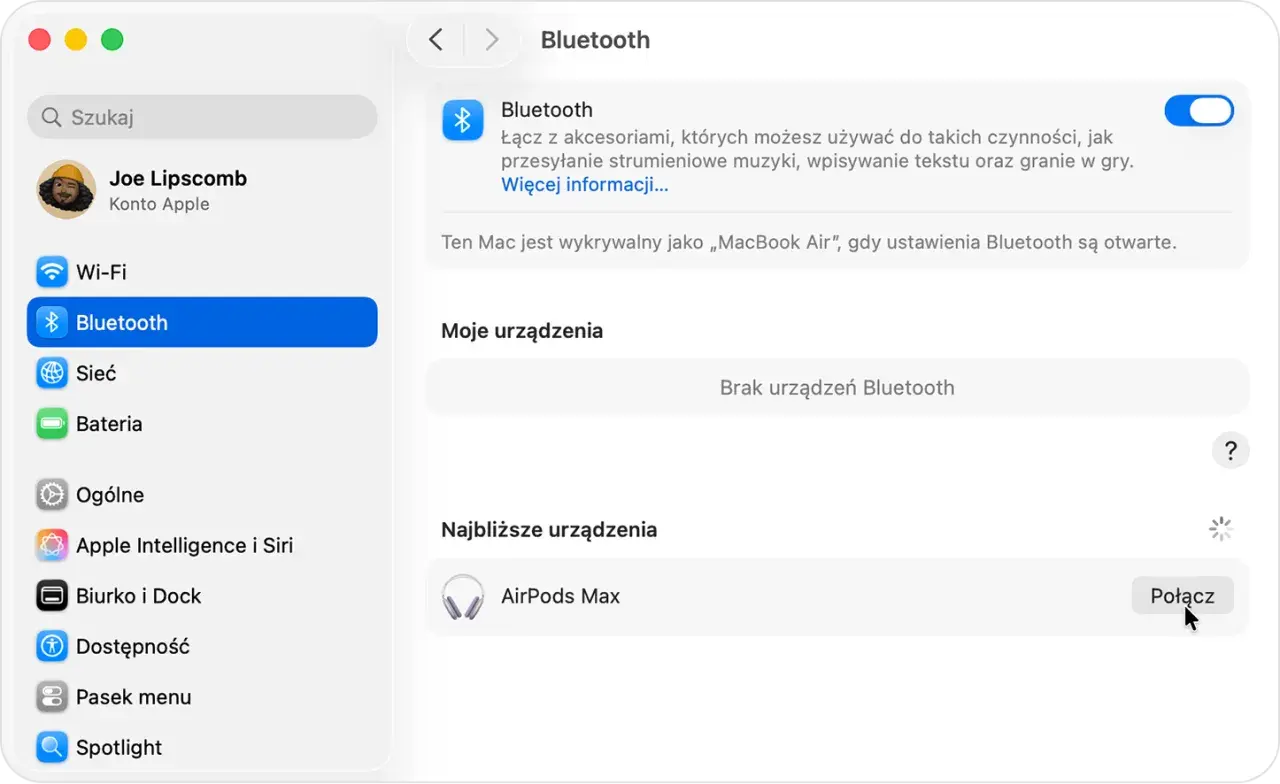
Na MacBooku sprawa jest zwykle jeszcze prostsza. Otwórz Ustawienia systemowe, wejdź w Bluetooth i wybierz Połącz. Jeśli słuchawki były już kiedyś sparowane z tym samym kontem Apple, mogą pojawić się szybciej, ale przy pierwszym połączeniu warto trzymać je blisko laptopa i nie zamykać etui zbyt wcześnie.
Jeśli w trakcie parowania coś idzie nie tak, nie próbuję od razu kombinować z resetem. Najpierw sprawdzam, czy Bluetooth w laptopie faktycznie jest włączony, czy słuchawki mają energię i czy nie próbują łączyć się z innym urządzeniem obok. To prosty zestaw kontroli, ale zwykle działa.
Jak podłączyć przewodowe EarPods do laptopa
Z przewodowymi EarPods jest nawet łatwiej niż z AirPods, o ile port w laptopie pasuje do wtyku. Tu nie trzeba parowania ani czekania na wykrycie urządzenia, tylko fizycznie wpinasz słuchawki w odpowiednie gniazdo. Najczęściej decyduje o tym wersja samej wtyczki.
- EarPods 3,5 mm - podłączasz je do gniazda słuchawkowego albo combo jack. Jeśli laptop ma tylko jedno wspólne wejście audio, wszystko zwykle działa od razu.
- EarPods USB-C - wpinasz je bezpośrednio do portu USB-C w laptopie. To dziś najprostsza wersja dla nowszych maszyn bez klasycznego jacka.
- EarPods Lightning - na laptopie to najmniej wygodny wariant, bo laptopy praktycznie nie mają takiego portu. W praktyce zwykle potrzebny byłby dodatkowy adapter, ale to rzadko opłacalna droga.
Jest jeszcze jeden szczegół, o którym wiele osób zapomina: mikrofon w słuchawkach z jackiem nie zawsze zadziała tak samo dobrze w każdym laptopie. Jeśli komputer ma osobne gniazdo słuchawek i mikrofonu, zwykły jeden wtyk może odtworzyć dźwięk, ale mikrofon potrzebuje zgodnego wejścia TRRS albo rozdzielacza. TRRS to czteropolowy wtyk jack, który przenosi jednocześnie dźwięk i sygnał mikrofonu.
Jeśli używasz EarPods z USB-C i laptop ma tylko port USB-A, nie idę w przypadkowe przejściówki z marketu. Lepiej od razu sprawdzić, czy adapter rzeczywiście obsługuje audio, bo przy słuchawkach najtańsze rozwiązania często kończą się ciszą albo problemem z mikrofonem. Taki test oszczędza czas i nerwy.
Co zrobić, gdy laptop nie widzi słuchawek
W takich sytuacjach ja zawsze sprawdzam trzy rzeczy: zasilanie, tryb parowania i ponowne dodanie urządzenia. To brzmi banalnie, ale właśnie tu najczęściej kryje się problem. Microsoft zwraca uwagę, że Bluetooth potrafi nie działać poprawnie, jeśli urządzenie nie jest w trybie parowania, jest poza zasięgiem albo ma niski poziom baterii.
| Objaw | Najczęstsza przyczyna | Szybka naprawa |
|---|---|---|
| Laptop nie widzi AirPods | Bluetooth jest wyłączony albo słuchawki nie weszły w tryb parowania | Włącz Bluetooth, aktywuj tryb parowania i trzymaj słuchawki blisko laptopa |
| Słuchawki są na liście, ale nie łączą się | Stare sparowanie, niski poziom baterii lub chwilowy błąd systemu | Usuń urządzenie z listy, naładuj słuchawki i dodaj je ponownie |
| Dźwięk jest, ale mikrofon nie działa | Wybrano złe wejście audio albo laptop nie obsługuje takiego układu gniazd | Sprawdź ustawienia wejścia, combo jack lub splitter TRRS |
| Dźwięk przerywa | Zakłócenia, zbyt duża odległość lub sterownik Bluetooth wymaga aktualizacji | Zbliż laptop, wyłącz i włącz Bluetooth, zaktualizuj sterownik |
| Bluetooth w ogóle nie ma w systemie | Laptop nie ma modułu Bluetooth albo jest wyłączony sprzętowo | Sprawdź ustawienia sprzętowe lub użyj adaptera USB Bluetooth |
Jeśli korzystasz z Windows 11, warto też uruchomić automatyczne narzędzie do rozwiązywania problemów z Bluetooth. Ja robię to szczególnie wtedy, gdy urządzenie jest widoczne, ale nie chce się połączyć mimo poprawnego parowania. To nie jest cudowna opcja na wszystko, ale często wyłapuje zwykły błąd sterownika albo usług systemowych.
W praktyce pomaga również bardzo prosty nawyk: zanim zaczniesz szukać bardziej skomplikowanej przyczyny, wyłącz i włącz Bluetooth, usuń słuchawki z listy i dodaj je od nowa. Jeśli problem po tym nie znika, dopiero wtedy sprawdzam sterowniki, aktualizacje systemu i ewentualny adapter USB.
Jak wycisnąć z nich najwięcej na co dzień
Na laptopie słuchawki Apple działają dobrze, ale nie zawsze identycznie jak z iPhonem czy MacBookiem. To ważne, bo wiele osób spodziewa się pełnej integracji, a potem dziwi się, że część funkcji nie jest dostępna. W przypadku AirPods na komputerze spoza ekosystemu Apple nie ma Siri, a automatyczne przełączanie między urządzeniami zwykle nie działa tak płynnie jak na sprzęcie Apple.
Na Windowsie dochodzi jeszcze jedna rzecz: gdy włączasz mikrofon, system może przełączyć słuchawki w profil zestawu słuchawkowego. To normalne, ale często oznacza niższą jakość dźwięku niż przy samym odsłuchu. Jeśli prowadzisz wideorozmowę, ja zawsze testuję mikrofon przed spotkaniem, bo wtedy od razu słychać, czy warto użyć wbudowanego mikrofonu w laptopie, czy zostać przy słuchawkach.
W codziennym użyciu najważniejsze jest jednak coś prostszego: Bluetooth daje wygodę, kabel daje przewidywalność. AirPods świetnie sprawdzają się do pracy mobilnej, filmów i rozmów, ale jeśli liczysz na brak opóźnienia i zero ładowania, przewodowe EarPods nadal mają sens. To szczególnie widać przy długich sesjach przy biurku, gdzie jedna bateria mniej oznacza mniej przerw.
Kiedy Bluetooth, a kiedy kabel wygrywa
Jeśli mam wybrać jedną zasadę, to brzmi ona tak: AirPods wybieram wtedy, gdy liczy się swoboda, a EarPods wtedy, gdy liczy się prostota. Przy laptopie bez klasycznego gniazda słuchawkowego najwygodniejsze będą AirPods albo EarPods USB-C. Przy starszym laptopie z dobrym jackiem 3,5 mm przewodowe EarPods są po prostu szybsze i mniej kapryśne.
Najbardziej praktyczny schemat jest więc bardzo prosty. Jeśli masz AirPods, włącz Bluetooth i sparuj je z laptopem. Jeśli masz EarPods 3,5 mm, wpnij je bezpośrednio. Jeśli masz USB-C EarPods, użyj portu USB-C. A jeśli coś nie działa, zacznij od baterii, trybu parowania i ustawień dźwięku, bo właśnie tam najczęściej leży problem, nie w samych słuchawkach.
