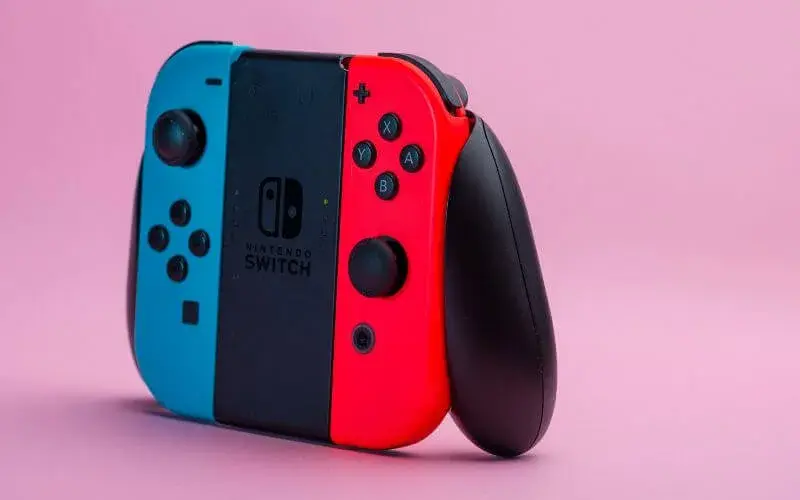
Podłączenie Nintendo Switch do komputera może być proste i wygodne, a możliwości, jakie oferuje, mogą wzbogacić Twoje doświadczenia gamingowe. Niezależnie od tego, czy chcesz używać konsoli jako kontrolera do gier na PC, czy wyświetlać obraz z konsoli na ekranie komputera, istnieje kilka metod, które możesz zastosować. W tym artykule omówimy różne sposoby podłączenia Nintendo Switch, abyś mógł cieszyć się grami bez problemów.
Odkryjesz, jak łatwo połączyć Joy-Cony i Nintendo Switch Pro Controller z komputerem, zarówno przez Bluetooth, jak i za pomocą kabla USB. Dodatkowo, dowiesz się, jak wyświetlić obraz z konsoli na komputerze, korzystając z zewnętrznej karty przechwytującej lub aplikacji do streamingu. Nasze wskazówki pomogą Ci także rozwiązać ewentualne problemy z łącznością oraz sprawdzić kompatybilność gier z kontrolerami Nintendo.
Najważniejsze informacje:
- Możesz podłączyć Nintendo Switch do komputera jako kontroler przez Bluetooth lub USB.
- Do wyświetlenia obrazu z konsoli na komputerze potrzebna jest zewnętrzna karta przechwytująca.
- W przypadku korzystania z Joy-Conów, może być konieczne użycie oprogramowania emulującego kontrolery Xbox.
- Streamowanie gier z Nintendo Switch na komputerze jest możliwe za pomocą aplikacji Steam Link.
- Warto sprawdzić kompatybilność gier z kontrolerami Nintendo, aby uniknąć problemów podczas grania.
Jak podłączyć Nintendo Switch do komputera jako kontroler do gier
Podłączenie Nintendo Switch do komputera jako kontrolera do gier może być łatwe i szybkie. Istnieją dwa główne sposoby, aby to zrobić: przez Bluetooth oraz za pomocą kabla USB. W przypadku Joy-Conów i Nintendo Switch Pro Controller proces jest zróżnicowany, ale oba są stosunkowo proste do wykonania. Warto jednak pamiętać, że nie wszystkie gry na PC natywnie wspierają kontrolery Nintendo, co może wymagać dodatkowego oprogramowania.
Aby podłączyć Nintendo Switch Pro Controller do komputera, wystarczy użyć kabla USB-C do USB-A. Po podłączeniu kabla do kontrolera i wolnego portu USB w komputerze, system automatycznie rozpozna urządzenie. To rozwiązanie jest bardzo wygodne, ponieważ nie wymaga konfiguracji Bluetooth, co może być przydatne, jeśli masz problemy z połączeniem bezprzewodowym.
Prosty sposób na połączenie Joy-Conów z komputerem przez Bluetooth
Aby połączyć Joy-Cony z komputerem przez Bluetooth, najpierw włącz funkcję Bluetooth na swoim PC. Następnie, na Joy-Conie, naciśnij przycisk parowania, który znajduje się między klawiszami SL i SR. Po chwili diody na kontrolerze zaczną migać, co oznacza, że jest gotowy do sparowania. W tym momencie powinien pojawić się na liście dostępnych urządzeń w ustawieniach Bluetooth komputera.- Upewnij się, że Bluetooth jest włączony w ustawieniach systemu operacyjnego.
- Joy-Cony mogą być używane osobno lub w parze, w zależności od preferencji.
- Po sparowaniu, kontroler będzie gotowy do użycia w grach, które obsługują kontrolery.
Jak podłączyć Nintendo Switch Pro Controller do PC przez USB
Aby podłączyć Nintendo Switch Pro Controller do komputera, wystarczy użyć kabla USB. Najczęściej stosowanym kablem jest USB-C do USB-A lub USB-C do USB-C, w zależności od portów dostępnych w Twoim komputerze. Po podłączeniu kabla do kontrolera i wolnego portu USB w komputerze, urządzenie zostanie automatycznie rozpoznane przez system operacyjny. Dzięki temu nie musisz przeprowadzać dodatkowej konfiguracji, co czyni ten sposób bardzo wygodnym.
Warto również zwrócić uwagę, że po podłączeniu kontrolera, możesz od razu zacząć go używać w grach, które obsługują kontrolery. W przypadku, gdyby kontroler nie był rozpoznawany, upewnij się, że masz zainstalowane najnowsze aktualizacje systemu operacyjnego. W razie potrzeby, możesz także sprawdzić ustawienia w grze, aby upewnić się, że kontroler jest poprawnie skonfigurowany.
Jak wyświetlić obraz z Nintendo Switch na komputerze
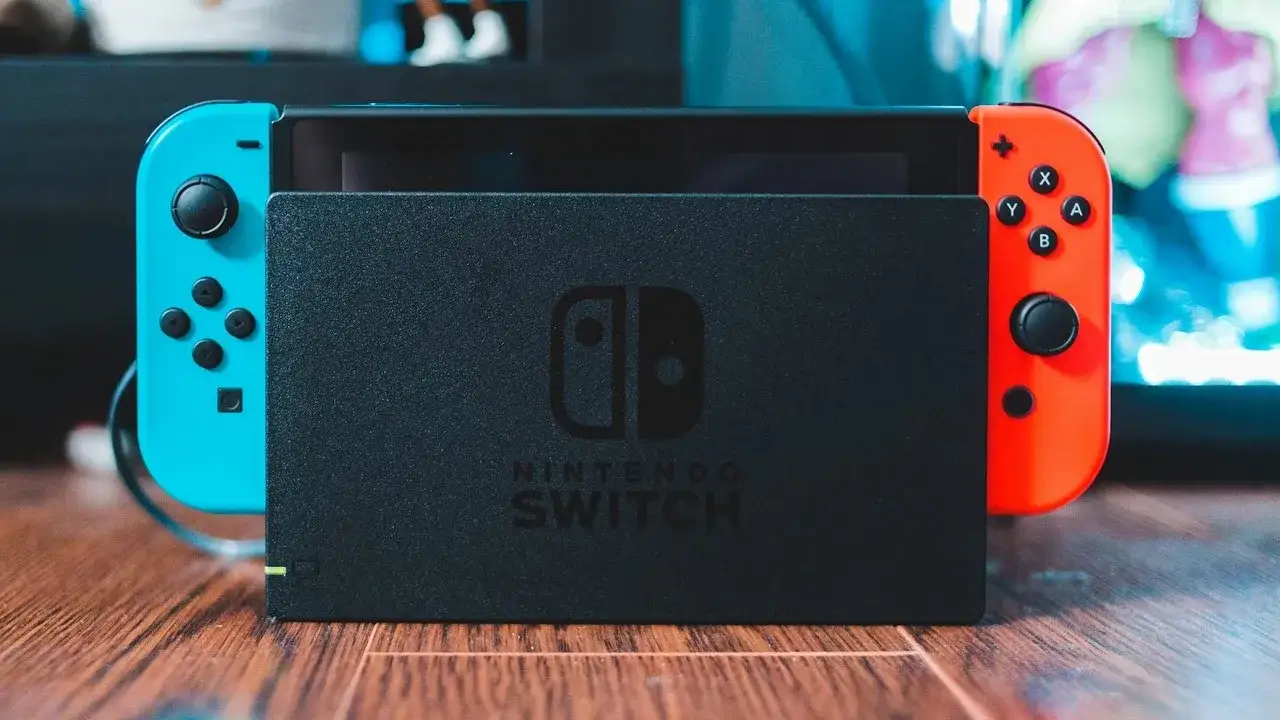
Aby wyświetlić obraz z Nintendo Switch na komputerze, potrzebna jest zewnętrzna karta przechwytująca. Urządzenia takie jak Elgato Game Capture HD60 S czy AVerMedia Live Gamer Portable 2 Plus są popularnymi wyborami. Karta przechwytująca łączy się z komputerem przez port USB, a konsola Nintendo Switch podłącza się do karty za pomocą kabla HDMI. Po podłączeniu, należy zainstalować odpowiednie oprogramowanie do przechwytywania obrazu, które pozwala na odbieranie sygnału z konsoli.
| Model Karty | Specyfikacje | Kompatybilność |
| Elgato Game Capture HD60 S | Rozdzielczość 1080p60, USB 3.0 | Windows, macOS |
| AVerMedia Live Gamer Portable 2 Plus | Rozdzielczość 1080p60, USB 2.0 | Windows, macOS |
Czytaj więcej: Jak podłączyć pada do PC bezprzewodowo i uniknąć problemów z połączeniem
Wymagania sprzętowe do podłączenia konsoli przez kartę przechwytującą
Aby skutecznie używać karty przechwytującej do podłączenia Nintendo Switch do komputera, należy spełnić określone wymagania sprzętowe. Przede wszystkim, karta przechwytująca powinna obsługiwać rozdzielczość co najmniej 1080p przy 60 klatkach na sekundę, co zapewni płynny obraz. Ważne jest również, aby komputer miał zainstalowany port USB 3.0, ponieważ to zapewnia szybsze przesyłanie danych. Dodatkowo, procesor i pamięć RAM powinny być wystarczające do obsługi oprogramowania do przechwytywania obrazu, co zazwyczaj oznacza co najmniej 4 GB RAM oraz nowoczesny procesor Intel lub AMD.
Nie zapominaj o wymaganiach dotyczących oprogramowania. Upewnij się, że system operacyjny komputera jest aktualny i wspiera oprogramowanie, które zamierzasz używać, takie jak OBS Studio lub oprogramowanie dostarczane z kartą przechwytującą. Te programy mogą wymagać dodatkowych zasobów, dlatego warto mieć na uwadze, aby komputer spełniał minimalne wymagania, co pozwoli na bezproblemowe przechwytywanie obrazu z konsoli.
Jak skonfigurować oprogramowanie do przechwytywania obrazu
Po zainstalowaniu karty przechwytującej, kolejnym krokiem jest skonfigurowanie odpowiedniego oprogramowania do przechwytywania obrazu. Jeśli korzystasz z OBS Studio, rozpocznij od pobrania i zainstalowania programu. Następnie uruchom OBS i dodaj nową scenę, klikając przycisk "+" w sekcji "Sceny". Wybierz "Źródło przechwytywania" i dodaj nową źródło, wybierając swoją kartę przechwytującą z listy dostępnych urządzeń.
Po dodaniu źródła, upewnij się, że wybrana jest odpowiednia rozdzielczość oraz liczba klatek na sekundę. Możesz również dostosować ustawienia dźwięku, aby przechwytywać audio z konsoli. Po zakończeniu konfiguracji, przetestuj ustawienia, aby upewnić się, że obraz i dźwięk są poprawnie przechwytywane. Pamiętaj, aby zapisać zmiany przed rozpoczęciem nagrywania lub streamowania.
- Upewnij się, że karta przechwytująca jest poprawnie zainstalowana i rozpoznawana przez komputer.
- Wybierz odpowiednią rozdzielczość i liczba klatek na sekundę w ustawieniach OBS.
- Sprawdź, czy dźwięk z konsoli jest prawidłowo przechwytywany i ustawiony.
Jak korzystać z Nintendo Switch do streamowania gier na komputerze
Aby wykorzystać Nintendo Switch do streamowania gier na komputerze, jednym z najprostszych rozwiązań jest użycie aplikacji Steam Link. Aplikacja ta pozwala na przesyłanie obrazu z konsoli na komputer poprzez sieć lokalną. Najpierw upewnij się, że zarówno Nintendo Switch, jak i komputer są podłączone do tej samej sieci Wi-Fi. Następnie pobierz i zainstaluj aplikację Steam Link na swoim komputerze oraz na konsoli, jeśli to możliwe. Po uruchomieniu aplikacji, postępuj zgodnie z instrukcjami, aby skonfigurować połączenie.
Po zakończeniu konfiguracji, wybierz Nintendo Switch jako źródło gier w aplikacji Steam Link. Możesz teraz grać w swoje ulubione tytuły z konsoli na ekranie komputera. Warto pamiętać, że jakość streamingu będzie zależała od stabilności połączenia internetowego. Aby zminimalizować opóźnienia, zaleca się korzystanie z połączenia przewodowego, jeśli to możliwe.
Jak używać aplikacji Steam Link do przesyłania obrazu z konsoli
Aby skonfigurować aplikację Steam Link do przesyłania obrazu z Nintendo Switch, rozpocznij od pobrania aplikacji na komputer. Następnie uruchom ją i postępuj zgodnie z instrukcjami wyświetlanymi na ekranie. Wybierz opcję dodania nowego urządzenia i znajdź swoją konsolę w sieci. Po nawiązaniu połączenia, aplikacja poprosi o potwierdzenie kodu, który powinien być wyświetlany na ekranie konsoli.
W przypadku problemów z połączeniem, upewnij się, że zapora ogniowa na komputerze nie blokuje aplikacji Steam Link. Może być również konieczne zaktualizowanie oprogramowania na Nintendo Switch oraz na komputerze, aby zapewnić najlepszą wydajność. Pamiętaj, aby dostosować ustawienia jakości streamingu w aplikacji, aby uzyskać optymalne wrażenia podczas gry.
- Upewnij się, że zarówno Nintendo Switch, jak i komputer są w tej samej sieci Wi-Fi.
- W przypadku problemów z połączeniem, sprawdź ustawienia zapory ogniowej na komputerze.
- Dostosuj ustawienia jakości streamingu w aplikacji Steam Link.
Wskazówki dotyczące optymalizacji połączenia sieciowego dla streamingu
Aby zapewnić stabilne połączenie sieciowe podczas streamowania gier z Nintendo Switch na komputer, warto zastosować kilka prostych, ale skutecznych wskazówek. Po pierwsze, korzystaj z połączenia przewodowego zamiast Wi-Fi, jeśli to możliwe, ponieważ kabel Ethernet zapewnia lepszą stabilność i niższe opóźnienia. Jeśli musisz korzystać z Wi-Fi, upewnij się, że router jest umieszczony w centralnym miejscu w domu, aby zminimalizować przeszkody, które mogą osłabiać sygnał. Dodatkowo, warto zmienić kanał Wi-Fi na mniej zatłoczony, co może poprawić jakość połączenia.
Regularne aktualizowanie oprogramowania routera również może przyczynić się do poprawy wydajności. Zmniejszenie liczby urządzeń podłączonych do tej samej sieci podczas grania pomoże w zwiększeniu przepustowości, co jest kluczowe dla streamingu. Na koniec, rozważ użycie technologii QoS (Quality of Service) w ustawieniach routera, aby priorytetowo traktować ruch związany z grami.
Jak wykorzystać Nintendo Switch do nauki i rozwoju umiejętności gamingowych
Oprócz streamowania gier, Nintendo Switch może być doskonałym narzędziem do nauki i rozwijania umiejętności gamingowych. Dzięki różnorodnym tytułom edukacyjnym dostępnym na platformie, gracze mogą poprawić swoje zdolności strategiczne, refleks oraz zdolności rozwiązywania problemów. Gry takie jak “The Legend of Zelda: Breath of the Wild” czy “Splatoon 2” nie tylko oferują rozrywkę, ale również uczą graczy planowania, szybkiego podejmowania decyzji i efektywnej współpracy w trybie wieloosobowym.
Warto również rozważyć wykorzystanie platform edukacyjnych i społeczności gamingowych, które oferują kursy i poradniki dotyczące gier. Uczestnictwo w takich inicjatywach może pomóc graczom w zdobywaniu nowych umiejętności, a także w nawiązywaniu kontaktów z innymi entuzjastami gier. W miarę jak technologia rozwija się, możemy również oczekiwać, że platformy takie jak Steam Link będą integrować więcej funkcji edukacyjnych, co umożliwi jeszcze szersze wykorzystanie gier jako narzędzi do nauki.