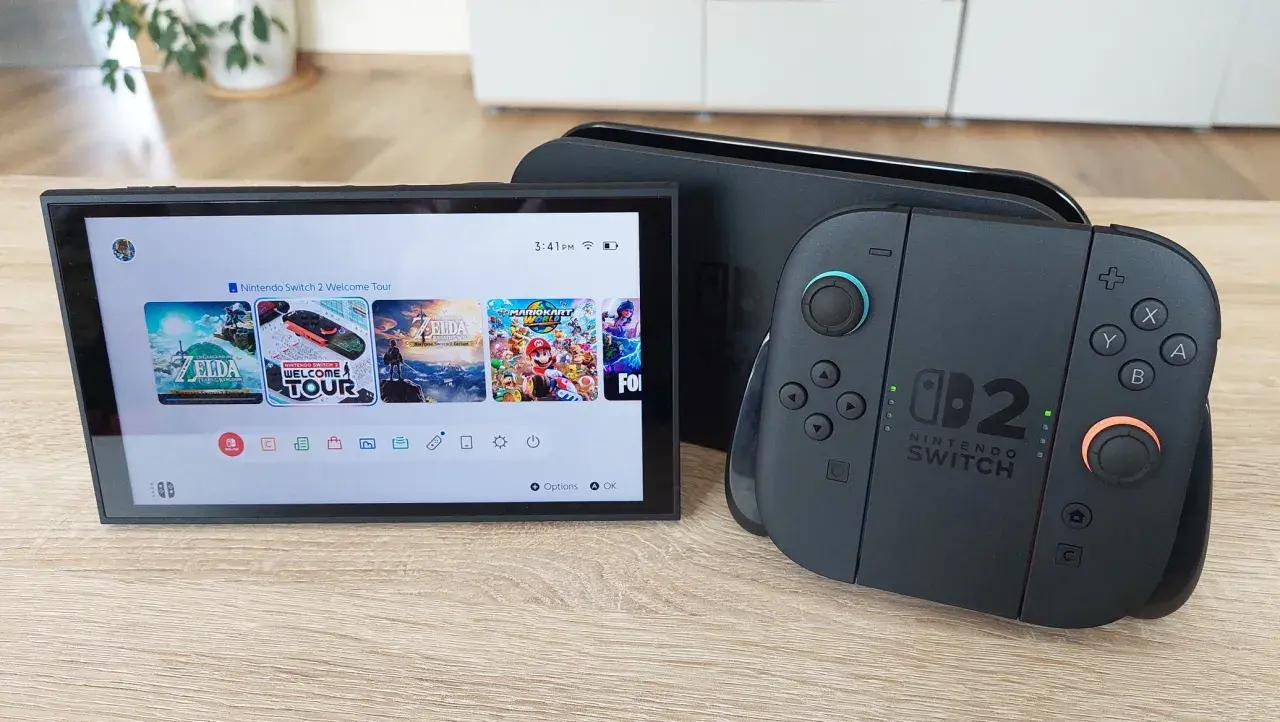
Najważniejsze jest rozróżnienie między obrazem, plikami i kontrolerem
- Obrazu z konsoli nie wyświetlisz na laptopie samym kablem USB-C. Do tego potrzebna jest karta przechwytująca HDMI.
- Zrzuty ekranu i nagrania da się zgrać na komputer przez USB-C lub microSD.
- Kontrolery Joy-Con i Pro Controller mogą współpracować z PC, ale to osobny temat od podłączania całej konsoli.
- Switch Lite jest najbardziej ograniczony, bo nie obsługuje trybu TV.
- Najtańsza sensowna droga zależy od celu: kopiowanie plików jest tanie, a podgląd obrazu na żywo wymaga już dodatkowego sprzętu.
Najczęściej chodzi o trzy różne scenariusze
W tej tematyce łatwo o nieporozumienie, bo pod hasłem „podłączyć do komputera” ludzie mają na myśli zupełnie inne rzeczy. Jedni chcą po prostu przerzucić screeny, inni liczą na granie na ekranie laptopa, a jeszcze inni pytają o pada do PC. I tu właśnie trzeba rozdzielić potrzeby, bo Nintendo Switch działa w każdym z tych scenariuszy inaczej.
| Cel | Co działa | Orientacyjny koszt | Co warto wiedzieć |
|---|---|---|---|
| Obraz z gry na ekranie komputera | Karta przechwytująca HDMI + dock | Od ok. 400 zł | To jedyny sensowny sposób na podgląd obrazu na żywo na laptopie lub monitorze zewnętrznym podpiętym do PC. |
| Zrzuty ekranu i nagrania | USB-C z transmisją danych albo microSD | 0-35 zł, jeśli masz już kabel; około 30-60 zł za czytnik microSD | To najprostsza i najtańsza opcja, ale nie daje podglądu rozgrywki na żywo. |
| Graniewanie na PC kontrolerem Switcha | Joy-Con lub Pro Controller przez Bluetooth albo kabel | 0 zł, jeśli już masz kontroler | To działa niezależnie od konsoli, ale nie rozwiązuje tematu obrazu z Switcha. |
| Użycie laptopa jak monitora | Karta przechwytująca, nie zwykły kabel HDMI | Od ok. 400 zł | Większość laptopów nie ma HDMI-in, więc sam port HDMI zwykle nie wystarczy. |
Jeśli rozumiesz ten podział, łatwiej unikniesz nietrafionych zakupów, a w następnym kroku można już przejść do najważniejszego wariantu: obrazu na żywo.
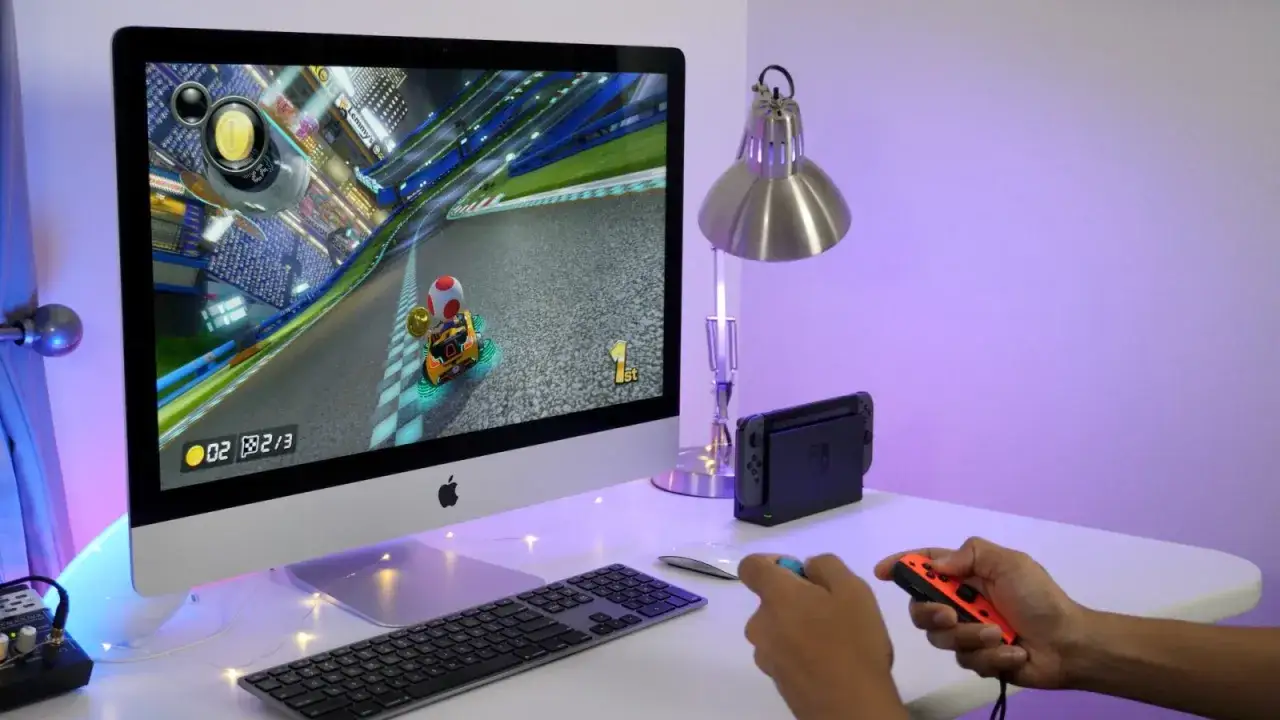
Jak wyświetlić obraz ze Switcha na ekranie komputera
Jeżeli celem jest granie lub podgląd rozgrywki na monitorze komputera, potrzebujesz karty przechwytującej HDMI. To mały adapter, który przyjmuje sygnał z konsoli przez HDMI i przekazuje go do komputera po USB, zwykle do programu takiego jak OBS Studio albo aplikacji producenta. W praktyce działa to jak pośrednik między dockiem a laptopem, a nie jak zwykły kabel „z konsoli do komputera”.
Czego potrzebujesz
- konsoli Nintendo Switch lub Switch OLED;
- docka z zasilaczem;
- kabla HDMI;
- karty przechwytującej z wejściem HDMI;
- kabla USB 3.0 lub lepszego do podłączenia capture card do PC;
- oprogramowania do podglądu obrazu, nagrywania lub streamingu.
Na rynku sensowne modele zaczynają się mniej więcej od 400 zł, a lepsze urządzenia kosztują wyraźnie więcej. To nie jest sprzęt, który kupuje się tylko po to, by „zadziałało” - tani grabber potrafi wprowadzać opóźnienia i obniżać jakość obrazu, więc przy dynamicznych grach różnica szybko wychodzi na jaw.
Przeczytaj również: Hasło do drukarki HP - gdzie znaleźć PIN, Wi-Fi Direct?
Jak to podłączyć
- Podłącz konsolę do docka tak jak zwykle, razem z zasilaniem.
- Wepnij kabel HDMI z docka do wejścia HDMI w karcie przechwytującej.
- Połącz kartę przechwytującą z komputerem przez USB.
- Uruchom program do podglądu obrazu, nagrywania lub streamingu.
- Wybierz urządzenie jako źródło wideo i ustaw rozdzielczość oraz liczbę klatek.
Jeśli karta ma passthrough, możesz jednocześnie wyprowadzić obraz na monitor i nagrywać go na komputerze. Passthrough to po prostu przelot sygnału, dzięki któremu nie musisz grać wyłącznie w oknie programu przechwytującego.
To rozwiązanie jest najlepsze wtedy, gdy chcesz streamować, nagrywać albo po prostu używać komputera jako centrum podglądu. Jeśli natomiast interesują Cię tylko pliki z konsoli, dużo prostsza droga prowadzi przez USB lub microSD.
Gdy chcesz tylko zgrać screeny i nagrania
Tu sprawa jest znacznie prostsza. Według Nintendo zrzuty ekranu i filmy można kopiować na komputer przez USB-C, ale kabel trzeba wpiąć bezpośrednio do dolnego portu konsoli, a nie do portów USB w docku. To ważny detal, bo wiele osób próbuje użyć stacji dokującej jak przejściówki i potem dziwi się, że nic nie działa.
W praktyce wygląda to tak:
- Wejdź w Ustawienia z menu HOME.
- Otwórz Zarządzanie danymi.
- Wybierz Zarządzaj zrzutami i filmami.
- Wejdź w opcję kopiowania na komputer przez USB.
- Podłącz konsolę bezpośrednio do komputera kablem USB-C z transmisją danych.
- Zaznacz pliki, które chcesz przenieść.
Jeśli komputer nie rozpoznaje konsoli po USB, zwykle winny jest kabel. Potrzebny jest przewód do transmisji danych, a nie tylko do ładowania. Na komputerach bez Windowsa może być potrzebna obsługa MTP, czyli Media Transfer Protocol, bo właśnie tego standardu używa część urządzeń do wymiany plików. Taki kabel kupisz już za około 30-35 zł, więc to nadal najtańszy sposób na kontakt Switcha z komputerem.
Gdy to nie zaskakuje, zostaje microSD. To dobre wyjście awaryjne i często najszybsze, jeśli i tak regularnie wyjmujesz kartę z konsoli.
Kontrolery Switcha też mogą współpracować z PC
Jeżeli Twoim realnym celem jest granie na komputerze, a nie oglądanie obrazu z konsoli, kontrolery mogą okazać się ważniejsze niż sam Switch. Joy-Con i Pro Controller da się wykorzystać z PC, ale to zależy od systemu, Bluetooth i programu do obsługi pada. Samo Nintendo projektowało je przede wszystkim do pracy z konsolą, więc na komputerze nie zawsze dostajesz identycznie wygodne doświadczenie.
- Joy-Cony są lekkie i wygodne do okazjonalnego użycia, ale przy dłuższej sesji bywają po prostu mało komfortowe.
- Pro Controller sprawdza się lepiej, bo ma pełnowymiarowy układ i lepszą ergonomię.
- Bluetooth daje wygodę bez kabla, ale czasem wymaga dodatkowej konfiguracji w systemie lub w programie do gier.
- Połączenie przewodowe bywa stabilniejsze, jeśli zależy Ci na mniejszym opóźnieniu.
W mojej ocenie do PC lepiej sprawdza się Pro Controller niż Joy-Cony, bo jest wygodniejszy przy dłuższej sesji i bardziej przewidywalny w obsłudze. Joy-Cony mają sens głównie wtedy, gdy chcesz wykorzystać to, co już masz, albo zależy Ci na ruchowym sterowaniu w lekkich grach. Jeśli zależy Ci na poważniejszym graniu na komputerze, osobny pad nadal jest zwykle praktyczniejszy.
To prowadzi do najczęstszych pułapek, które psują cały plan już na etapie zakupów.
Najczęstsze błędy, które psują cały plan
- Używanie samego kabla USB-C i oczekiwanie obrazu na laptopie. To nie działa jak telefon z komputerem.
- Wpinanie kabla do docka i liczenie, że przez niego zgrasz screeny. Porty USB w stacji nie służą do tej funkcji.
- Zakładanie, że każde HDMI w laptopie jest wejściem. W praktyce większość laptopów ma HDMI jako wyjście.
- Kupowanie najtańszej karty przechwytującej bez sprawdzenia opóźnienia i obsługiwanej rozdzielczości.
- Zapominanie, że Switch Lite nie obsługuje trybu TV, więc nie wyślesz z niego obrazu na monitor.
Jeśli unikniesz tych pięciu pomyłek, połowa problemów znika jeszcze przed podłączeniem kabla. Zostaje już tylko wybór metody, która rzeczywiście pasuje do Twojego budżetu i celu.
Które rozwiązanie wybrać w praktyce
| Jeśli chcesz | Wybierz | Budżet startowy | Największy plus | Największe ograniczenie |
|---|---|---|---|---|
| zgrać screeny i nagrania | USB-C z transmisją danych albo microSD | 0-35 zł | Najniższy koszt i mało zachodu | Brak obrazu na żywo |
| oglądać rozgrywkę na ekranie komputera | Capture card + dock | Od ok. 400 zł | Działa do grania, streamu i nagrywania | Dochodzi koszt sprzętu i możliwe opóźnienie |
| grać na PC kontrolerem Switcha | Pro Controller lub Joy-Con | 0 zł, jeśli już masz pada | Nie wymaga dodatkowych akcesoriów do konsoli | To nie rozwiązuje tematu obrazu z Switcha |
| użyć laptopa jak monitora | Capture card, nie zwykły HDMI | Od ok. 400 zł | Najbliżej klasycznego podglądu „na żywo” | Większość laptopów nie ma wejścia HDMI |
Najbardziej opłacalny wybór zwykle jest prostszy, niż się wydaje: do plików wystarczy USB-C lub microSD, do obrazu na żywo potrzebujesz capture card, a do grania na PC często bardziej przyda się dobry kontroler niż kombinowanie z samą konsolą.
W domowym setupie najlepiej działa prosty układ, a nie kombinacje kabli
Gdybym miał to ująć najkrócej, powiedziałbym tak: Nintendo Switch da się sensownie podłączyć do komputera, ale tylko wtedy, gdy dobrze zdefiniujesz cel. Jeśli chcesz zgrywać materiały, wybierz USB-C albo microSD. Jeśli chcesz oglądać obraz z konsoli na ekranie PC, kup kartę przechwytującą i licz się z dodatkowymi kosztami. Jeśli chcesz po prostu wygodniej grać, rozważ osobny pad do komputera zamiast próbować zmuszać laptop do roli monitora.
Najlepszy setup to ten, który rozwiązuje konkretny problem bez dokładania trzech nowych. W przypadku Switcha najczęściej wygrywa właśnie takie podejście: prosty kabel do plików, dock do telewizora i capture card tylko wtedy, gdy naprawdę potrzebujesz podglądu obrazu na komputerze.