Najkrótsza droga do odzyskania dostępu
- Wi-Fi Direct sprawdzisz najczęściej na panelu drukarki albo w raporcie sieciowym.
- Hasło do domowego Wi-Fi nie jest zwykle zapisane w drukarce, tylko na routerze lub w ustawieniach sieci.
- PIN administratora bywa nadrukowany na etykiecie wewnątrz drzwiczek dostępu do wkładu w wybranych modelach HP.
- Drukarki z ekranem dotykowym dają zwykle najszybszy dostęp do danych sieciowych.
- W modelach bez ekranu trzeba zwykle wydrukować raport informacyjny lub konfiguracji sieci.
- Jeśli hasło zostało zmienione, czasem rozsądniejszy jest reset ustawień sieci niż dalsze zgadywanie.
Najpierw odróżnij trzy różne hasła w drukarce HP
Ja zawsze zaczynam od rozróżnienia, jakiego hasła naprawdę potrzebuję, bo od tego zależy cała reszta działań. W praktyce użytkownicy mieszają trzy pojęcia: hasło do Wi-Fi Direct, hasło do domowej sieci bezprzewodowej oraz kod administratora do ustawień drukarki. To nie są zamienniki.
| Rodzaj hasła | Do czego służy | Gdzie zwykle je znajdziesz | Co zrobić, gdy go nie ma |
|---|---|---|---|
| Wi-Fi Direct | Łączy telefon, tablet lub laptop bezpośrednio z drukarką, bez routera | Panel drukarki, raport sieci, HP Smart, EWS | Wydrukować raport albo wejść do ustawień sieciowych drukarki |
| Hasło do sieci Wi-Fi | Pozwala podłączyć drukarkę do domowego lub firmowego routera | Router, panel administracyjny sieci, zapisane urządzenie | Sprawdzić router lub poprosić osobę zarządzającą siecią |
| PIN administratora | Chroni dostęp do ustawień EWS i części opcji drukarki | Etykieta w drukarce, raport, osoba administrująca sprzętem | Odszukać etykietę lub skontaktować się z administratorem |
W dokumentacji HP dla nowszych modeli to rozróżnienie jest kluczowe, bo urządzenie może pokazywać nazwę i hasło Wi-Fi Direct, ale jednocześnie wymagać osobnego PIN-u do zmian w ustawieniach. Gdy wiem już, czego szukam, przechodzę do samej drukarki, bo tam zwykle jest pierwsza sensowna odpowiedź.
Na panelu drukarki znajdziesz je najszybciej
Jeśli urządzenie ma ekran dotykowy, to właśnie tam zaczynam szukanie. W wielu modelach HP wystarczy wejść w ikonę Wi-Fi Direct albo w ustawienia sieci, żeby od razu zobaczyć nazwę połączenia i hasło. To najszybsza ścieżka, bo nie wymaga ani komputera, ani aplikacji.
Modele z ekranem dotykowym
Na panelu zwykle szukam sekcji Sieć, Praca w sieci albo ikony Wi-Fi Direct. Po jej otwarciu drukarka pokazuje nazwę połączenia i hasło, a czasem także dodatkowy PIN potrzebny do wejścia do ustawień. W nowszych modelach HP ta metoda jest szczególnie wygodna, bo nie trzeba drukować raportu ani logować się do komputera.
- Dotknij ikony lub menu Wi-Fi Direct.
- Sprawdź, czy drukarka wyświetla nazwę i hasło od razu.
- Jeśli pojawi się prośba o PIN, użyj kodu administracyjnego, a nie hasła do routera.
Przeczytaj również: Pad do laptopa - Jak podłączyć? Poradnik krok po kroku
Modele bez ekranu dotykowego
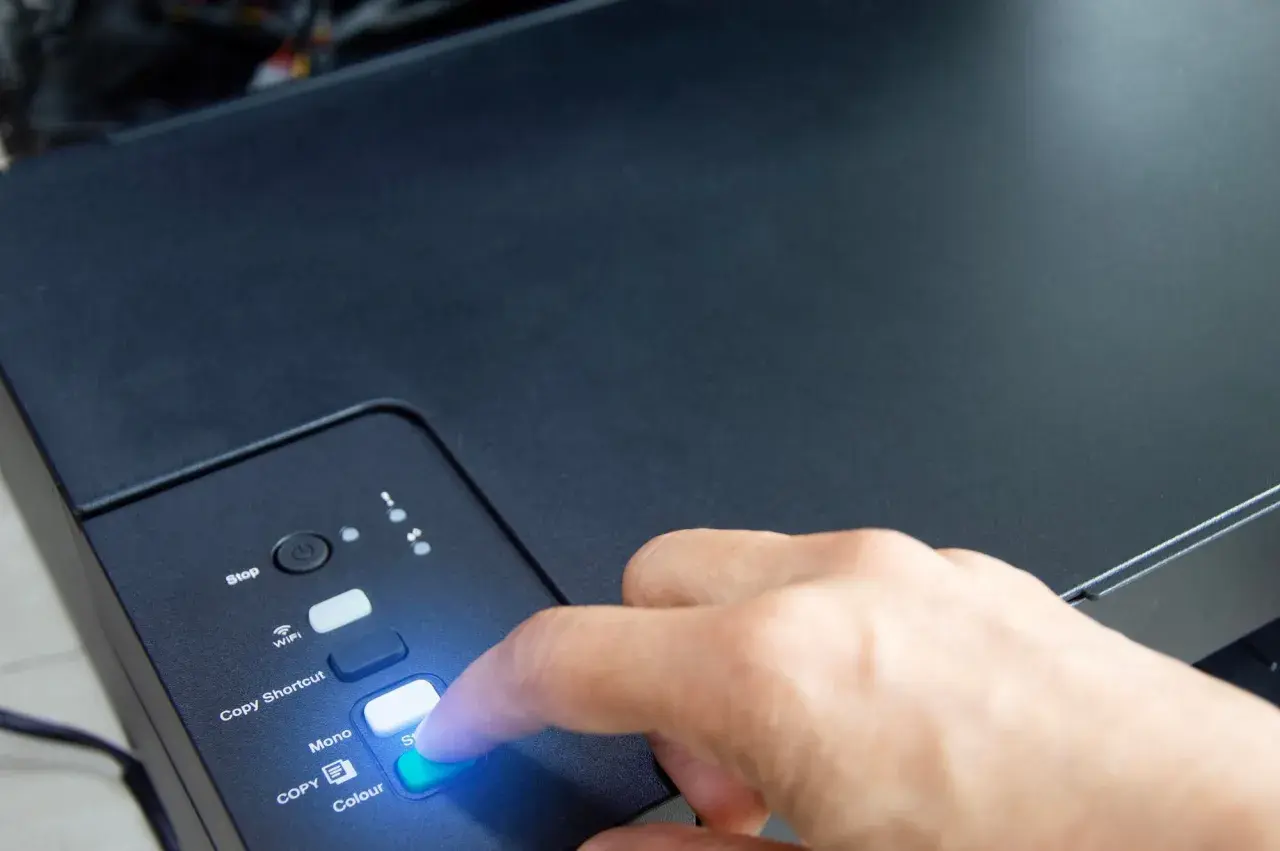
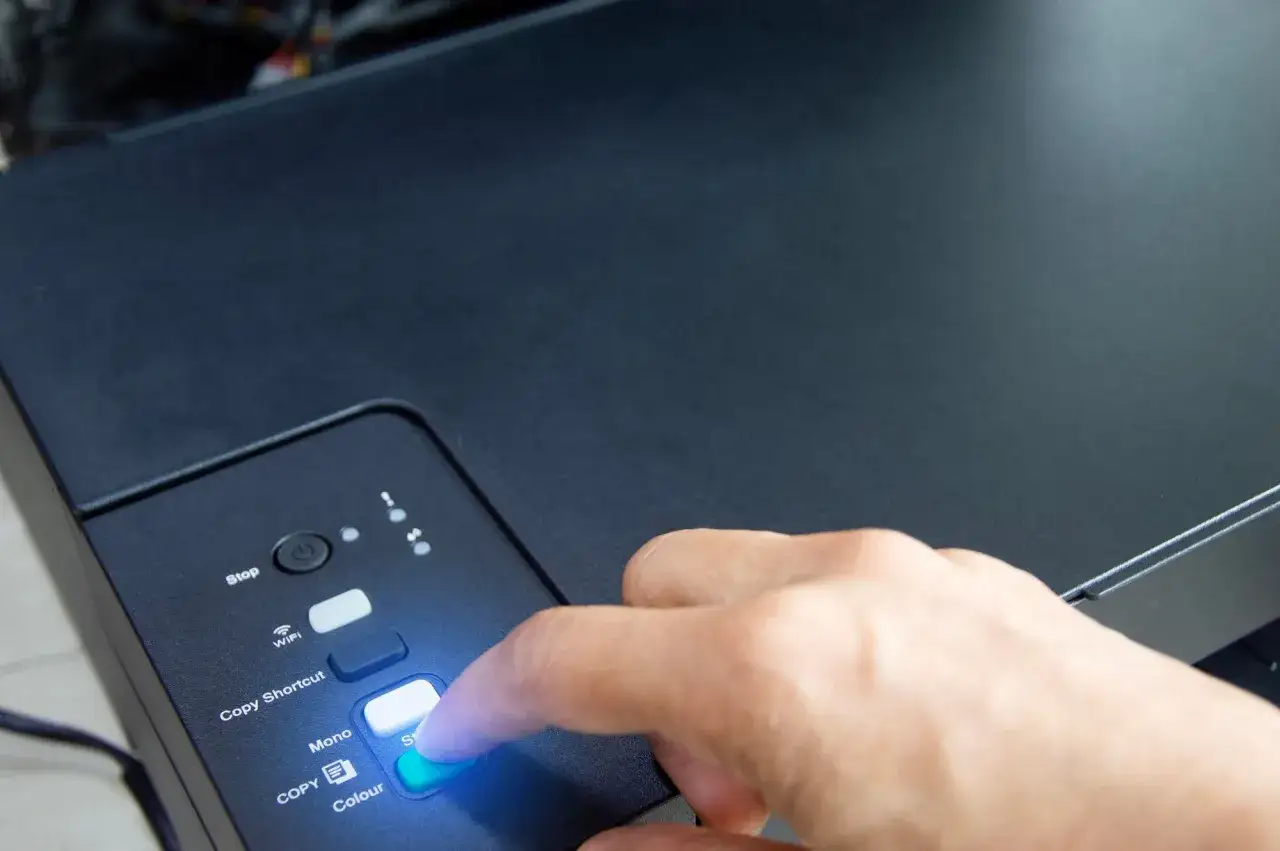
Tu sytuacja jest trochę mniej wygodna, ale nadal do ogarnięcia. W drukarkach bez ekranu zwykle trzeba użyć przycisku informacji, przycisku Wi-Fi Direct albo kombinacji dwóch przycisków, aby wydrukować stronę z danymi sieciowymi. Dokładny układ różni się między seriami, więc nie szukałbym jednego uniwersalnego ruchu dla wszystkich modeli.
- Wydrukuj raport informacyjny lub konfiguracji sieci.
- Sprawdź, czy na wydruku znajduje się sekcja Wi-Fi Direct.
- Jeśli model to obsługuje, przytrzymaj przycisk Wi-Fi Direct przez kilka sekund.
- W niektórych urządzeniach trzeba nacisnąć jednocześnie Wi-Fi Direct i przycisk informacji.
W praktyce to właśnie panel zdradza najwięcej, ale jeśli na ekranie nic nie widać albo drukarka jest schowana w sieci biurowej, przechodzę do aplikacji i interfejsu webowego, bo tam dostęp bywa pełniejszy.
HP Smart i EWS pokazują więcej niż sam panel
Aplikacja HP Smart i wbudowany serwer internetowy EWS są przydatne wtedy, gdy na drukarce trudno coś odczytać albo chcesz sprawdzić ustawienia z komputera. W HP Smart wybieram urządzenie, wchodzę w ustawienia zaawansowane i sekcję sieciową, a potem szukam Wi-Fi Direct. Jeśli system poprosi o PIN drukarki, to sygnał, że aplikacja próbuje wejść głębiej w ustawienia.
- W HP Smart wybierz swoją drukarkę i przejdź do ustawień zaawansowanych.
- Otwórz zakładkę sieci lub pracy w sieci.
- Wybierz Wi-Fi Direct Setup albo podobną opcję i wpisz PIN, jeśli urządzenie go wymaga.
- W EWS wpisz adres IP drukarki w przeglądarce, a następnie zaloguj się jako administrator, jeśli pojawi się monit.
W EWS najczęściej szukam zakładek Network lub Networking, bo właśnie tam HP umieszcza ustawienia Wi-Fi Direct, bezpieczeństwa i raportów. To przydatne zwłaszcza wtedy, gdy drukarka jest podłączona do sieci, ale panel pokazuje tylko podstawowe informacje. Jeżeli jednak drukarka nie ma prawidłowego połączenia z siecią, EWS może nie być dostępny bezpośrednio i wtedy bardziej sensowny staje się raport z samego urządzenia.
Gdy nie widzisz hasła, wydrukuj raport sieciowy
To metoda, którą wybieram, kiedy nie chcę tracić czasu na klikanie po menu. Raport konfiguracji sieci, raport informacji o drukarce albo raport stanu często zawiera dokładnie to, czego szukasz: nazwę Wi-Fi Direct, hasło, czasem także PIN drukarki i adres IP. W wybranych modelach HP Smart Tank i LaserJet MFP te dane są po prostu na jednej stronie.
- Wejdź do menu raportów, informacji albo narzędzi.
- Wybierz raport konfiguracji sieci lub raport informacji o drukarce.
- Wydrukuj stronę i znajdź sekcję dotyczącą Wi-Fi Direct.
- Sprawdź, czy obok nazwy połączenia widnieje hasło albo PIN.
W drukarkach bez ekranu raport bywa jedyną wygodną drogą, bo producent rozwiązuje sterowanie model po modelu, a nie jedną instrukcją dla całej serii. Jeśli po zmianie routera drukarka nagle przestała działać, taki wydruk jest podwójnie użyteczny, bo pokazuje też adres IP i aktualny stan łączności. To dobry moment, żeby odróżnić problem z hasłem od problemu z samą konfiguracją sieci.
Hasło administratora bywa ukryte na etykiecie
Tu pojawia się najczęstsze nieporozumienie: ktoś szuka „hasła do drukarki”, a w rzeczywistości potrzebuje PIN-u administratora do ustawień EWS. W części nowszych modeli HP LaserJet Pro fabryczny PIN i nazwa użytkownika są nadrukowane na etykiecie wewnątrz drzwiczek dostępu do wkładu, zwykle z przodu urządzenia. To nie jest hasło do Wi-Fi Direct, tylko do administracyjnych ustawień drukarki.
- Otwórz przednią klapę lub drzwiczki dostępu do wkładu.
- Sprawdź etykietę umieszczoną wewnątrz obudowy.
- Spisz PIN i zachowaj go poza drukarką, jeśli sprzęt jest współdzielony.
- Jeżeli PIN został zmieniony, poproś o niego administratora urządzenia.
Na tym etapie nie zgadywałbym fabrycznych kodów na siłę, bo w nowszych modelach HP zabezpieczenia są celowo rozdzielone. Jeśli hasło zostało zmienione przez poprzedniego właściciela albo dział IT, jedyną sensowną drogą jest uzyskanie poprawnego PIN-u albo ponowna konfiguracja przez osobę z uprawnieniami. To ważne, bo PIN administratora nie pomoże w połączeniu telefonu z Wi-Fi Direct i odwrotnie.
Najczęstsze pomyłki, które wydłużają cały proces
W takich sytuacjach ludzie zwykle robią kilka przewidywalnych błędów. Ja widzę je najczęściej wtedy, gdy drukarka działała miesiącami bez problemu, a potem nagle przestała łączyć się po zmianie routera albo po przywróceniu ustawień fabrycznych. Problemem nie jest wtedy brak jakiegokolwiek hasła, tylko błędne założenie, którego hasła w ogóle szukamy.
- Sprawdzanie hasła w routerze, kiedy potrzebne jest hasło Wi-Fi Direct drukarki.
- Zakładanie, że istnieje jeden uniwersalny kod fabryczny dla wszystkich drukarek HP.
- Mylenie hasła do konta HP Smart z PIN-em urządzenia.
- Pomijanie faktu, że poprzedni właściciel mógł zmienić hasło administracyjne.
- Próba wejścia do ustawień przez złą ścieżkę, na przykład tylko przez aplikację albo tylko przez panel.
Jeśli po zmianie routera drukarka zniknęła z sieci, bardzo często nie trzeba szukać magicznego hasła, tylko ponownie połączyć urządzenie z nową siecią. W takich przypadkach szybciej działa reset ustawień sieci niż kolejne zgadywanie kodów, które i tak nie były zapisane w pamięci urządzenia. Z tego powodu ostatnia rzecz, o jakiej myślę, to zabezpieczenie dostępu na przyszłość.
Jak zabezpieczyć dostęp, żeby nie wracać do tematu drugi raz
Najbardziej praktyczna rzecz, jaką robię po konfiguracji drukarki, to zapisuję najważniejsze dane od razu: nazwę Wi-Fi Direct, PIN administratora, adres IP i ewentualne własne ustawienia sieciowe. Taki prosty zapis w menedżerze haseł albo w bezpiecznej notatce oszczędza później pół godziny nerwów, zwłaszcza gdy drukarka stoi w domu, firmie albo w pracowni korzystającej z kilku urządzeń.
- Zapisz dane z raportu zaraz po pierwszej konfiguracji.
- Nie zostawiaj wydruku z PIN-em na widoku, jeśli z drukarki korzysta więcej osób.
- Nadaj Wi-Fi Direct czytelną nazwę, żeby łatwiej odróżnić drukarkę od innych urządzeń.
- Po zmianie routera wydrukuj nowy raport sieci i sprawdź, czy wszystko jest aktualne.
- Jeśli używasz HP Smart, trzymaj aplikację aktualną, bo to często najprostsza droga do ustawień.