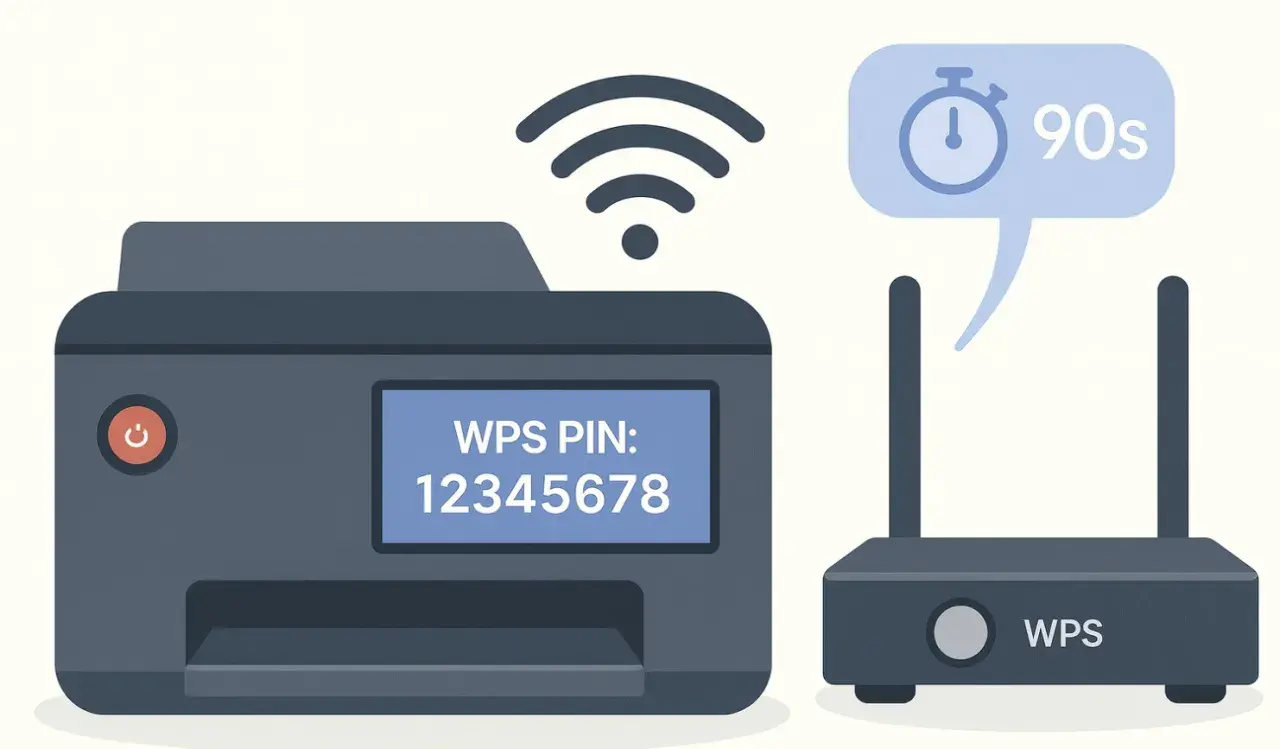
Najkrótsza droga do hasła w drukarce HP
- Na drukarkach z ekranem dotykowym hasło Wi-Fi Direct zwykle da się podejrzeć bezpośrednio w menu Wi-Fi Direct.
- W aplikacji HP albo w panelu EWS można wejść do ustawień sieci i odczytać dane po podaniu PIN-u, jeśli drukarka go wymaga.
- W modelach bez ekranu często pomaga przycisk informacji, który drukuje raport z danymi sieciowymi.
- Jeśli hasło jest ukryte, trzeba najpierw włączyć jego wyświetlanie na raportach.
- PIN administracyjny drukarki nie jest tym samym co hasło Wi-Fi Direct.
Najpierw ustal, o jakie hasło naprawdę chodzi
Z mojego punktu widzenia to najważniejszy krok, bo w drukarkach HP „hasło” może oznaczać kilka różnych rzeczy. Inaczej szuka się hasła Wi-Fi Direct, inaczej PIN-u do panelu administracyjnego, a jeszcze inaczej hasła do domowego routera. Tego ostatniego drukarka zwykle nie „wydrukuje”, bo nie należy ono do niej, tylko do sieci Wi-Fi.
| Co chcesz znaleźć | Do czego służy | Gdzie zwykle je sprawdzisz |
|---|---|---|
| Hasło Wi-Fi Direct | Łączy telefon, laptop lub tablet bezpośrednio z drukarką | Ekran drukarki, aplikacja HP, raport sieciowy, panel EWS |
| PIN administracyjny | Umożliwia wejście do ustawień drukarki i zmianę konfiguracji | Etykieta wewnątrz klapki kasety lub na obudowie, czasem w panelu |
| Hasło do domowego Wi-Fi | Łączy router z urządzeniami w domu | Router, aplikacja operatora lub ustawienia sieci domowej |
| Hasło w starszym HP Wireless Direct | Służy do bezpośredniego połączenia z niektórymi starszymi modelami | Raport drukarki, panel sterowania albo starsze menu sieciowe |
Jeśli masz model nowszy, najpewniej interesuje Cię Wi-Fi Direct. Jeśli starszy LaserJet, czasem wcześniej trzeba zdobyć PIN, żeby w ogóle dostać się do ustawień. Właśnie dlatego następny krok warto zrobić możliwie najprościej, czyli od panelu albo aplikacji.
Jak sprawdzić hasło na panelu drukarki lub w aplikacji HP
Jeżeli drukarka ma ekran dotykowy, to zwykle jest to najszybsza ścieżka. W instrukcjach HP widać wyraźnie, że w wielu modelach po wejściu w ikonę Wi-Fi Direct można od razu podejrzeć nazwę sieci i hasło. Ja najpierw sprawdzam właśnie to, bo oszczędza czas i nie wymaga dodatkowych narzędzi.
Na ekranie dotykowym
Na panelu drukarki dotknij ikony Wi-Fi Direct. W zależności od modelu zobaczysz od razu nazwę sieci i hasło albo ekran szczegółów, w którym trzeba wejść jeszcze jeden poziom głębiej. Jeśli urządzenie prosi o potwierdzenie, postępuj zgodnie z komunikatem na wyświetlaczu. Na wielu modelach to wystarcza w pełni.
W aplikacji HP
Jeśli drukarki nie chcesz obsługiwać z panelu, wejście przez aplikację HP jest bardzo praktyczne. Otwórz aplikację, wybierz urządzenie, a potem przejdź do Ustawień zaawansowanych. Następnie szukaj zakładki Sieć lub Praca w sieci i opcji Wi-Fi Direct. W wielu modelach trzeba jeszcze wejść w konfigurację i podać PIN drukarki, jeśli system go zażąda.Przeczytaj również: Nintendo Switch do laptopa? To nie takie proste!
W panelu WWW drukarki
Gdy drukarka jest w sieci, możesz otworzyć jej wbudowany panel administracyjny, czyli EWS (Embedded Web Server). To po prostu strona drukarki dostępna z przeglądarki. W wielu modelach HP wystarczy wpisać adres IP drukarki, a przy połączeniu przez Wi-Fi Direct czasem działa też adres 192.168.223.1. Po zalogowaniu przechodzisz do ustawień sieci i sekcji Wi-Fi Direct.
W praktyce ta metoda jest najlepsza wtedy, gdy chcesz nie tylko podejrzeć hasło, ale też je później zmienić. I właśnie tu często pojawia się problem z modelami bez ekranu, więc od razu przechodzę do bardziej „papierowej” drogi.
Jak wydrukować raport z hasłem na modelu bez ekranu
W drukarkach bez dotykowego panelu najczęściej pomaga przycisk informacji. Po jego naciśnięciu urządzenie drukuje raport, który może zawierać dane sieciowe, a czasem również nazwę i hasło Wi-Fi Direct. To rozwiązanie dobrze działa zwłaszcza wtedy, gdy chcesz po prostu mieć kartkę z konfiguracją i nie bawić się w aplikacje.
- Sprawdź, czy na obudowie jest przycisk informacji albo przycisk z ikoną „i”.
- Naciśnij go i poczekaj, aż drukarka wydrukuje Information Report albo Network Configuration Report.
- Odszukaj na wydruku sekcję dotyczącą Wi-Fi Direct lub parametrów sieci.
- Jeśli hasło jest widoczne, przepisz je dokładnie, zwracając uwagę na wielkie litery i znaki specjalne.
Tu jest ważny detal: nie każdy raport pokazuje hasło od razu. W niektórych modelach HP trzeba najpierw włączyć opcję wyświetlania hasła na raportach. Jeśli tego nie zrobisz, dostaniesz dokument z nazwą sieci, ale bez samego klucza. To nie błąd drukarki, tylko zabezpieczenie. Dlatego następna sekcja jest często kluczowa.
Gdy hasło nadal się nie pojawia, włącz jego wyświetlanie
Jeśli drukarka ukrywa hasło na raportach, trzeba wejść do jej ustawień i zmienić opcję bezpieczeństwa. Zwykle robi się to przez panel EWS, czyli wbudowaną stronę administracyjną drukarki. Najważniejsze jest to, że do EWS nie wejdziesz przez samo USB — potrzebujesz połączenia sieciowego albo Wi-Fi Direct.
- Połącz komputer lub telefon z drukarką przez Wi-Fi albo Wi-Fi Direct.
- Otwórz przeglądarkę i wpisz adres IP drukarki lub, w przypadku Wi-Fi Direct, 192.168.223.1.
- Jeśli drukarka prosi o logowanie, w wielu LaserJetach używa się nazwy użytkownika admin oraz PIN-u z etykiety w komorze kasety lub na wewnętrznej stronie klapki.
- Wejdź w zakładkę sieciową, potem w Wi-Fi Direct i sekcję konfiguracji.
- Włącz opcję wyświetlania hasła na raportach i na panelu drukarki.
- Wydrukuj ponownie raport konfiguracji sieciowej.
Jeśli masz starszą drukarkę z lat 2011-2014, możliwe, że zamiast Wi-Fi Direct działa w niej HP Wireless Direct. Zasada jest podobna, ale nazwy opcji i menu mogą wyglądać inaczej. Ja zawsze patrzę wtedy nie tylko na model, ale też na rok serii, bo to oszczędza bezsensownego przeklikiwania się przez niepasujące instrukcje. Z tego miejsca łatwo przejść do najczęstszych potknięć, bo właśnie one najczęściej blokują cały proces.
Najczęstsze błędy, które blokują cały proces
W praktyce widzę kilka powtarzających się pomyłek. Nie są trudne do naprawienia, ale potrafią skutecznie zmylić nawet kogoś, kto na co dzień radzi sobie z technologią.
- Mylenie hasła Wi-Fi Direct z hasłem routera - to dwa różne zabezpieczenia i jedno nie zastępuje drugiego.
- Szukanie PIN-u w raporcie zamiast na etykiecie - w wielu LaserJetach PIN administracyjny jest na naklejce wewnątrz klapki kasety.
- Próba wejścia do EWS przez USB - ten kanał po prostu nie działa, więc trzeba użyć sieci lub Wi-Fi Direct.
- Korzystanie ze starego wydruku - jeśli hasło zostało zmienione, wcześniejszy raport nie jest już aktualny.
- Pomylenie WPS PIN z hasłem Wi-Fi Direct - WPS służy do parowania z siecią, a nie do bezpośredniego połączenia z drukarką.
Najbardziej zdradliwe jest właśnie to ostatnie. Na pierwszy rzut oka PIN i hasło wyglądają podobnie, ale ich zastosowanie jest inne. Jeżeli tego pilnujesz, cała reszta staje się znacznie prostsza, zwłaszcza gdy chcesz już tylko uporządkować ustawienia i nie wracać do tematu za tydzień.
Co warto zrobić od razu, żeby później nie wracać do tego samego problemu
Jeśli drukarka ma służyć dłużej niż jednorazowe połączenie, ja od razu zapisuję sobie najważniejsze dane w bezpiecznym miejscu. Najlepiej sprawdza się krótki wydruk schowany razem z dokumentacją urządzenia albo zapis w menedżerze haseł. To drobiazg, ale za drugim razem oszczędza więcej czasu niż jakakolwiek instrukcja.
W domu warto też ustawić własne, łatwe do odczytania hasło Wi-Fi Direct, jeśli model na to pozwala, szczególnie gdy z drukarki korzysta kilka osób. W biurze lepiej trzymać się jednej zasady: albo wszystko idzie przez aplikację HP, albo wszystko przez raport sieciowy, bo mieszanie metod kończy się chaosem. Jeśli drukarka ma służyć gościom, dobrze jest zostawić przy niej kopię konfiguracji, ale bez udostępniania PIN-u administracyjnego osobom postronnym.
W praktyce najkrótsza odpowiedź brzmi więc tak: zacznij od panelu drukarki, potem sprawdź aplikację HP, a jeśli model nie pokazuje danych od razu, wydrukuj raport sieciowy i włącz wyświetlanie hasła w EWS. Dzięki temu dojdziesz do właściwego kodu bez zgadywania, czy chodzi o Wi-Fi Direct, PIN administracyjny, czy coś zupełnie innego.