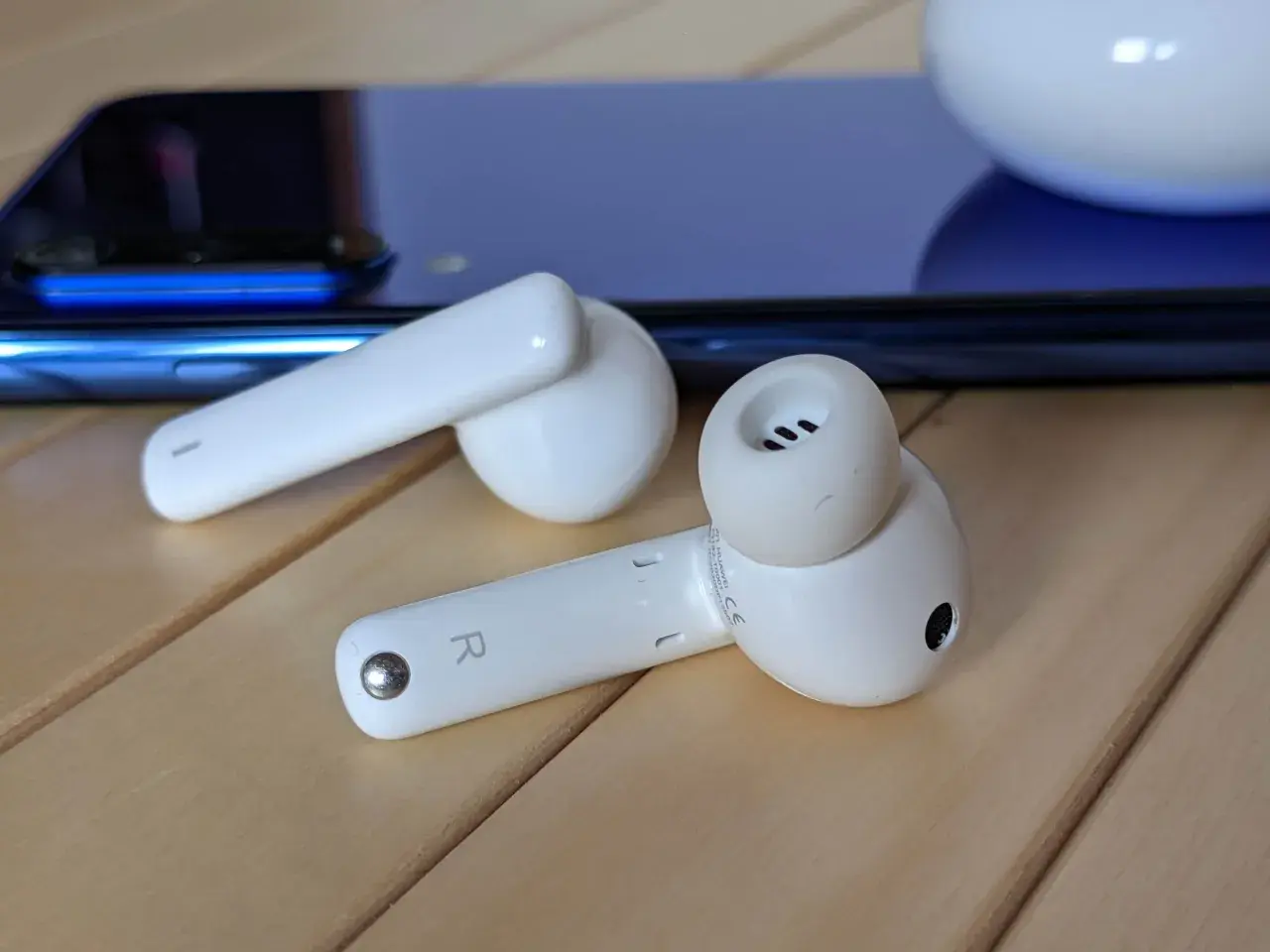
Najważniejsze kroki sprowadzają się do parowania, wyboru urządzenia i szybkiej diagnozy błędów
- W większości modeli Huawei trzeba otworzyć etui, zostawić je otwarte i przytrzymać przycisk funkcyjny przez około 2 sekundy.
- Po wejściu w tryb parowania słuchawki pojawiają się w menu Bluetooth telefonu, tabletu lub komputera.
- Jeśli sprzęt ich nie widzi, najpierw sprawdź baterię, stare połączenia i reset do ustawień fabrycznych.
- W wybranych modelach możesz później zarządzać połączeniami z poziomu AI Life lub HUAWEI Audio Connect.
- Różne serie mają różne gesty wejścia w pairing, więc model ma tu większe znaczenie, niż wielu osobom się wydaje.
Jak sparować słuchawki Huawei z telefonem w kilku krokach
Najkrótsza droga do sukcesu jest banalna: najpierw włączasz tryb parowania w słuchawkach, a dopiero potem wybierasz je z listy Bluetooth. Z mojego doświadczenia właśnie to pomijane jest najczęściej, bo użytkownik od razu zagląda do ustawień telefonu, a etui nadal nie wysyła sygnału parowania.
- Naładuj słuchawki i etui, jeśli dawno nie były używane.
- Włącz Bluetooth w telefonie lub tablecie.
- Przełącz słuchawki w tryb parowania zgodnie z modelem.
- Wejdź w Ustawienia > Bluetooth i dotknij nazwy słuchawek na liście.
- Poczekaj na potwierdzenie połączenia i sprawdź dźwięk w aplikacji lub odtwarzaczu.
Jeżeli łączysz je po raz drugi po wcześniejszym rozparowaniu, procedura jest taka sama jak przy pierwszej konfiguracji. Według wsparcia Huawei to właśnie ponowne parowanie działa identycznie jak startowe, więc nie trzeba szukać osobnej ścieżki dla „drugiego podłączenia”.
Jak włączyć tryb parowania w zależności od modelu
Tu różnice między seriami mają realne znaczenie, bo nie każdy model uruchamia pairing w ten sam sposób. Jeśli słuchawki nie pojawiają się na liście urządzeń, bardzo często problem nie leży w telefonie, tylko w tym, że konkretna seria wymaga innego gestu lub przycisku.
| Seria lub model | Co zrobić | Na co zwrócić uwagę |
|---|---|---|
| FreeBuds SE 4 ANC, FreeBuds SE 3 | Włóż słuchawki do etui, zostaw je otwarte i przytrzymaj przycisk funkcyjny na etui przez co najmniej 2 sekundy. | Kontrolka na etui powinna migać na biało. |
| FreeBuds SE 2 | Otwórz etui, zostaw pokrywę otwartą i przytrzymaj oba pola dotykowe na słuchawkach przez co najmniej 3 sekundy. | Po chwili kontrolka etui zacznie migać na biało. |
| Wiele modeli z serii FreeBuds i FreeClip, w tym m.in. FreeBuds 7i, 6, 6i, 5, 5i, 4, 4E, Pro 2, Pro 3, Pro 4, Pro 5, FreeClip, FreeClip 2, FreeArc, FreeBuds Lipstick, FreeBuds 3i i FreeBuds Lite | Włóż słuchawki do etui, zostaw etui otwarte i przytrzymaj przycisk funkcyjny na etui przez 2 sekundy. | Najczęściej wystarcza biały sygnał diody. |
| FreeLace Pro 2 | Przesuń włącznik, aby odsłonić zieloną kropkę, oddziel słuchawki od siebie i przytrzymaj przycisk funkcyjny przez 2 sekundy. | Kontrolka powinna migać na biało. |
| FreeLace Pro, FreeLace | Oddziel słuchawki od siebie i przytrzymaj przycisk zasilania przez 4–6 sekund. | To dłuższe przytrzymanie jest tu normalne. |
| FreeLace Lite, xSport Pro | Przytrzymaj przycisk funkcyjny przez 4–6 sekund. | Dioda ma migać na biało. |
| FreeBuds Studio | Przy włączonych słuchawkach przytrzymaj przycisk Bluetooth przez 2 sekundy. | Gotowość do parowania sygnalizuje biały blink. |
Jeśli masz inny wariant niż te wymienione wyżej, trzymaj się prostej zasady: etui otwarte, słuchawki gotowe do połączenia i kontrolka potwierdzająca tryb parowania. To pozwala uniknąć zgadywania i przejść od razu do właściwego kroku. Następny problem zwykle pojawia się dopiero wtedy, gdy telefon nadal nie widzi urządzenia, więc warto wiedzieć, jak to szybko odblokować.
Co zrobić, gdy telefon nie widzi słuchawek
To najczęstszy etap frustracji, ale też ten, który zwykle da się rozwiązać bez serwisu. Najpierw sprawdzam rzeczy podstawowe, bo w praktyce właśnie one odpowiadają za większość problemów: zbyt niski poziom baterii, stare połączenie zapisane w telefonie albo słuchawki, które nie weszły naprawdę w pairing.- Sprawdź baterię słuchawek i etui, zwłaszcza jeśli sprzęt długo leżał nieużywany.
- Wyłącz i włącz Bluetooth w telefonie, a jeśli to nie pomaga, uruchom telefon ponownie.
- Usuń słuchawki z listy sparowanych urządzeń, jeśli były już wcześniej łączone z tym samym telefonem.
- Przełącz słuchawki jeszcze raz w tryb parowania i poczekaj, aż dioda zacznie migać zgodnie z instrukcją modelu.
- Jeśli używasz AI Life, zaktualizuj aplikację i oprogramowanie słuchawek do najnowszej wersji.
- Gdy problem wraca, wykonaj reset do ustawień fabrycznych i spróbuj od nowa.
W przypadku iPhone’a czasem trzeba dodać słuchawki ręcznie z poziomu AI Life, zamiast czekać na automatyczne wykrycie. Na Androidzie i HarmonyOS karta słuchawek zazwyczaj pojawia się łatwiej, ale i tam reset oraz ponowne parowanie potrafią rozwiązać problem szybciej niż kolejne próby „na ślepo”.
Jak podłączyć je do komputera z Windows albo Maca
Podłączenie do komputera nie jest trudniejsze niż do telefonu, ale warto trzymać się właściwej ścieżki w systemie. Jak podaje wsparcie Huawei, Bluetooth najlepiej działa w niewielkiej odległości od urządzenia, bez ściany po drodze, więc jeśli laptop stoi dalej, sam zasięg może już przeszkadzać.
Windows 10 i Windows 11
- Przełącz słuchawki w tryb parowania.
- Otwórz Start i przejdź do Ustawienia.
- Wejdź w Urządzenia i wybierz opcję dodania urządzenia Bluetooth.
- Wybierz Bluetooth jako typ urządzenia i poczekaj, aż komputer wyszuka słuchawki.
- Kliknij nazwę słuchawek i zatwierdź połączenie.
Przeczytaj również: JBL do TV - Jak podłączyć głośnik i uniknąć opóźnień?
macOS
- Włącz pairing w słuchawkach.
- Wejdź w ustawienia systemowe i otwórz sekcję Bluetooth.
- Po wykryciu urządzenia kliknij Połącz obok nazwy słuchawek.
Co daje aplikacja AI Life po sparowaniu
Samo połączenie przez Bluetooth wystarcza do słuchania muzyki i rozmów, ale aplikacja AI Life albo HUAWEI Audio Connect dodaje kilka praktycznych rzeczy. Wsparcie Huawei opisuje tam centrum połączeń słuchawek, które pozwala nie tylko podejrzeć sparowane urządzenia, ale też zarządzać tym, które z nich ma pierwszeństwo.
- Multi connect pozwala połączyć słuchawki z dwoma urządzeniami jednocześnie i przełączać się między nimi.
- Preferred device oznacza urządzenie preferowane, czyli to, które słuchawki wybiorą w pierwszej kolejności, jeśli oba są w zasięgu.
- Paired devices pokazuje listę zapisanych połączeń, z których możesz korzystać bez ponownego parowania.
To szczególnie wygodne, jeśli słuchasz muzyki z laptopa, a jednocześnie odbierasz połączenia z telefonu. Trzeba jednak pamiętać, że nie każdy model obsługuje te funkcje w tym samym zakresie, więc nie zakładałbym automatycznie identycznych możliwości dla całej serii. W praktyce najlepiej sprawdza się to w nowszych modelach, które były projektowane z myślą o pracy na dwóch urządzeniach.
Jak uniknąć ponownych problemów przy następnym połączeniu
Po pierwszym udanym sparowaniu najłatwiej wejść w rutynę i przestać o słuchawkach myśleć, ale właśnie wtedy pojawiają się drobne błędy. Z mojego punktu widzenia największą różnicę robi kilka prostych nawyków, bo to one decydują, czy kolejne łączenie zajmie trzy sekundy, czy trzy minuty.
- Nie dopuszczaj do całkowitego rozładowania etui, jeśli nie używasz słuchawek przez dłuższy czas.
- Przed przejściem z telefonu na laptop rozłącz słuchawki z poprzednim urządzeniem, jeśli często przełączasz źródła dźwięku.
- Aktualizuj firmware, gdy pojawiają się problemy z wykrywaniem albo jedna słuchawka przestaje reagować.
- Jeśli po aktualizacji coś się psuje, włóż obie słuchawki do etui i spróbuj ponownie po kilku minutach.
- Nie zakładaj, że każda seria ma identyczny przycisk i identyczny czas trzymania - w Huawei ten szczegół naprawdę ma znaczenie.
Najlepiej zapamiętać jedną rzecz: w parowaniu słuchawek Huawei najważniejsze są trzy elementy, czyli poprawny tryb, właściwe urządzenie i brak starego, aktywnego połączenia na innym sprzęcie. Jeśli trzymasz się tej kolejności, cały proces robi się przewidywalny i zwykle kończy się po pierwszej próbie. To właśnie taki prosty, techniczny porządek oszczędza najwięcej czasu przy codziennym korzystaniu ze słuchawek.