
Podłączenie drugiego pada do Xbox Series X jest prostsze, niż wielu graczy zakłada, ale diabeł tkwi w szczegółach: inaczej wygląda szybkie parowanie bezprzewodowe, inaczej uruchomienie pada po kablu, a jeszcze inaczej sytuacja, gdy kontroler był wcześniej używany z PC albo telefonem. Poniżej rozkładam to na jasne kroki, pokazuję najwygodniejsze metody i dorzucam praktyczne triki, które oszczędzają czas przy pierwszej konfiguracji oraz przy rozwiązywaniu problemów.
Najważniejsze kroki do podłączenia drugiego pada są proste i zajmują mniej niż minutę
- Najczęściej wystarczy włączyć pad, nacisnąć przycisk parowania na konsoli i potem przycisk parowania na kontrolerze.
- Jeśli chcesz uniknąć problemów, użyj kabla USB-C, zwłaszcza gdy pad ma słabą baterię albo nie chce wejść w tryb parowania.
- Xbox Series X obsługuje również większość padów z Xbox One, więc nie zawsze trzeba kupować nowy kontroler.
- Na początku sprawdź baterie, odległość od konsoli i to, czy pad nie jest już aktywnie sparowany z innym urządzeniem.
- Gdy połączenie nie działa, najskuteczniejszym testem jest podłączenie przewodowe i ewentualna aktualizacja pada w aplikacji Xbox Accessories.

Jak sparować drugi pad z Xbox Series X krok po kroku
W praktyce najczęściej chodzi o zwykłe sparowanie bezprzewodowe. Xbox Series X korzysta z własnego standardu łączności Xbox Wireless, więc nie parujesz pada tak jak słuchawek Bluetooth w telefonie. Ja zwykle zaczynam od sprawdzenia, czy kontroler ma włożone baterie albo jest naładowany, bo przy słabym zasilaniu parowanie potrafi zachowywać się kapryśnie.
- Włącz konsolę Xbox Series X.
- Włącz drugi pad, naciskając przycisk Xbox na środku kontrolera.
- Na przednim panelu konsoli naciśnij przycisk parowania, znajdujący się obok portu USB.
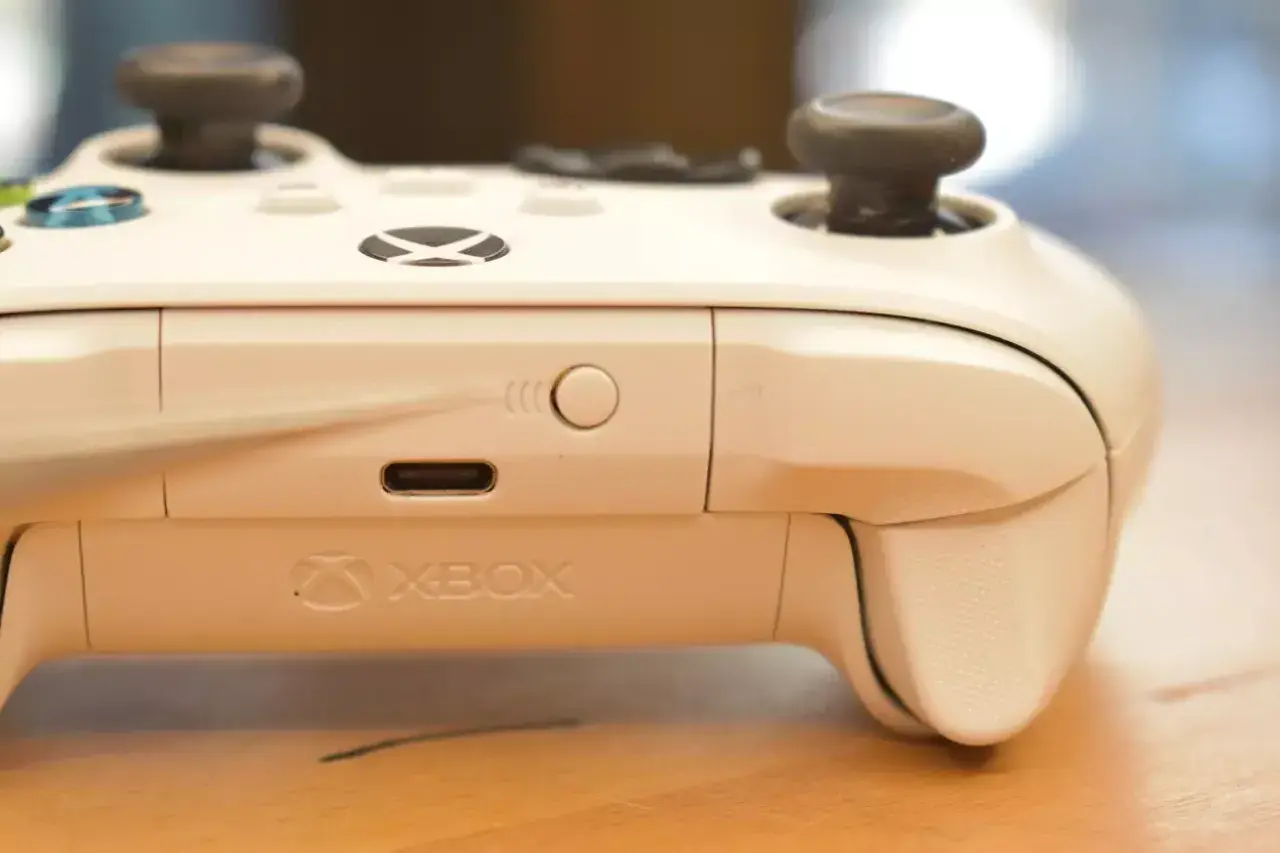
- Na padzie przytrzymaj przycisk parowania u góry kontrolera, obok złącza USB-C, aż logo Xbox zacznie migać szybciej.
- Poczekaj, aż kontroler przestanie migać i zostanie połączony z konsolą.
Jeśli wszystko przebiega poprawnie, połączenie pojawia się szybko i bez dodatkowych komunikatów. W przypadku nowego pada warto od razu sprawdzić, czy przypisuje się do właściwego profilu użytkownika, bo samo sparowanie kontrolera nie oznacza jeszcze automatycznego wyboru konta. To prowadzi nas do kwestii, kiedy lepiej sięgnąć po kabel niż walczyć z bezprzewodowym połączeniem.
Kiedy kabel USB-C jest lepszy niż parowanie bezprzewodowe
Jeśli ktoś pyta mnie, co zrobić najpierw przy problemach z podłączeniem drugiego pada, odpowiedź brzmi: kabel USB-C. To najkrótsza droga do sprawdzenia, czy problem leży w samym kontrolerze, bateriach, czy w parowaniu. Na Series X przewód nie jest tylko awaryjnym rozwiązaniem, ale też bardzo sensowną metodą pierwszego uruchomienia.
| Metoda | Kiedy ma sens | Plusy | Ograniczenia |
|---|---|---|---|
| Parowanie bezprzewodowe | Do normalnej gry na kanapie i szybkiego dodania drugiego gracza | Brak kabla, pełna swoboda ruchu, wygoda na co dzień | Wymaga sprawnej baterii i poprawnego trybu parowania |
| USB-C | Gdy pad nie chce się połączyć albo ma niski poziom energii | Najszybsze uruchomienie, mało punktów awarii, dobry test diagnostyczny | Kabel ogranicza ruch i nie każdemu odpowiada na dłuższą metę |
| Starszy pad z Xbox One | Gdy chcesz wykorzystać już posiadany kontroler zamiast kupować nowy | Oszczędność pieniędzy, bardzo dobra kompatybilność z Series X | W starszych modelach może być inny port niż USB-C, więc trzeba dobrać odpowiedni kabel |
W praktyce kabel wygrywa jeszcze w jednym scenariuszu: gdy pad był używany na innym sprzęcie i chcesz szybko go „przywrócić” do konsoli. To często szybsze niż szukanie przyczyny w ustawieniach, a jeśli kontroler działa po kablu, wiesz już, że elektronika jest sprawna. Gdy i to nie pomaga, przechodzę do diagnostyki.
Co zrobić, gdy drugi pad nie chce się połączyć
Najczęstsze problemy nie są spektakularne, tylko banalne: słaba bateria, za duża odległość od konsoli albo pad, który utknął w starej konfiguracji. Właśnie dlatego zaczynam od prostych testów, zanim uznam, że coś się zepsuło.
- Sprawdź zasilanie pada. Jeśli baterie są słabe, kontroler może migać, ale nie dokończy parowania.
- Zbliż pad do konsoli. Przy pierwszym łączeniu trzymaj kontroler blisko przedniego panelu Xboxa.
- Użyj kabla USB-C. Jeżeli pad działa po kablu, problem leży raczej w łączności bezprzewodowej niż w samym kontrolerze.
- Spróbuj ponownie uruchomić konsolę. To prosta rzecz, ale potrafi odblokować komunikację z akcesoriami.
- Sprawdź, czy kontroler nie jest już aktywnie używany gdzie indziej. Jeśli wcześniej pracował z PC, telefonem albo inną konsolą, czasem warto wykonać parowanie od nowa.
- Zaktualizuj firmware pada. Jeśli kontroler łączy się przewodowo, warto sprawdzić go w aplikacji Xbox Accessories.
Jeżeli pad reaguje tylko po podłączeniu przewodowym, nie panikuję od razu. W wielu przypadkach to po prostu problem z baterią, starym sparowaniem albo chwilowym błędem komunikacji. Dopiero gdy kabel też nie daje żadnego efektu, zaczynam podejrzewać usterkę kontrolera albo portu w konsoli. Następny krok to już nie samo podłączenie, ale wygodne korzystanie z drugiego gracza.
Jak ogarnąć drugi profil i lokalną grę bez chaosu
Samo sparowanie pada to jedno, a wygodne granie we dwie osoby to drugie. W lokalnym multiplayerze najlepiej od razu przypisać drugi kontroler do odpowiedniego profilu, bo inaczej łatwo o zamieszanie przy zapisach, osiągnięciach i szybkim przełączaniu użytkowników.
Co warto zrobić od razu po połączeniu
Po udanym sparowaniu nacisnę przycisk Xbox na drugim padzie i sprawdzam, czy konsola pozwala zalogować się jako drugi użytkownik albo gość. To ważne zwłaszcza wtedy, gdy jedna osoba gra na swoim profilu, a druga chce mieć osobne zapisy. W grach kooperacyjnych ten porządek naprawdę ułatwia życie.
Na co uważać przy kilku graczach
Nie każda gra traktuje drugi pad tak samo. Część tytułów od razu wykrywa lokalny multiplayer, a inne wymagają wejścia do konkretnego trybu albo ekranu startowego. Jeśli coś nie działa, zwykle problemem nie jest sam kontroler, tylko ustawienia gry. To drobiazg, ale często mylony z awarią pada.
Gdy już wszystko działa, zostaje jeszcze jeden praktyczny temat: jaki kontroler w ogóle warto podłączyć jako drugi.
Jaki drugi pad ma najwięcej sensu na Series X
Xbox Series X jest dość elastyczny, jeśli chodzi o kontrolery. Oficjalnie konsola współpracuje z większością padów z Xbox One, więc jeśli masz starszy model w szufladzie, bardzo możliwe, że po prostu go użyjesz. To rozsądne rozwiązanie, bo nie zawsze trzeba kupować nowy pad tylko dlatego, że drugi gracz dołączył do domu.
- Nowy Xbox Wireless Controller to najbezpieczniejszy wybór, jeśli chcesz pełnej zgodności i najprostszej konfiguracji.
- Pad z Xbox One ma sens, gdy chcesz wykorzystać istniejący sprzęt i obniżyć koszt drugiego kontrolera.
- Pad przewodowy jest dobry jako awaryjna opcja albo gdy grasz blisko telewizora i nie potrzebujesz pełnej swobody ruchu.
Jeśli kupujesz nowy kontroler, zwróć uwagę nie tylko na wygląd, ale też na ergonomię i złącze ładowania. Dla mnie ważniejsze od marketingowych dodatków jest to, czy pad dobrze leży w dłoni i czy nie wymaga kombinowania z kablami przy każdym uruchomieniu. To właśnie w codziennym użyciu robi największą różnicę.
Najkrótsza droga do bezproblemowej gry we dwoje
Jeśli mam sprowadzić temat do jednego praktycznego wniosku, to jest on prosty: najpierw spróbuj sparowania bezprzewodowego, a jeśli coś nie działa, przejdź na USB-C. W większości przypadków drugi pad podłącza się w kilkanaście sekund, a reszta problemów wynika z baterii, starego sparowania albo drobiazgów w ustawieniach profilu.
Najwięcej czasu oszczędza mi zawsze ten sam schemat: sprawdzenie zasilania, szybkie sparowanie przy konsoli, a dopiero potem grzebanie w ustawieniach. To podejście działa też dlatego, że Xbox Series X dobrze współpracuje z padami Xbox One, więc masz kilka sensownych opcji zamiast jednego sztywnego scenariusza. Jeśli planujesz częste granie lokalne, warto od razu mieć pod ręką sprawny kabel i kontroler, który nie zaskoczy cię pustą baterią w najmniej odpowiednim momencie.
