Najkrótsza droga do połączenia słuchawek Huawei
- Najpierw włącz tryb parowania, dopiero potem szukaj słuchawek w menu Bluetooth.
- W większości modeli wystarczy otwarte etui i przytrzymanie przycisku funkcyjnego przez 2 sekundy.
- W telefonie lub tablecie wejdź w Ustawienia > Bluetooth i dotknij nazwy słuchawek na liście.
- Na komputerze parowanie odbywa się przez systemowe ustawienia Bluetooth w Windows lub macOS.
- Jeśli urządzenie nie pojawia się na liście, najczęściej winny jest stary zapis parowania, niski stan baterii albo zły modelowy sposób uruchomienia parowania.
Zacznij od trybu parowania, bo bez niego Bluetooth nie zobaczy słuchawek
W praktyce najczęściej problem nie leży w samym Bluetooth, tylko w tym, że słuchawki nie zostały poprawnie przełączone w tryb parowania. To właśnie ten moment sprawia, że zaczynają nadawać swoją nazwę i czekać na nowe połączenie. Ja zwykle sprawdzam to jako pierwszy krok, bo oszczędza czas i od razu pokazuje, czy sprzęt jest gotowy do połączenia.
Standardowa procedura jest prosta: włącz parowanie na słuchawkach, otwórz ustawienia Bluetooth na telefonie, tablecie lub komputerze i wybierz nazwę urządzenia z listy. Jeśli słuchawki były już wcześniej połączone z innym sprzętem, po rozparowaniu działa to dokładnie tak samo jak przy pierwszym połączeniu. Właśnie dlatego warto zacząć od czystego, prostego schematu zamiast klikać w losowe opcje w systemie.
- Przełącz słuchawki w tryb parowania.
- Na telefonie, tablecie lub komputerze otwórz menu Bluetooth.
- Dotknij nazwy słuchawek i poczekaj na potwierdzenie połączenia.
Jeżeli po kilku sekundach urządzenie nadal nie widzi słuchawek, nie przechodź jeszcze do bardziej złożonych rozwiązań. Najpierw sprawdź, jak dokładnie uruchamia się parowanie w Twoim modelu, bo Huawei stosuje kilka różnych metod. To prowadzi do najważniejszej różnicy między seriami.
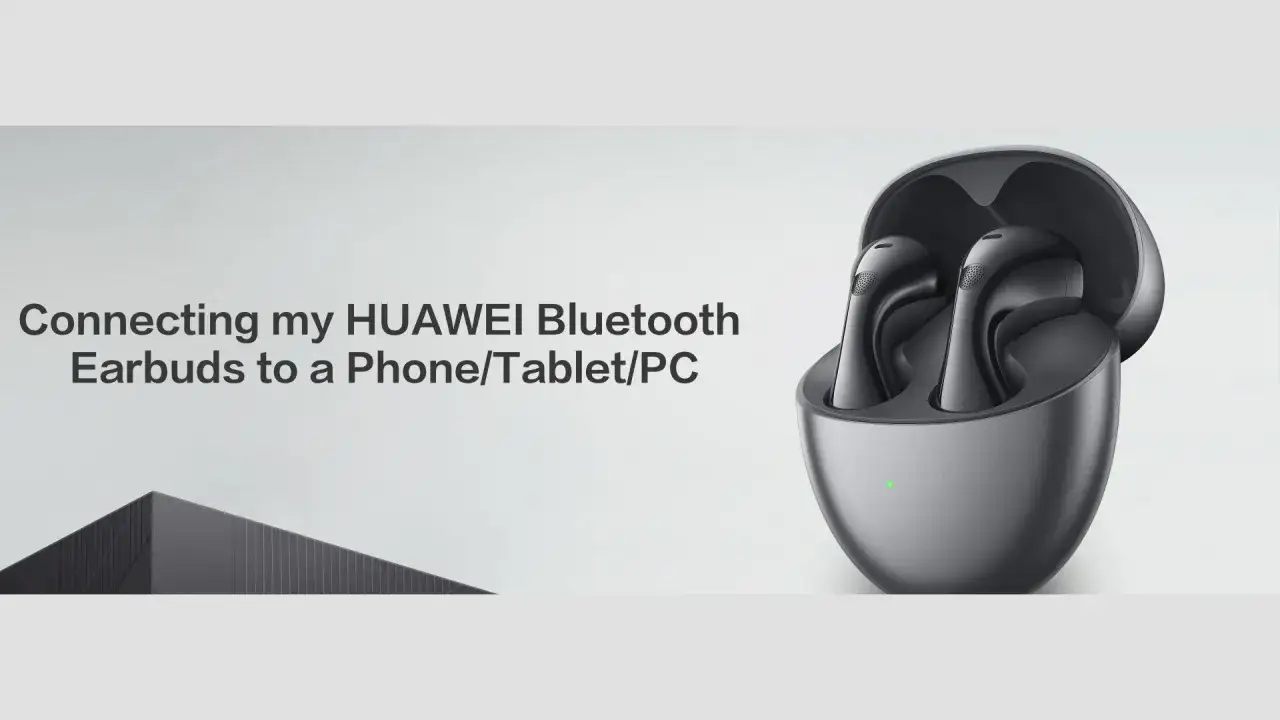
Jak włączyć tryb parowania w konkretnych seriach
W słuchawkach Huawei nie ma jednego uniwersalnego gestu dla wszystkich modeli. Część serii korzysta z przycisku na etui, inne z paneli dotykowych, a modele na pałąku mają własny schemat uruchamiania. Jeśli wiesz, do której rodziny należy Twój zestaw, parowanie staje się dużo prostsze.
| Seria lub model | Jak wejść w tryb parowania |
|---|---|
| FreeBuds SE 3, FreeBuds SE 4 ANC | Włóż słuchawki do otwartego etui i przytrzymaj przycisk funkcyjny na dole przez co najmniej 2 sekundy, aż kontrolka zacznie migać na biało. |
| FreeBuds 7i, 6, 6i, 5, 5i, 4, 4i, Pro 2, Pro 3, Pro 4, Pro 5, FreeClip, FreeClip 2, FreeBuds 4E, FreeBuds Pro | Umieść słuchawki w otwartym etui i przytrzymaj przycisk funkcyjny przez 2 sekundy, aż dioda zamiga. |
| FreeBuds SE 2 | Otwórz etui i przytrzymaj jednocześnie dotykowe powierzchnie na lewej i prawej słuchawce przez co najmniej 3 sekundy, aż kontrolka zaświeci się na biało. |
| FreeLace Pro 2 | Przesuń włącznik, aby odsłonić zieloną kropkę, rozdziel słuchawki i przytrzymaj przycisk funkcyjny przez 2 sekundy, aż kontrolka zacznie migać na biało. |
| FreeLace, FreeLace Pro | Rozdziel słuchawki i przytrzymaj przycisk zasilania przez 4-6 sekund, aż kontrolka zamiga na biało. |
| FreeLace Lite, xSport Pro | Przytrzymaj przycisk funkcyjny przez 4-6 sekund, aż pojawi się biały sygnał świetlny. |
| FreeBuds Studio | Po włączeniu słuchawek przytrzymaj przycisk Bluetooth przez 2 sekundy, aż kontrolka zamiga na biało. |
Jest tu jedna rzecz, którą łatwo przeoczyć: etui musi być otwarte, a w niektórych modelach słuchawki powinny być włożone do środka przed rozpoczęciem procedury. Jeśli próbujesz sparować je „na sucho”, bez tej kolejności, system często w ogóle ich nie wykrywa. Gdy model jest już ustawiony poprawnie, przechodzimy do samego połączenia z urządzeniem.
Parowanie z telefonem, tabletem i komputerem
Po wejściu w tryb parowania reszta zależy głównie od systemu, z którego korzystasz. To nadal ta sama logika, ale inne menu i trochę inny układ ustawień. W praktyce różnice między Androidem, iPhonem i komputerem nie są duże, o ile najpierw słuchawki są gotowe do wykrycia.
Telefon lub tablet
Na telefonie z Androidem albo na iPhonie otwórz Ustawienia > Bluetooth, włącz Bluetooth, a następnie wybierz nazwę słuchawek z listy dostępnych urządzeń. Po chwili powinno pojawić się potwierdzenie połączenia. Jeśli korzystasz z telefonu lub tabletu Huawei, po sparowaniu warto doinstalować AI Life albo HUAWEI Audio Connect, bo dopiero tam odblokowują się dodatkowe ustawienia i wygodniejsze sterowanie.Przeczytaj również: Nintendo Switch do laptopa? To nie takie proste!
Windows i macOS
Na komputerze z Windows 10 lub Windows 11 wejdź w Ustawienia, potem w sekcję urządzeń Bluetooth i wybierz opcję dodania nowego sprzętu. System sam wyszuka słuchawki w pobliżu, a Ty tylko klikasz ich nazwę. Na Macu ścieżka jest podobna: ikona Apple, ustawienia systemowe, Bluetooth, a potem przycisk połączenia przy nazwie słuchawek. Jeśli komputer nie widzi sprzętu, najczęściej problemem jest tryb parowania, a nie sam system.Warto też pamiętać, że po usunięciu sparowania proces przebiega dokładnie tak samo jak za pierwszym razem. To dobra wiadomość, bo nie trzeba szukać specjalnej opcji „ponownego łączenia” w każdym modelu. Wystarczy wrócić do podstaw i wykonać procedurę od nowa.
Jeżeli połączenie nadal się nie pojawia, następna sekcja jest najważniejsza, bo pokazuje, gdzie zwykle ginie cały proces.
Dlaczego słuchawki nie pojawiają się na liście Bluetooth
Gdy słuchawek nie widać w ustawieniach, najczęściej chodzi o jedną z kilku powtarzalnych przyczyn. Z mojego doświadczenia wynika, że ludzie zbyt szybko zakładają awarię, a problemem jest po prostu stary zapis parowania albo zbyt słaby sygnał. Huawei podaje, że słuchawki działają do około 10 metrów na otwartej przestrzeni bez zakłóceń, więc ściany, zatłoczone biuro albo drugi pokój potrafią skutecznie utrudnić test.
- Sprawdź, czy etui jest otwarte i czy kontrolka faktycznie miga zgodnie z instrukcją modelu.
- Usuń słuchawki z listy Bluetooth na poprzednim telefonie, tablecie albo komputerze.
- Przesuń się bliżej urządzenia, najlepiej w ten sam pokój, bez przeszkód po drodze.
- Naładuj etui i słuchawki, bo bardzo niski poziom baterii potrafi przerwać parowanie.
- Wyłącz i włącz Bluetooth w telefonie lub komputerze, jeśli lista nie odświeża się poprawnie.
- Zrestartuj telefon, tablet albo komputer, gdy słuchawki nadal nie są wykrywane.
Jeśli sprzęt był już wcześniej połączony z innym urządzeniem, to właśnie tam może próbować wracać. W takiej sytuacji warto chwilowo wyłączyć Bluetooth na poprzednim urządzeniu albo całkowicie usunąć z niego zapis słuchawek. To drobny ruch, ale bardzo często rozwiązuje problem od ręki.
Gdy podstawowe kroki nie pomagają, nie oznacza to jeszcze uszkodzenia sprzętu. Czasem wystarczy po prostu skorzystać z funkcji ponownego połączenia lub wybudzenia słuchawek, a właśnie temu służy kolejny etap.
Co zrobić po pierwszym połączeniu, żeby korzystać wygodniej
Po sparowaniu nie kończyłbym tematu na samym dźwięku. W praktyce najwięcej wygody dają dopiero dodatkowe funkcje, które włączają się po instalacji aplikacji i ustawieniu preferowanego urządzenia. Huawei rekomenduje AI Life albo HUAWEI Audio Connect, bo dzięki nim łatwiej sprawdzić baterię, zmienić gesty i dopasować działanie słuchawek do własnego stylu korzystania.
- Jeśli masz model obsługujący połączenie z dwoma urządzeniami, ustaw urządzenie preferowane.
- Przy otwarciu etui słuchawki zwykle próbują połączyć się z ostatnim używanym sprzętem.
- Gdy słuchawki nie wrócą same, wyjmij je z etui, załóż albo delikatnie je wybudź.
- W części modeli po dłuższej przerwie pomaga ponowne włożenie do etui i ponowne otwarcie klapki.
To szczególnie ważne, jeśli używasz jednego zestawu do telefonu, laptopa i zegarka. Wtedy łatwo odnieść wrażenie, że coś „losowo” się przełącza, podczas gdy słuchawki po prostu wybierają urządzenie o wyższym priorytecie. Taki mechanizm jest wygodny, ale tylko wtedy, gdy wiesz, jak go kontrolować.
Na końcu zostaje jeszcze jedna rzecz: jak sprawić, żeby następne parowanie trwało kilkanaście sekund, a nie pół godziny.
Jak uniknąć kolejnych problemów przy następnym sparowaniu
Najlepsze efekty daje kilka prostych nawyków. Ja stosuję je zawsze, gdy chcę mieć pewność, że słuchawki połączą się bez nerwów również następnym razem. To drobiazgi, ale właśnie one najczęściej decydują o tym, czy parowanie jest szybkie, czy zaczyna się od szukania źródła problemu.
- Trzymaj słuchawki w pamięci tylko na tych urządzeniach, z których faktycznie korzystasz.
- Jeśli model ma osobne etui z przyciskiem, naucz się jego dokładnego użycia dla swojej serii.
- Nie testuj parowania przez ścianę, gdy jesteś w mieszkaniu lub biurze.
- Po aktualizacji telefonu sprawdź, czy Bluetooth działa normalnie, zanim uznasz, że winne są słuchawki.
- Gdy sprzęt był kupiony jako pojedyncza słuchawka lub z osobnym etui, zacznij od resetu do ustawień fabrycznych i ponownego połączenia.
Najkrócej: najpierw poprawnie włączasz tryb parowania, potem wybierasz słuchawki w ustawieniach Bluetooth, a dopiero później dopracowujesz wygodę w aplikacji i na kolejnych urządzeniach. Jeśli trzymasz się tej kolejności, sparowanie słuchawek Huawei zwykle zajmuje chwilę, a nie kilka prób i kilka restartów.