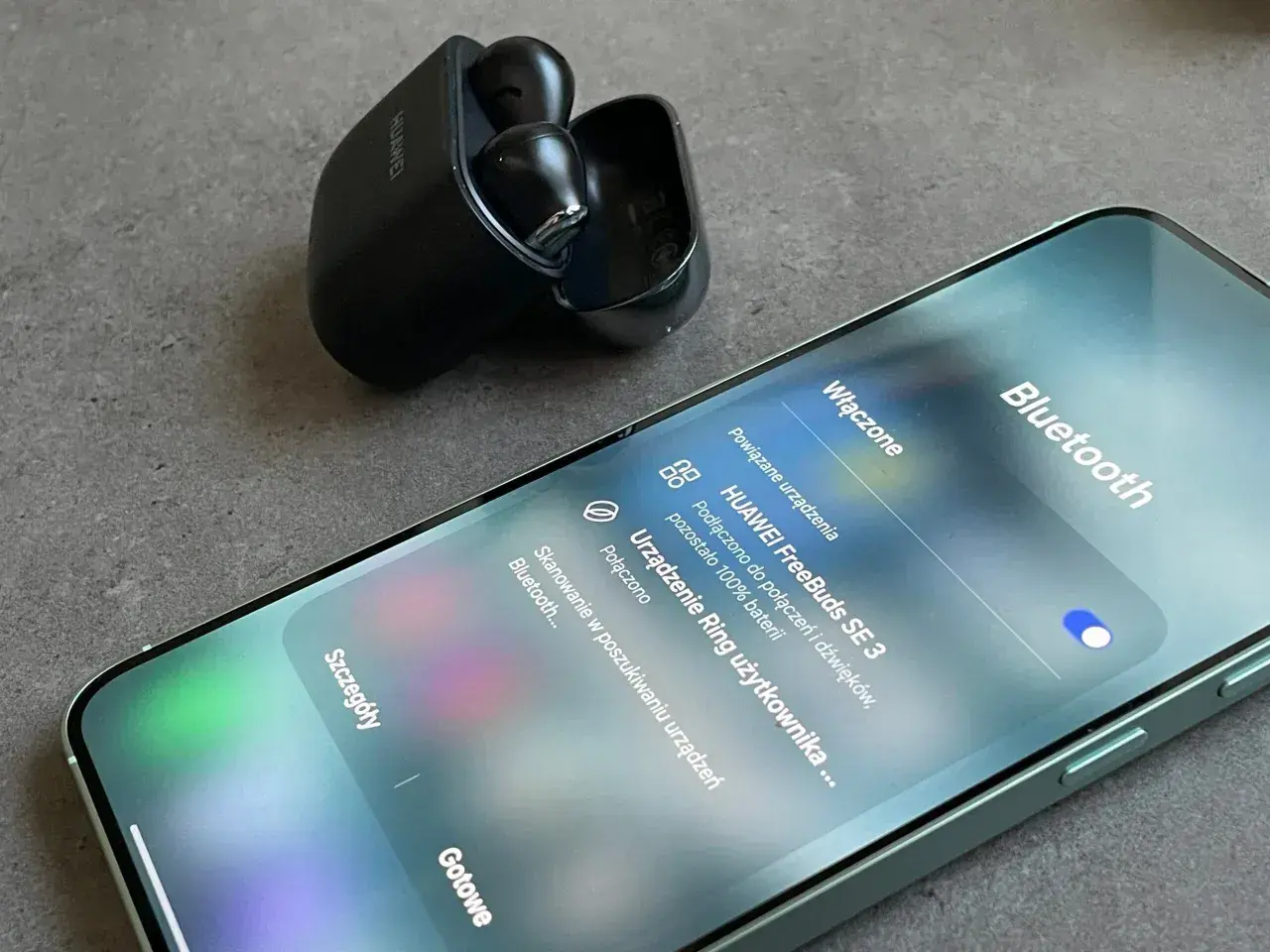
Najkrótsza droga do połączenia prowadzi przez tryb parowania i ustawienia Bluetooth
- Najpierw włącz Bluetooth w telefonie, a dopiero potem uruchom tryb parowania w słuchawkach.
- W większości modeli FreeBuds, FreeClip i FreeArc trzeba otworzyć etui i przytrzymać przycisk funkcyjny przez około 2 sekundy.
- W telefonie wejdź w Ustawienia > Bluetooth i stuknij nazwę słuchawek na liście urządzeń.
- Jeśli telefon ich nie widzi, usuń stare parowanie, wyłącz i włącz Bluetooth oraz spróbuj ponownie.
- Aplikacja AI Life nie jest potrzebna do samego sparowania, ale przydaje się do baterii, ANC i aktualizacji.
- Gdy dźwięk nadal nie działa, sprawdź, czy telefon przekazuje do słuchawek zarówno multimedia, jak i rozmowy.
Najpierw ustaw właściwy tryb, potem klikaj w Bluetooth
W praktyce najwięcej osób myli dwie rzeczy: zwykłe włączenie słuchawek i ich tryb parowania. To właśnie ten drugi stan sprawia, że telefon w ogóle zaczyna je widzieć na liście urządzeń. Ja zawsze zaczynam od tego, że sprawdzam, czy słuchawki naprawdę „szukają” telefonu, a nie po prostu są włączone i już połączone z innym sprzętem.
Jeśli słuchawki były wcześniej sparowane z innym telefonem, laptopem albo zegarkiem, warto na moment je odłączyć od poprzedniego urządzenia. Zostawienie aktywnego połączenia często kończy się tym, że nowy telefon nie znajduje zestawu albo widzi go tylko przez chwilę. Kiedy to opanujesz, sam proces parowania jest już prosty.
Różne modele wchodzą w tryb parowania trochę inaczej, więc poniżej rozbijam to na najczęstsze warianty. Dzięki temu łatwiej dopasujesz kroki do konkretnej serii słuchawek, zamiast zgadywać na oślep.
Jak wejść w tryb parowania w zależności od modelu
Huawei nie stosuje jednego, identycznego gestu dla całej linii audio. W jednych modelach działa przycisk na etui, w innych trzeba przytrzymać panel dotykowy, a w FreeLace znaczenie ma nawet sposób rozdzielenia słuchawek. To ważne, bo bez wejścia w pairing mode telefon po prostu nie ma czego wykryć.
| Rodzina słuchawek | Co zrobić | Co powinno się stać |
|---|---|---|
| FreeBuds, FreeClip, FreeArc | Otwórz etui, zostaw je otwarte i przytrzymaj przycisk funkcyjny przez około 2 sekundy. W części modeli zamiast przycisku działa dotknięcie i przytrzymanie strefy sterowania. | Kontrolka zacznie migać na biało. |
| FreeLace | Rozdziel słuchawki, a następnie przytrzymaj przycisk zasilania lub funkcyjny przez 4-6 sekund. | Kontrolka miga na biało. |
| FreeBuds Studio | Po włączeniu słuchawek przytrzymaj przycisk Bluetooth przez około 2 sekundy. | Kontrolka miga na biało. |
Jeżeli widzisz białe miganie, masz już najtrudniejszy etap za sobą. Teraz zostaje tylko właściwe sparowanie w telefonie, które w większości przypadków zajmuje dosłownie kilkanaście sekund. Dzięki temu przejście do kolejnej sekcji jest już czystą formalnością.
Jak sparować słuchawki z telefonem krok po kroku
Tu nie ma potrzeby korzystania z żadnych skrótów ani aplikacji pośrednich. Wystarczy standardowe menu Bluetooth w telefonie, niezależnie od tego, czy używasz Androida, czy iPhone’a. Najważniejsze jest to, żeby słuchawki były w trybie parowania w chwili, gdy telefon zaczyna szukać urządzeń.
- Włącz Bluetooth w telefonie.
- Wprowadź słuchawki Huawei w tryb parowania.
- Wejdź w Ustawienia > Bluetooth.
- Na liście dostępnych urządzeń stuknij nazwę swoich słuchawek.
- Poczekaj, aż telefon pokaże status połączenia, a słuchawki potwierdzą sparowanie.
Jeśli telefon zapyta o zgodę na dostęp do kontaktów albo historii połączeń, zwykle warto ją zaakceptować. Dzięki temu rozmowy głosowe działają stabilniej, a system lepiej przełącza dźwięk między połączeniami i multimediami. Gdy to zrobisz, słuchawki powinny działać od razu, ale jeśli telefon nadal ich nie widzi, problem zwykle nie leży w samym modelu.
Co zrobić, gdy telefon nie widzi słuchawek
Najczęstszy błąd jest banalny: słuchawki nie weszły w tryb parowania albo telefon trzyma zapis z poprzedniego połączenia. Z mojej perspektywy to właśnie stare parowanie psuje najwięcej prób, zwłaszcza gdy użytkownik zmienił telefon, ale nie wyczyścił listy Bluetooth.
- Usuń słuchawki z listy zapisanych urządzeń w telefonie, jeśli były już wcześniej parowane.
- Wyłącz Bluetooth na 5-10 sekund i włącz go ponownie.
- Przyłóż telefon bliżej słuchawek, najlepiej na odległość 20-50 cm podczas pierwszej próby.
- Sprawdź, czy etui i same słuchawki są dostatecznie naładowane.
- Jeśli nadal nic się nie dzieje, zresetuj słuchawki do ustawień fabrycznych i sparuj je od nowa.
Właśnie przy tym kroku wielu użytkowników od razu myśli, że słuchawki są uszkodzone, a to zwykle tylko kwestia starego wpisu Bluetooth albo zbyt krótkiego przytrzymania przycisku. Jeśli mimo tego urządzenie dalej się nie pokazuje, warto przejść do tematu ponownego łączenia po rozłączeniu, bo tam kryje się drugi częsty scenariusz.
Dlaczego połączenie nie wraca samo po rozłączeniu
To problem, który szczególnie często pojawia się po wyłączeniu i ponownym włączeniu Bluetooth w telefonie. Według wsparcia Huawei część iPhone’ów i niektóre modele Samsunga nie zawsze wznawiają połączenie automatycznie po takim restarcie Bluetooth, więc brak natychmiastowego połączenia nie musi oznaczać awarii słuchawek.
W takiej sytuacji masz dwa szybkie wyjścia. W przypadku serii FreeBuds, FreeClip i FreeArc włóż słuchawki do etui, zamknij je, a potem otwórz ponownie. W modelach FreeLace zwykle pomaga rozłączenie słuchawek i ponowne ich zestawienie. Jeśli wolisz prostszą drogę, po prostu stuknij nazwę słuchawek na liście Bluetooth i połącz je ręcznie.
To ważna różnica: jednorazowe ręczne połączenie nie oznacza, że słuchawki są wadliwe. Często chodzi po prostu o sposób, w jaki dany telefon zarządza automatycznym wznawianiem połączeń. Gdy już wiesz, czego się spodziewać, łatwiej odróżnić normalne zachowanie od prawdziwego problemu.
AI Life jest przydatna, ale do samego parowania nie jest obowiązkowa
Wiele osób zaczyna od instalacji AI Life, a to odwraca kolejność. Do samego połączenia wystarczy Bluetooth w telefonie. AI Life przydaje się dopiero potem, kiedy chcesz podejrzeć poziom baterii, zmienić tryb redukcji hałasu, sprawdzić aktualizacje albo dostosować sterowanie dotykowe.
Po udanym sparowaniu aplikacja zwykle wykrywa słuchawki automatycznie i dodaje ich kartę do ekranu głównego. Jeśli jednak nie odnajduje urządzenia, nie oznacza to automatycznie, że parowanie się nie udało. W takim przypadku najlepiej najpierw upewnić się, że Bluetooth działa poprawnie, a dopiero później sprawdzać aplikację.
Na iPhonie i na części innych urządzeń wsparcie aplikacyjne bywa bardziej ograniczone niż na Androidzie, więc nie warto uzależniać od niej podstawowej łączności. Ja traktuję AI Life jako panel wygody, a nie warunek działania słuchawek. Dzięki temu nie tracisz czasu na aplikację, kiedy problem siedzi po prostu w samym Bluetooth.
Jeśli jest połączenie, a nie ma dźwięku, sprawdź profil audio
To jeden z tych przypadków, które z zewnątrz wyglądają jak błąd parowania, a w praktyce są zwykłym problemem z ustawieniami dźwięku. Telefon może być połączony ze słuchawkami, ale nadal kierować rozmowy albo multimedia do głośnika. Wtedy wszystko „wygląda” dobrze, tylko nic nie słychać tam, gdzie trzeba.
Najpierw sprawdź, czy w ustawieniach Bluetooth przy nazwie słuchawek masz włączony dźwięk multimediów i dźwięk rozmów telefonicznych. Jeśli nie, telefon będzie udawał, że słuchawki są podłączone, ale dźwięk zostanie na głośniku. Warto też uruchomić ponownie aplikację muzyczną albo po prostu przełączyć wyjście audio podczas rozmowy.
- Sprawdź ustawienia przy sparowanym urządzeniu w Bluetooth.
- Włącz przesyłanie dźwięku multimediów i rozmów, jeśli telefon daje taką opcję.
- Przy rozmowie ręcznie wybierz słuchawki jako wyjście audio.
- Jeśli problem wraca, zrestartuj telefon i ponownie sparuj zestaw.
Gdy dźwięk już wraca do słuchawek, cały proces można uprościć do kilku codziennych nawyków. I to właśnie one robią największą różnicę w tym, czy łączność działa płynnie, czy ciągle wymaga ręcznego ratowania.
Co robić, żeby słuchawki łączyły się bez nerwów
Najlepsza praktyka jest prosta: trzymaj słuchawki na liście tylko tych urządzeń, z których naprawdę korzystasz. Im mniej przypadkowych połączeń z laptopami, zegarkami i starymi telefonami, tym mniejsze ryzyko, że zestaw „zawiesi się” na poprzednim sprzęcie.
Warto też aktualizować firmware słuchawek, bo poprawki dotyczą nie tylko jakości dźwięku, ale też stabilności Bluetooth. Jeżeli używasz kilku urządzeń na zmianę, dobrze jest pamiętać, że jednoczesne przełączanie między nimi bywa wygodne tylko na papierze. W realnym użyciu stabilniejsze jest świadome rozłączanie i ponowne łączenie niż liczenie na idealne automatyczne przejście.
Najkrócej mówiąc: najpierw tryb parowania, potem Bluetooth w telefonie, a dopiero na końcu aplikacja i dodatki. Gdy trzymasz się tej kolejności, słuchawki Huawei zwykle działają bez problemu, a jeśli coś się psuje, łatwo namierzyć, czy winny jest telefon, stary wpis Bluetooth, czy samo ustawienie dźwięku.