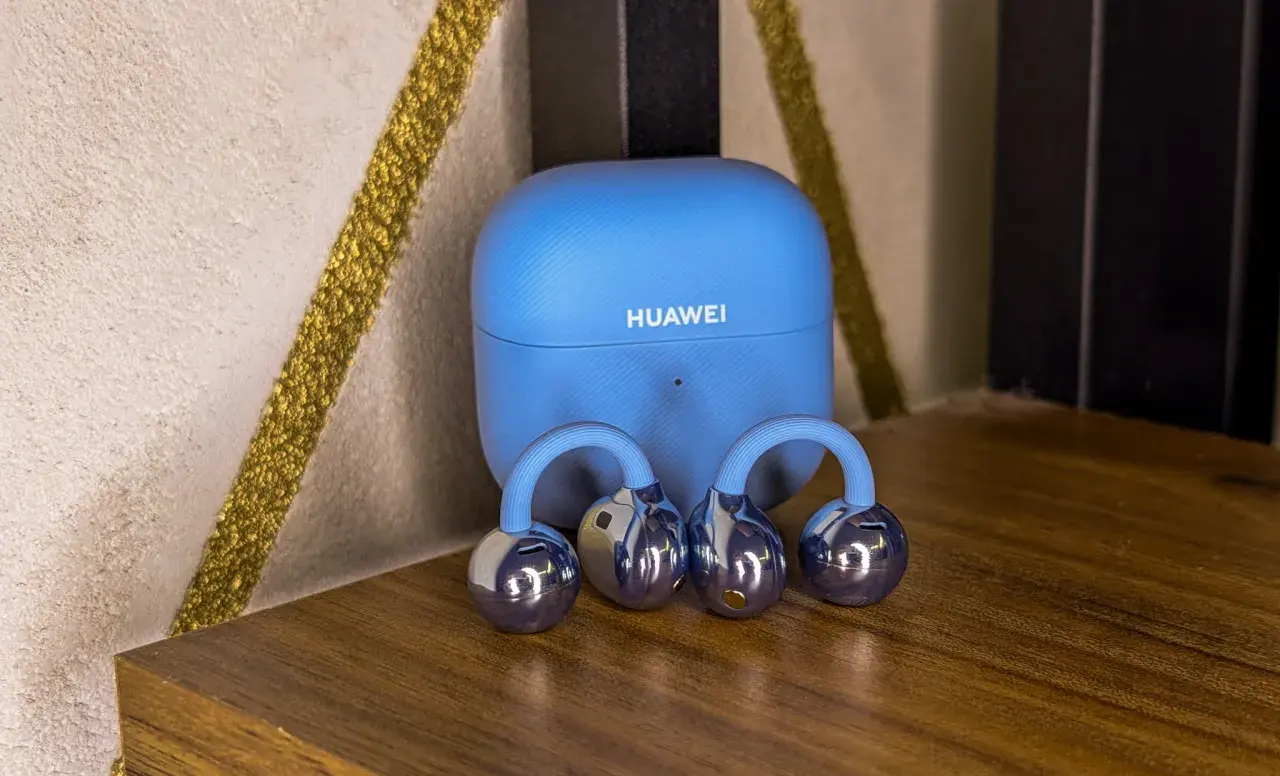
Najkrótsza droga to tryb parowania, właściwy model i szybki test Bluetooth
- Najpierw włącz tryb parowania na słuchawkach, dopiero potem szukaj ich w Bluetooth telefonu.
- W większości modeli Huawei wystarczy otworzyć etui i przytrzymać przycisk funkcyjny przez 2 sekundy.
- W FreeBuds SE 2 parowanie uruchamia się inaczej, bo zamiast przycisku działa dłuższe przytrzymanie obu paneli dotykowych.
- Aplikacja AI Life nie jest obowiązkowa do samego połączenia, ale pomaga przy konfiguracji i ponownym wykrywaniu słuchawek.
- Jeśli telefon nie widzi słuchawek, najczęściej winne są stare dane parowania, aktywne połączenie z innym urządzeniem albo zły tryb na etui.
- Na wybranych modelach można korzystać z dwóch urządzeń jednocześnie, ale dźwięk i tak odtwarza tylko jedno z nich naraz.
Jak sparować słuchawki Huawei z telefonem krok po kroku
Ja zaczynam zawsze od tej samej sekwencji: odkładam słuchawki do etui, otwieram je i dopiero wtedy uruchamiam parowanie. To ważne, bo telefon nie „zgaduje” modelu sam z siebie - musisz mu dać urządzenie, które już weszło w tryb wykrywania. W praktyce różnica między szybkim sukcesem a frustracją zwykle sprowadza się do jednego szczegółu: czy słuchawki naprawdę migały na biało.
- Sprawdź, czy słuchawki są naładowane przynajmniej w podstawowym zakresie. Przy skrajnym rozładowaniu potrafią zachowywać się tak, jakby nie chciały wejść w tryb parowania.
- Umieść je w etui i otwórz pokrywę, jeśli Twój model korzysta z etui ładującego.
- Włącz tryb parowania właściwy dla konkretnej serii. W większości modeli robi się to przyciskiem funkcyjnym, ale nie we wszystkich.
- Na telefonie wejdź w Ustawienia > Bluetooth i poczekaj, aż pojawi się nazwa słuchawek.
- Dotknij nazwy urządzenia i zaakceptuj parowanie, jeśli telefon poprosi o potwierdzenie.
- Po połączeniu odtwórz krótki dźwięk testowy albo zrób próbne połączenie, żeby sprawdzić, czy telefon faktycznie kieruje dźwięk do słuchawek.
Jeśli słuchawki były wcześniej połączone z innym telefonem, tabletem albo komputerem, odłącz je tam najpierw albo usuń z listy sparowanych urządzeń. W przeciwnym razie nowy telefon może je widzieć przez chwilę, po czym połączenie zniknie. To właśnie jeden z tych przypadków, w których „nie działa” wcale nie oznacza awarii.
Gdy podstawowy krok nie pomaga, przejdź do sprawdzenia konkretnej serii. I tu zaczyna się najważniejsza część, bo Huawei ma kilka różnych mechanizmów uruchamiania parowania.
Jak włączyć tryb parowania w zależności od serii
W modelach Huawei nie ma jednego, uniwersalnego gestu dla wszystkich słuchawek. To detal, który często pomija się w pośpiechu, a potem telefon nie znajduje urządzenia tylko dlatego, że przytrzymano zły element albo za krótko. Najbezpieczniej myśleć o tym tak: białe miganie oznacza parowanie, a dłuższe przytrzymanie do czerwonego migania zwykle oznacza reset do ustawień fabrycznych.
| Seria lub typ | Co zrobić | Kiedy to ma znaczenie |
|---|---|---|
| Większość FreeBuds, FreeClip i FreeArc | Włóż słuchawki do etui, zostaw je otwarte i przytrzymaj przycisk funkcyjny przez co najmniej 2 sekundy, aż kontrolka zacznie migać na biało. | To najczęstszy wariant i zwykle najszybsza droga do połączenia z telefonem. |
| FreeBuds SE 2 | Otwórz etui i przytrzymaj obszary dotykowe na obu słuchawkach przez co najmniej 3 sekundy. | Tu nie działa zwykły przycisk z etui, więc łatwo pomylić sposób uruchamiania parowania. |
| FreeLace, FreeLace Pro, FreeLace Lite, xSport Pro | W zależności od modelu przytrzymaj przycisk funkcyjny albo zasilania przez 4-6 sekund, aż kontrolka zacznie migać na biało. | To seria przewodowa na szyję, więc sposób wejścia w parowanie różni się od klasycznych TWS-ów. |
| FreeLace Pro 2 | Przesuń włącznik tak, by odsłonić zieloną kropkę, rozdziel słuchawki i przytrzymaj przycisk funkcyjny przez 2 sekundy. | To szczególny przypadek, bo tutaj liczy się także pozycja włącznika. |
| FreeBuds Studio | Przytrzymaj przycisk Bluetooth przez co najmniej 10 sekund, aż kontrolka przejdzie przez czerwone i białe miganie. | Ta konstrukcja ma własny schemat wejścia w tryb parowania. |
Jeśli kontrolka miga na biało, jesteś na dobrej drodze. Jeśli zacznie migać na czerwono, najpewniej przytrzymałeś przycisk za długo i wszedłeś w reset, a nie w samo parowanie. Ja traktuję to jako prostą zasadę diagnostyczną: biały kolor oznacza „szukaj telefonu”, czerwony oznacza „zacznij od nowa”.
Gdy model jest już ustawiony prawidłowo, można przejść do warstwy, która dla wielu osób okazuje się wygodniejsza niż samo Bluetooth - aplikacji Huawei.
Kiedy aplikacja AI Life pomaga bardziej niż samo Bluetooth
Na części modeli Huawei aplikacja AI Life nie jest obowiązkowa, ale bardzo ułatwia życie. Po poprawnym sparowaniu karta słuchawek często dodaje się sama, a jeśli nie, można dodać urządzenie ręcznie albo przez skanowanie kodu QR z opakowania. Dla mnie to przede wszystkim praktyczne centrum sterowania, a nie „dodatkowa aplikacja bez sensu”.
- pozwala wygodniej sprawdzać i kontrolować ustawienia słuchawek,
- ułatwia dodanie urządzenia, jeśli telefon nie zrobił tego automatycznie,
- pomaga przy konfiguracji funkcji takich jak centrum połączeń lub łączenie z wieloma urządzeniami,
- jest przydatna, gdy chcesz szybko sprawdzić stan baterii i zachowanie słuchawek po aktualizacji.
Na wybranych telefonach i tabletach Huawei z EMUI 10.0 lub HarmonyOS 2.0 albo nowszym, zalogowanych na to samo ID HUAWEI, ustawienia parowania mogą się synchronizować między urządzeniami. To wygodne rozwiązanie, ale nie zakładam go jako standardu dla każdego użytkownika, bo działa tylko w określonych konfiguracjach i nie obejmuje wszystkich serii.
Jeśli AI Life nie widzi słuchawek od razu, najpierw sprawdzam, czy urządzenie jest już sparowane w Bluetooth telefonu. Dopiero potem przechodzę do ręcznego dodawania. To zwykle oszczędza kilkanaście minut błądzenia po ekranach, które niczego nie zmieniają.
Jeżeli jednak telefon nadal nie znajduje słuchawek, problem zwykle siedzi gdzie indziej. I właśnie to warto uporządkować, zanim zaczniesz resetować wszystko po kolei.
Co robić, gdy telefon nie widzi słuchawek
W praktyce większość problemów z parowaniem ma trzy źródła: słuchawki nie są w trybie parowania, są już połączone z innym sprzętem albo telefon pamięta stare dane i nie chce odświeżyć listy urządzeń. Ja zawsze idę od najprostszej poprawki do najbardziej inwazyjnej, bo w 80 procentach przypadków to wystarcza.- Wyłącz i włącz Bluetooth na telefonie, a jeśli trzeba, uruchom telefon ponownie.
- Usuń słuchawki z listy sparowanych urządzeń w ustawieniach Bluetooth i dodaj je od nowa.
- Sprawdź kontrolkę na etui lub słuchawkach. Jeśli nie miga na biało, telefon nie ma czego wykrywać.
- Odłącz słuchawki od innego urządzenia, z którym mogły zostać aktywnie połączone.
- W razie potrzeby zresetuj słuchawki do ustawień fabrycznych i sparuj je ponownie.
Reset ma sens dopiero wtedy, gdy zwykłe odłączenie i ponowne dodanie urządzenia nie pomaga. W większości serii FreeBuds, FreeClip i FreeArc trzeba przytrzymać przycisk funkcyjny przez co najmniej 10 sekund, a w FreeBuds SE 2 naciska się oba obszary dotykowe przez co najmniej 10 sekund. Po czerwonym mignięciu słuchawki wracają do ustawień fabrycznych i trzeba je dodać jeszcze raz.
Jest też jeden praktyczny szczegół: jeśli w etui została tylko jedna słuchawka, reset fabryczny może nie zadziałać. Tego typu drobiazg łatwo przeoczyć, a potem całe parowanie wygląda na zepsute, choć w rzeczywistości blokuje je sam stan zestawu.
Kiedy problem nie leży już w samym wykrywaniu, tylko w codziennym korzystaniu, warto przejść do kilku rzeczy, które po prostu stabilizują połączenie na dłużej.
Po sparowaniu zrób trzy rzeczy, które oszczędzają nerwy później
Jeżeli połączenie już działa, ja nie zamykam tematu od razu. Najwięcej drobnych problemów pojawia się nie przy samym parowaniu, tylko później, gdy słuchawki mają pracować z kilkoma urządzeniami albo gdy telefon przełącza dźwięk w nieoczekiwany sposób. Kilka prostych nawyków pozwala uniknąć niepotrzebnych resetów.
- Sprawdź, czy telefon faktycznie używa słuchawek jako źródła dźwięku po połączeniu testowym lub rozmowie.
- Unikaj jednoczesnego zamieszania z kilkoma urządzeniami, jeśli nie potrzebujesz funkcji dwóch połączeń naraz.
- Aktualizuj oprogramowanie słuchawek w AI Life, jeśli pojawiają się opóźnienia, problemy z automatycznym łączeniem albo znikające powiadomienia.
- Trzymaj telefon i słuchawki blisko siebie podczas pierwszego parowania i pierwszej synchronizacji ustawień.
Na wybranych modelach Huawei działa także połączenie z dwoma urządzeniami jednocześnie. To wygodne, jeśli przełączasz się między telefonem a tabletem, ale trzeba pamiętać o jednej rzeczy: dźwięk odtwarza tylko jedno źródło naraz, a połączenia mają wyższy priorytet niż muzyka. Innymi słowy, funkcja jest praktyczna, ale nie zwalnia z porządku w urządzeniach, z którymi słuchawki już wcześniej się łączyły.
Jeśli miałbym zostawić jedną rzecz do zapamiętania, to byłaby ona bardzo prosta: najpierw właściwy tryb parowania, potem Bluetooth w telefonie, a dopiero na końcu reset. Taki porządek zwykle rozwiązuje sprawę szybciej niż przypadkowe klikanie po menu i daje najlepszy efekt także wtedy, gdy słuchawki Huawei mają współpracować z kilkoma urządzeniami na zmianę.