Najkrótsza droga do działającego zestawu
- Jedna wtyczka 3,5 mm działa od razu tylko wtedy, gdy PC ma wejście combo dla słuchawek i mikrofonu.
- Dwa osobne jacki wymagają dopasowania do portów oznaczonych zwykle kolorem zielonym i różowym albo użycia splittera.
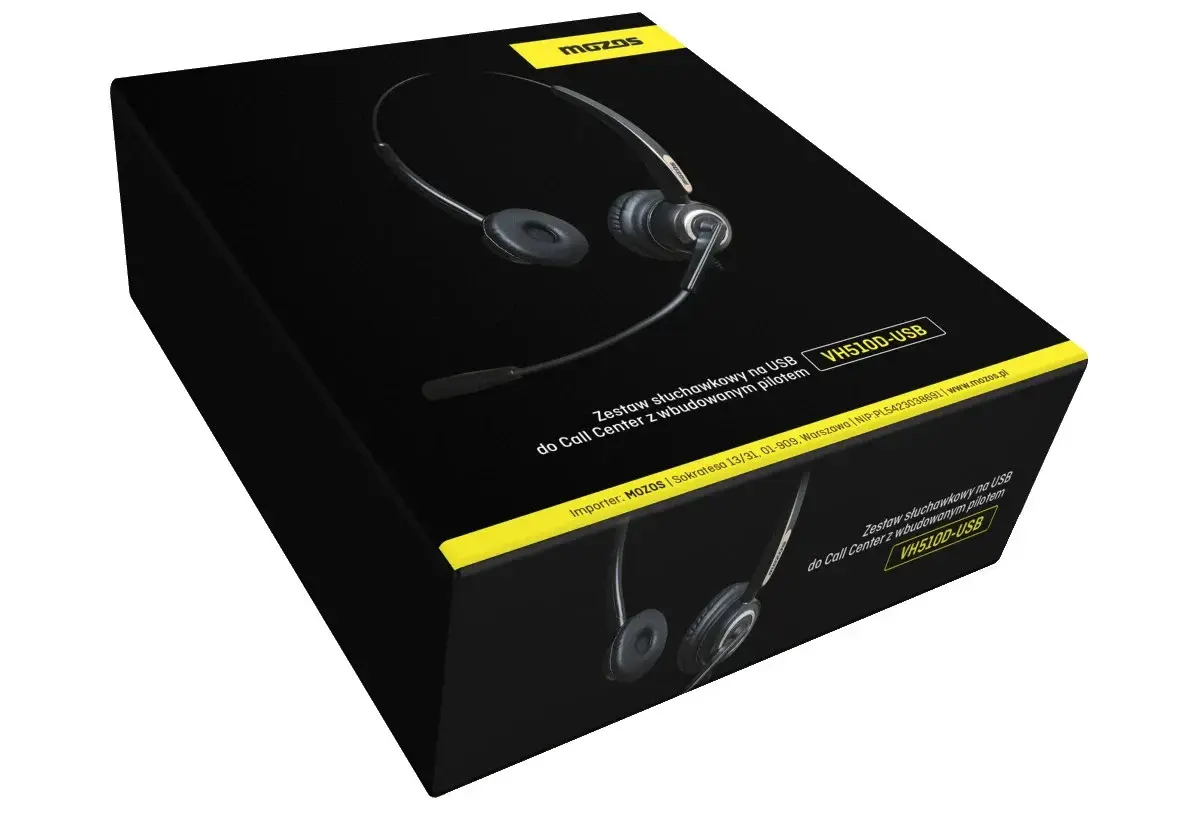
- USB jest najprostsze w obsłudze, bo przesyła dźwięk i mikrofon jednym przewodem.
- Bluetooth daje wygodę, ale bywa mniej przewidywalny niż kabel, zwłaszcza w grach i rozmowach głosowych.
- W Windows trzeba jeszcze wybrać właściwe urządzenie wejściowe i sprawdzić uprawnienia mikrofonu.
Najpierw sprawdź, jakie złącze ma zestaw i komputer
To jest moment, w którym najłatwiej popełnić błąd. Z zewnątrz słuchawki z mikrofonem mogą wyglądać podobnie, ale ich wtyk i sposób przesyłania sygnału potrafią się mocno różnić. Ja zawsze zaczynam od dwóch rzeczy: patrzę na końcówkę kabla w słuchawkach i sprawdzam, jakie porty są na obudowie komputera.Najważniejsze rozróżnienie dotyczy klasycznego jacka 3,5 mm. Jeśli wtyk ma trzy czarne pierścienie, to zwykle jest to złącze combo typu TRRS, czyli jedno złącze obsługujące i dźwięk, i mikrofon. Jeśli pierścieni są dwa, mamy typowe stereo TRS bez sygnału mikrofonowego. To drobiazg, ale właśnie on decyduje, czy wszystko zadziała po wpięciu do jednego portu.
| Co widzisz | Co to zwykle oznacza | Co zrobić |
|---|---|---|
| Jedna wtyczka 3,5 mm | Zestaw combo, często TRRS | Wpiąć do gniazda combo albo użyć splittera przy osobnych portach |
| Dwie wtyczki 3,5 mm | Osobno słuchawki i mikrofon | Wpiąć do odpowiednich wejść audio i mic-in |
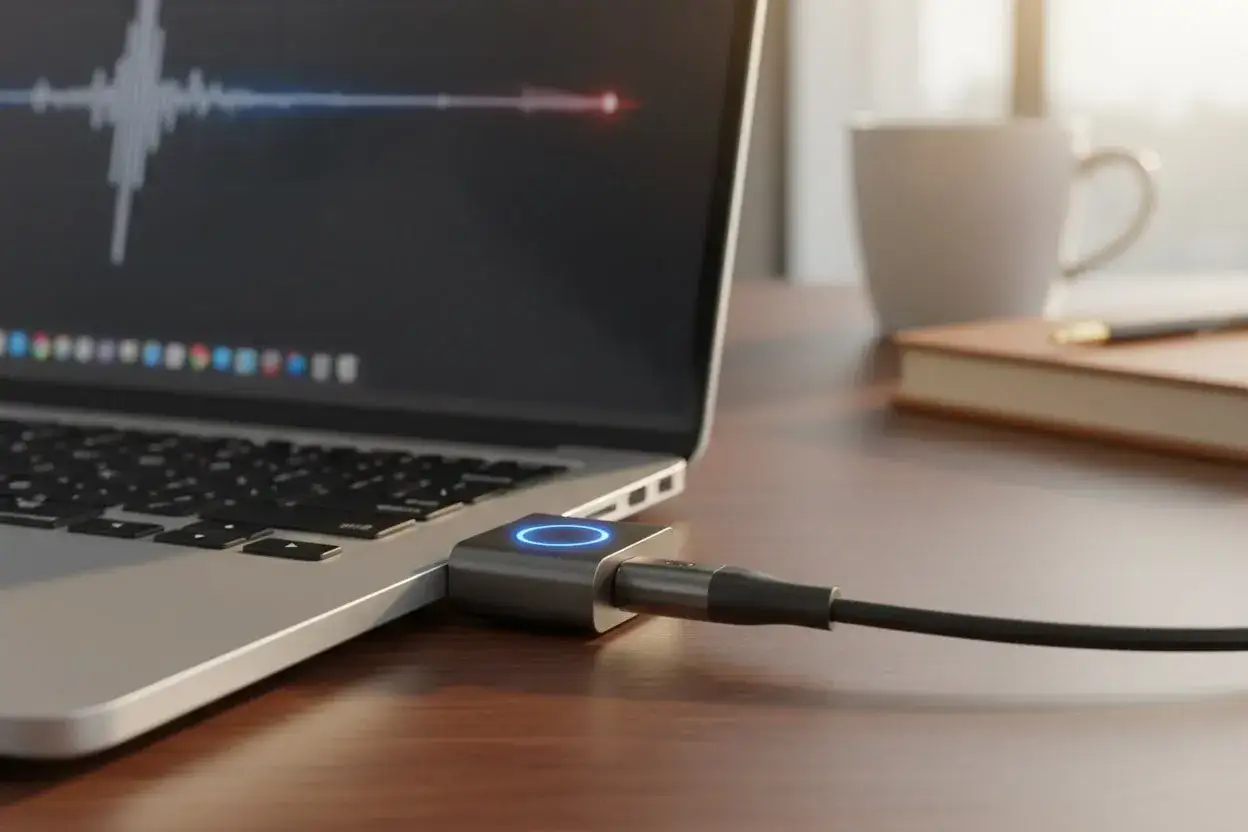
| USB-A lub USB-C | Zestaw cyfrowy, często z własną kartą dźwiękową | Podłączyć bezpośrednio do portu USB |
| Bluetooth | Łącze bezprzewodowe | Sparować urządzenie i wybrać je jako wejście oraz wyjście |
W desktopach bardzo często są dwa osobne gniazda na przednim lub tylnym panelu: jedno dla wyjścia audio, drugie dla mikrofonu. Na wielu płytach i obudowach są też piktogramy albo kolory: zielony dla słuchawek, różowy dla mikrofonu. Jeśli widzisz tylko gniazdo słuchawkowe, nie zakładaj od razu, że mikrofon też zadziała. To właśnie od tego zależy kolejny krok.
Jeśli już wiesz, jaki masz typ złącza, przejście do samego podłączenia jest proste. W praktyce wystarczy dobra kolejność i właściwy port, a potem można zająć się ustawieniami systemu.
Podłącz zestaw krok po kroku, bez zgadywania
Najbardziej praktyczny scenariusz zależy od tego, z jakim kablem masz do czynienia. Poniżej rozbijam to na warianty, które spotyka się najczęściej w domu, na stanowisku gamingowym i w pracy zdalnej.
Gdy masz jedną wtyczkę 3,5 mm
- Sprawdź, czy komputer ma gniazdo combo dla słuchawek i mikrofonu.
- Włóż wtyk do portu oznaczonego ikoną słuchawek z mikrofonem albo symbolem zestawu słuchawkowego.
- Jeśli dźwięk działa, ale mikrofon nie, sprawdź, czy to na pewno port combo, a nie samo wyjście audio.
- Jeżeli PC ma dwa osobne jacki, przejdź do splittera zamiast wciskać wtyk na siłę w niewłaściwe wejście.
Gdy masz dwa osobne jacki
- Wtyk słuchawkowy włóż do portu wyjścia audio, zwykle zielonego.
- Wtyk mikrofonu podłącz do wejścia mic-in, zwykle różowego.
- Jeśli porty są na przednim panelu obudowy, sprawdź też tył komputera, bo przednie złącza bywają słabsze lub źle podłączone.
- Po wpięciu wybierz urządzenia w systemie, bo sam kabel nie zawsze ustawia wszystko automatycznie.
Gdy korzystasz z USB
- Podłącz zestaw bezpośrednio do portu USB w komputerze.
- Jeśli masz wybór, unikaj nieprzemyślanego podłączania przez tani, nieaktywny hub.
- Windows zwykle wykryje zestaw sam, ale i tak warto wejść do ustawień dźwięku i wskazać właściwe wejście.
- Jeśli zestaw ma własny kontroler głośności lub przełącznik mute, sprawdź go od razu po podłączeniu.
Gdy używasz Bluetooth
- Włącz parowanie w słuchawkach.
- Dodaj urządzenie w systemie i połącz je z komputerem.
- Sprawdź, czy Windows widzi je osobno jako wyjście i wejście.
- Po pierwszej sesji testowej oceń, czy opóźnienie i jakość głosu są dla Ciebie wystarczające.
Najkrócej mówiąc: jeśli chcesz mieć najmniej problemów, kabel USB daje zwykle najwięcej przewidywalności, a klasyczny jack nadal jest świetny, jeśli porty po obu stronach pasują do siebie. Bluetooth jest wygodny, ale nie zawsze najpewniejszy, zwłaszcza gdy zależy Ci na szybkim i czystym głosie.
Gdy po wykonaniu tych kroków mikrofon nadal nie działa, problem zwykle nie leży już w samym podłączeniu, tylko w adapterze albo ustawieniach systemu. I właśnie to warto uporządkować dalej.
Kiedy potrzebny jest splitter, adapter albo karta dźwiękowa USB
Splitter to najczęstsze rozwiązanie w sytuacji, gdy masz jedną wtyczkę TRRS, a komputer oferuje dwa osobne porty. Taki rozdzielacz dzieli sygnał z jednego złącza na dwa osobne przewody: jeden do słuchawek, drugi do mikrofonu. W praktyce jest to tani i skuteczny sposób na uruchomienie zestawu, jeśli złącza po prostu nie pasują do siebie.
Orientacyjnie zwykły splitter kosztuje zwykle 15-40 zł. Adapter USB albo prosty zewnętrzny interfejs audio to już częściej 30-100 zł, a lepsze mini interfejsy potrafią kosztować więcej. Różnica jest taka, że splitter niczego nie „naprawia” po stronie jakości sygnału, a adapter USB może obejść słabą lub problematyczną kartę dźwiękową w komputerze.
Przeczytaj również: JBL do TV - Jak podłączyć głośnik i uniknąć opóźnień?
Co wybrać w praktyce
- Splitter wybierz wtedy, gdy masz zestaw z jedną wtyczką i komputer z dwoma portami audio.
- Adapter USB przydaje się, gdy front panel obudowy trzeszczy, nie wykrywa mikrofonu albo działa niestabilnie.
- Karta dźwiękowa USB ma sens, gdy zależy Ci na lepszym odsłuchu, czystszym sygnale i większej kontroli nad wejściem mikrofonu.
Warto pamiętać o jednym szczególe: nie każdy adapter jest równy. Tani rozdzielacz potrafi działać od ręki, ale jeśli jest kiepsko wykonany albo źle dobrany do standardu wtyku, mikrofon może szumieć, zanikać albo w ogóle nie być widoczny w systemie. Dlatego przy uporczywych problemach rozsądniej bywa przejść na USB niż walczyć z losowym splitterem przez godzinę.
Kiedy sprzęt jest już fizycznie podłączony, czas przejść do miejsca, w którym wiele osób zatrzymuje się za wcześnie: ustawień wejścia i uprawnień w Windows. To często ostatni krok do pełnego działania zestawu.
Ustaw mikrofon w Windows 11 i Windows 10
Sam kabel nie gwarantuje sukcesu. System musi jeszcze wiedzieć, które urządzenie ma odtwarzać dźwięk, a które zbierać głos. W Windows 11 i Windows 10 ścieżka jest bardzo podobna, więc jeśli masz nowszy albo starszy komputer, procedura wygląda niemal tak samo.
- Wejdź w Ustawienia i otwórz sekcję System > Dźwięk.
- W części Wejście wybierz mikrofon ze słuchawek albo odpowiedni adapter USB.
- Otwórz właściwości urządzenia i uruchom test mikrofonu.
- Sprawdź, czy pasek poziomu reaguje na głos.
- Jeśli trzeba, podnieś poziom wejścia, ale bez przesady, bo zbyt wysoki gain potrafi dodać szum.
Druga ważna rzecz to prywatność. Jeśli aplikacja nie ma prawa korzystać z mikrofonu, zestaw będzie podłączony poprawnie, ale rozmowa i tak się nie uda. W ustawieniach prywatności trzeba więc upewnić się, że mikrofon jest włączony dla systemu i że aplikacje desktopowe też mają do niego dostęp. To szczególnie częsty problem po aktualizacji Windows albo po świeżej instalacji.
Ja zwykle robię też szybki test poza komunikatorem. Wystarczy nagrać kilka sekund dźwięku w systemowym narzędziu testowym albo w prostym rejestratorze. Dzięki temu od razu wiadomo, czy problem leży w sprzęcie, w ustawieniach systemu, czy dopiero w konkretnej aplikacji do rozmów.
Najczęstsze błędy, przez które mikrofon nadal milczy
W praktyce większość awarii powtarza się w tych samych miejscach. To dobra wiadomość, bo da się je szybko odsiać bez wymiany sprzętu.
- Wpięcie w zły port - mikrofon trafia do samego wyjścia audio albo słuchawki do wejścia line-in.
- Brak splittera - zestaw z jedną wtyczką nie zadziała poprawnie w PC z dwoma osobnymi gniazdami.
- Włączone wyciszenie - fizyczny przycisk mute na kablu albo mikrofonie bywa łatwy do przeoczenia.
- Zły wybór urządzenia w Windows - system korzysta z innego mikrofonu niż ten w słuchawkach.
- Blokada uprawnień - aplikacja nie ma dostępu do mikrofonu mimo poprawnego podłączenia.
- Problem z panelem przednim - front obudowy bywa słabszy niż tylne porty płyty głównej.
- Nieaktywny hub USB - zasilanie z taniego huba potrafi pogorszyć działanie zestawu USB.
Jeśli mam wskazać jeden najszybszy test diagnostyczny, to jest nim podmiana portu. Zamiast od razu aktualizować sterowniki czy kupować nowe słuchawki, podłącz zestaw do tylnego panelu komputera albo do innego portu USB. Taki ruch bardzo często od razu pokazuje, czy problem jest sprzętowy, czy systemowy.
Warto też pamiętać, że samo zainstalowanie sterownika nie zawsze pomaga. Jeśli mikrofon jest widoczny w systemie, ale nie reaguje na mowę, częściej winne są złe ustawienia wejścia, mute albo uprawnienia niż brak „jakiegoś magicznego drivera”.
Co wybrać, jeśli dopiero kupujesz zestaw do pc
Jeżeli masz jeszcze wybór, dobrze jest dobrać zestaw do sposobu, w jaki faktycznie używasz komputera. Tutaj nie ma jednej odpowiedzi dla wszystkich, ale są wyraźne przewagi poszczególnych rozwiązań.
| Typ połączenia | Największa zaleta | Największe ograniczenie | Dla kogo najlepsze |
|---|---|---|---|
| Jack 3,5 mm | Uniwersalność i prostota | Czasem potrzebny splitter | Dla osób, które chcą klasycznego połączenia i używają wielu urządzeń |
| USB | Najmniej problemów z wykryciem mikrofonu | Zależność od elektroniki w zestawie | Dla pracy, streamingu, wideokonferencji i grania na PC |
| Bluetooth | Brak kabla i swoboda ruchu | Większa zmienność jakości i opóźnienia | Dla osób ceniących wygodę ponad absolutną precyzję dźwięku |
Gdybym miał doradzić bez owijania w bawełnę, do zwykłego PC najbezpieczniej wybrałbym USB, jeśli priorytetem jest święty spokój. Jeśli masz już dobre słuchawki analogowe, jack też jest świetny, ale warto wcześniej sprawdzić, czy komputer obsługuje combo jack albo czy potrzebny będzie splitter. Bluetooth zostawiłbym jako wygodne rozwiązanie mobilne, a nie pierwszy wybór do stanowiska, na którym liczy się stała jakość mikrofonu.
Różnica między dobrym a męczącym zestawem często nie leży w samej cenie, tylko w dopasowaniu połączenia do konkretnego komputera. To właśnie dlatego przed zakupem warto spojrzeć na porty, a nie tylko na opis słuchawek.
Jedna szybka kontrola po podłączeniu oszczędza najwięcej czasu
Po podłączeniu zawsze robię trzy krótkie testy: sprawdzam, czy słychać odtwarzanie, czy system widzi mikrofon jako urządzenie wejściowe i czy pasek poziomu reaguje na głos. To zajmuje dosłownie chwilę, a od razu pokazuje, czy wszystko działa poprawnie, czy trzeba jeszcze wrócić do ustawień.Jeśli słuchawki grają, a mikrofon nie zbiera dźwięku, najpierw sprawdzam port, potem splitter albo adapter, a dopiero na końcu Windows i aplikację. To prostsza kolejność niż walka z losowymi poprawkami, bo zwykle problem ma bardzo konkretne źródło. W praktyce właśnie takie podejście najszybciej prowadzi do działającego zestawu i zamyka temat bez zbędnego kombinowania.