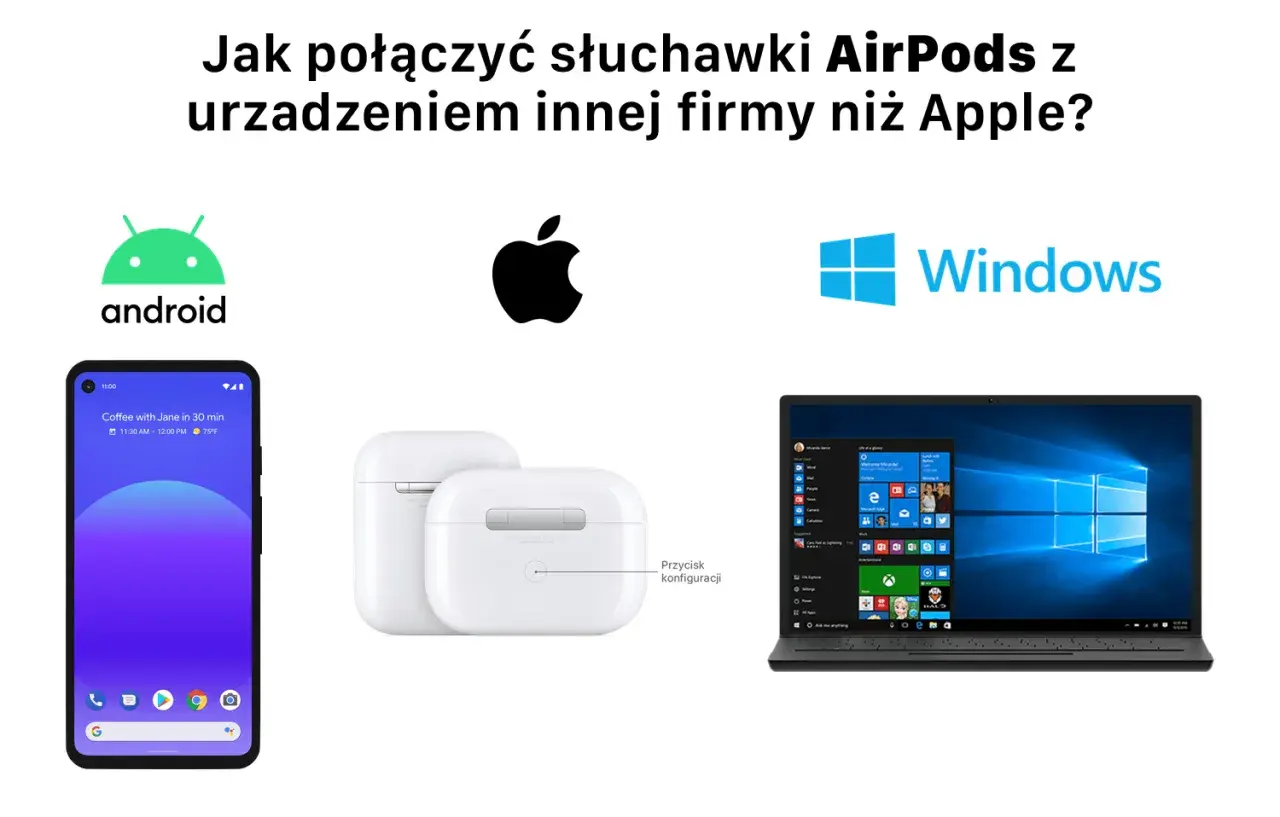
Najkrótsza droga do działających AirPods na Windowsie
- Potrzebujesz działającego Bluetooth w laptopie; jeśli go nie ma, przyda się adapter USB.
- AirPods muszą wejść w tryb parowania, a nie tylko zostać otwarte w etui.
- Po połączeniu warto osobno sprawdzić wyjście dźwięku i mikrofon.
- Jeśli laptop nie widzi słuchawek, zwykle winny jest tryb parowania, zasięg albo stary wpis Bluetooth.
- Windows 11 ma prostszą ścieżkę ustawień, ale w Windows 10 zasada działania jest bardzo podobna.
Co sprawdzić, zanim rozpoczniesz parowanie
Zanim zaczniesz łączyć słuchawki, upewnij się, że laptop ma aktywny moduł Bluetooth. Bez tego nie ma co liczyć na szybkie sparowanie, a w starszych lub budżetowych konstrukcjach brak wbudowanego Bluetooth nadal się zdarza. W takiej sytuacji rozwiązaniem jest prosty adapter USB, zwykle znacznie tańszy niż wymiana sprzętu.
Warto też sprawdzić poziom baterii w samych AirPods i odsunąć je od innych urządzeń, z którymi mogły być wcześniej połączone. Apple podaje, że na sprzęcie innym niż Apple AirPods działają jak zwykły zestaw Bluetooth, więc usłyszysz dźwięk i skorzystasz z mikrofonu, ale nie dostaniesz wszystkich funkcji znanych z iPhone'a czy Maca, takich jak Siri.
| Co sprawdzić | Dlaczego to ma znaczenie |
|---|---|
| Bluetooth w laptopie | Bez aktywnego Bluetooth parowanie nie ruszy. |
| Stan baterii AirPods | Niska bateria potrafi wyglądać jak problem z wykrywaniem urządzenia. |
| Inne sparowane urządzenia | Słuchawki mogą próbować wrócić do telefonu albo tabletu zamiast do laptopa. |
| Aktualność systemu i sterowników | Przestarzały sterownik Bluetooth częściej psuje wykrywanie niż sam sprzęt. |
Jeśli korzystasz jeszcze z Windows 10, kroki parowania będą bardzo podobne, ale Microsoft zakończył jego standardowe wsparcie 14 października 2025 roku, więc w 2026 bezpieczniej traktować Windows 11 jako punkt odniesienia. Kiedy ten podstawowy zestaw warunków jest spełniony, można przejść do samego łączenia słuchawek.
Jak sparować AirPods z Windowsem krok po kroku
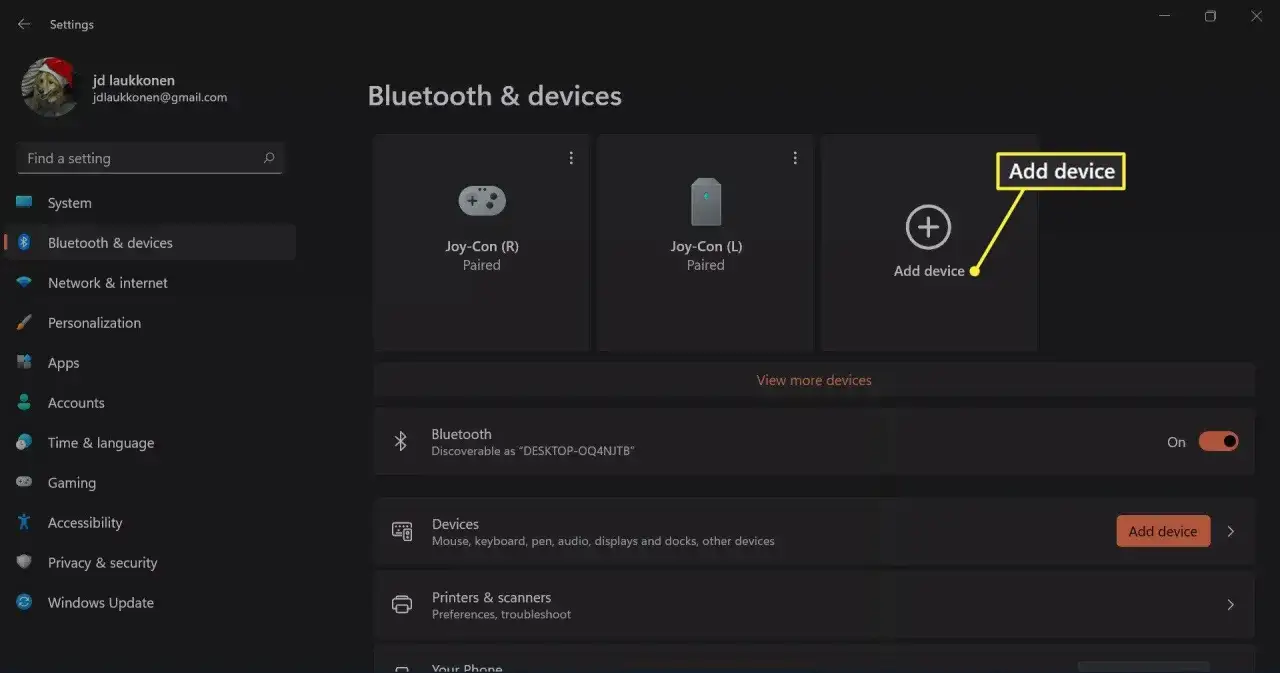
Microsoft opisuje proces w prosty sposób: najpierw włączasz Bluetooth, potem dodajesz nowe urządzenie z poziomu ustawień, a na końcu wybierasz słuchawki z listy. To właśnie w tym miejscu większość osób popełnia drobny błąd, bo same AirPods nie wystarczy tylko otworzyć. Trzeba jeszcze wprowadzić je w tryb parowania, a sposób zależy od modelu.
| Model AirPods | Jak wejść w tryb parowania |
|---|---|
| AirPods 1, 2, 3 oraz AirPods Pro 1 i 2 | Otwórz etui i przytrzymaj przycisk z tyłu przez około 5 sekund, aż dioda zacznie migać na biało. |
| AirPods 4 oraz AirPods Pro 3 | Otwórz etui, przytrzymaj je blisko urządzenia i dwukrotnie stuknij w przód etui, aż pojawi się białe miganie. |
| AirPods Max | Przytrzymaj przycisk trybu słuchania przez około 5 sekund, aż wskaźnik zacznie migać na biało. |
- Otwórz Ustawienia w Windows i wejdź w sekcję Bluetooth.
- Włącz Bluetooth, jeśli jest wyłączony.
- Wprowadź AirPods w tryb parowania odpowiedni dla Twojego modelu.
- W Windows 11 wybierz ścieżkę Bluetooth i urządzenia → Dodaj urządzenie → Bluetooth.
- W Windows 10 użyj ścieżki Urządzenia → Bluetooth i inne urządzenia → Dodaj Bluetooth lub inne urządzenie → Bluetooth.
- Na liście wybierz swoje AirPods i potwierdź połączenie.
- Poczekaj kilka sekund, aż Windows zapisze słuchawki jako znane urządzenie.
Jeśli chcesz działać bez błądzenia po menu, trzymaj się jednej zasady: najpierw tryb parowania w AirPods, dopiero potem dodawanie urządzenia w Windows. Gdy po tym kroku słuchawki nadal nie pojawiają się na liście, problem zwykle nie leży w samej instrukcji, tylko w ustawieniach albo starym wpisie Bluetooth.
Dlaczego laptop nie widzi słuchawek i co wtedy zrobić
Najczęstszy problem nie brzmi wcale „AirPods są zepsute”, tylko „Windows nie złapał urządzenia w odpowiednim momencie”. Z mojej praktyki wynika, że zwykle chodzi o jedną z pięciu rzeczy: Bluetooth jest wyłączony, słuchawki nie weszły naprawdę w tryb parowania, laptop jest zbyt daleko, w systemie wisi stary profil urządzenia albo inny sprzęt próbuje przejąć połączenie.
- Wyłącz i włącz Bluetooth w laptopie, a potem odczekaj 5–10 sekund, zanim spróbujesz ponownie.
- Usuń AirPods z listy znanych urządzeń, jeśli były już wcześniej sparowane, i dodaj je od nowa.
- Zbliż słuchawki do laptopa na czas parowania; ściana, metalowe biurko czy zbyt duży dystans potrafią przeszkodzić bardziej, niż się wydaje.
- Sprawdź inne urządzenia, zwłaszcza iPhone'a, iPada albo Maca, które mogły przejąć słuchawki automatycznie.
- Uruchom ponownie laptop, jeśli Bluetooth zachowuje się niestabilnie po aktualizacji albo wybudzeniu ze snu.
Jeżeli połączenie nadal nie dochodzi do skutku, sprawdź sterownik Bluetooth w Menedżerze urządzeń i zaktualizuj system. W praktyce to właśnie stary sterownik albo agresywne oszczędzanie energii częściej psują wykrywanie niż same AirPods. Kiedy słuchawki zostaną już wykryte, warto od razu ustawić dźwięk i mikrofon tak, żeby korzystanie z nich było naprawdę wygodne.
Jak ustawić dźwięk i mikrofon po połączeniu
Samo sparowanie nie zawsze oznacza, że wszystko działa idealnie. Windows potrafi połączyć AirPods, ale zostawić dźwięk na głośnikach laptopa albo ustawić mikrofon w innym urządzeniu. Dlatego po każdym pierwszym połączeniu sprawdzam dwie rzeczy: wyjście audio i wejście mikrofonu.
- Wejdź w Ustawienia → System → Dźwięk.
- W sekcji wyjścia wybierz AirPods jako domyślne urządzenie odtwarzania.
- W sekcji wejścia wybierz mikrofon AirPods, jeśli chcesz prowadzić rozmowy przez słuchawki.
- Sprawdź ustawienia także w aplikacji, z której korzystasz, bo Teams, Zoom czy Discord potrafią trzymać własne źródło dźwięku.
Tu pojawia się jeszcze jedna ważna rzecz: Windows często pokazuje dwa różne tryby pracy słuchawek. Jeden daje lepszy dźwięk do muzyki i filmów, drugi uruchamia zestaw głośnomówiący z mikrofonem, ale zwykle obniża jakość odsłuchu. To normalne i nie jest wadą samych AirPods. Jeśli rozmawiasz z kimś krótko, nic nie stoi na przeszkodzie, żeby zostawić mikrofon laptopa i używać AirPods tylko do odtwarzania dźwięku.
Właśnie na tym etapie widać, czy słuchawki są tylko „sparowane”, czy naprawdę wygodne w codziennym użyciu. To dobry moment, żeby spojrzeć szerzej na sytuacje, w których AirPods z Windowsem sprawdzają się najlepiej, a kiedy pojawia się więcej kompromisów niż korzyści.Kiedy AirPods z Windowsem sprawdzają się najlepiej, a kiedy mniej wygodnie
Do codziennego słuchania muzyki, seriali i rozmów wideo AirPods z laptopem z Windowsem sprawdzają się bardzo dobrze. Są lekkie, szybko się łączą i nie wymagają specjalnej konfiguracji, jeśli już raz poprawnie przeprowadzisz parowanie. Najbardziej doceniam je w pracy mobilnej: wrzucam słuchawki do uszu, otwieram laptop i po chwili wszystko działa.
| Scenariusz | Ocena | Dlaczego |
|---|---|---|
| Muzyka i seriale | Bardzo dobre | Prosty odsłuch i stabilne połączenie zwykle wystarczają. |
| Wideokonferencje | Dobre | Wygodny mikrofon i szybkie przełączanie urządzeń pomagają w pracy. |
| Gry dynamiczne | Średnie | Opóźnienie Bluetooth bywa odczuwalne, zwłaszcza w szybkich tytułach. |
| Częste przełączanie między iPhone'em a Windowsem | Zależy | W ekosystemie Apple dzieje się to płynniej niż na Windowsie. |
| Stary laptop z przeciętnym Bluetooth | Różnie | Jakość połączenia mocno zależy od adaptera i sterowników. |
Jeśli zależy Ci na graniu albo bardzo częstym korzystaniu z mikrofonu w wysokiej jakości, AirPods nie zawsze będą najlepszym wyborem. Jeśli jednak chcesz po prostu wygodnych słuchawek do laptopa, ich połączenie z Windowsem jest sensowne i na co dzień bardzo praktyczne. Z takim obrazem łatwiej też zapamiętać kilka reguł, które skracają kolejne łączenie do kilkunastu sekund.
Co warto zapamiętać, żeby kolejne połączenie zajęło chwilę
Najwięcej czasu tracisz zwykle nie na samym parowaniu, tylko na szukaniu przyczyny, dlaczego Windows nie widzi słuchawek od razu. Jeśli zapamiętasz trzy rzeczy, oszczędzisz sobie większości frustracji: włączony Bluetooth, poprawny tryb parowania i sprawdzenie, czy AirPods nie są właśnie podłączone gdzie indziej.
- Przy pierwszym połączeniu ustaw AirPods jako domyślne wyjście dźwięku.
- Jeśli korzystasz z mikrofonu, sprawdź go osobno w systemie i w aplikacji.
- Gdy coś nie działa, usuń urządzenie i dodaj je ponownie zamiast klikać losowo po wszystkich opcjach.
- Po aktualizacji Windows albo sterownika Bluetooth zrób szybki test odsłuchu i mikrofonu.
W praktyce to właśnie ta powtarzalność robi różnicę: raz ustawione AirPods zwykle łączą się już bez większej walki, o ile laptop ma sprawny Bluetooth i nie próbuje zbyt agresywnie oszczędzać energii. Dzięki temu słuchawki przestają być „gadżetem do konfiguracji”, a stają się po prostu wygodnym dodatkiem do pracy i rozrywki.