Najważniejsze informacje w skrócie
- Bezpośrednie podłączenie zwykle nie działa, bo HDMI w laptopie najczęściej jest wyjściem obrazu, nie wejściem.
- Do standardowego Switcha i modelu OLED potrzebujesz doku, zasilacza i kabla HDMI; Switch Lite nie obsługuje trybu TV.
- Jeśli chcesz widzieć obraz na ekranie laptopa, najpewniejsza droga to karta przechwytująca HDMI do USB.
- Do samego podglądu wystarczy budżetowy grabber, ale do lepszej wygody i mniejszego opóźnienia warto celować w lepszy model.
- Najczęstszy błąd to pominięcie zasilania doku albo oczekiwanie, że port HDMI w laptopie zadziała jak wejście.
Co naprawdę da się podłączyć, a co nie
Według Nintendo klasyczny Switch i model OLED obsługują tryb TV, ale Switch Lite już nie. Z kolei port HDMI w laptopie, jak podaje Dell, jest w zdecydowanej większości przypadków wyjściem obrazu, a nie wejściem. To oznacza, że sam kabel HDMI między dokiem a laptopem zwykle niczego nie wyświetli.
Ja w takich sytuacjach zaczynam od prostego pytania: czy laptop w ogóle ma HDMI-in? Jeśli nie, potrzebujesz obejścia w postaci karty przechwytującej albo zewnętrznego monitora. Jeśli tak, to masz rzadki wyjątek, ale nadal warto sprawdzić specyfikację konkretnego modelu, bo nazwa portu sama w sobie nie gwarantuje wejścia obrazu.
| Scenariusz | Czy zadziała | Co jest potrzebne | Wniosek |
|---|---|---|---|
| Switch + zwykły laptop z HDMI-out | Nie bezpośrednio | Brakuje wejścia obrazu | Sam kabel HDMI nie wystarczy |
| Switch + laptop z HDMI-in | Tak, ale rzadko | Laptop musi mieć faktyczne wejście wideo | To wyjątek, nie standard |
| Switch + karta przechwytująca + laptop | Tak | Dock, zasilacz, HDMI, karta USB | Najpewniejszy wariant do obrazu na laptopie |
| Switch + monitor lub telewizor | Tak | Dock, zasilacz, HDMI | Najprostsze i bez kombinowania |
Jeśli Twój laptop nie ma wejścia HDMI, nie tracisz czasu na zgadywanie, tylko od razu przechodzisz do właściwego zestawu akcesoriów. I właśnie tu robi się najciekawsza część całej konfiguracji.
Jakie akcesoria są potrzebne, żeby to miało sens
W praktyce liczą się cztery elementy: dock, zasilacz, kabel HDMI i karta przechwytująca. Sam kabel HDMI bez doku niczego nie wyświetli, bo Switch w trybie TV musi być zasilany i osadzony w stacji dokującej. Jeśli chcesz obraz tylko na laptopie, bez karty przechwytującej nie obejdzie się w normalnym laptopie z HDMI-out.
- Dock do Switcha - odpowiada za przełączenie konsoli w tryb TV i wyprowadzenie sygnału HDMI.
- Oryginalny zasilacz Nintendo Switch - bez niego dock często nie uruchamia wyjścia obrazu poprawnie.
- Kabel HDMI - łączy dock z wejściem HDMI karty przechwytującej albo z monitorem.
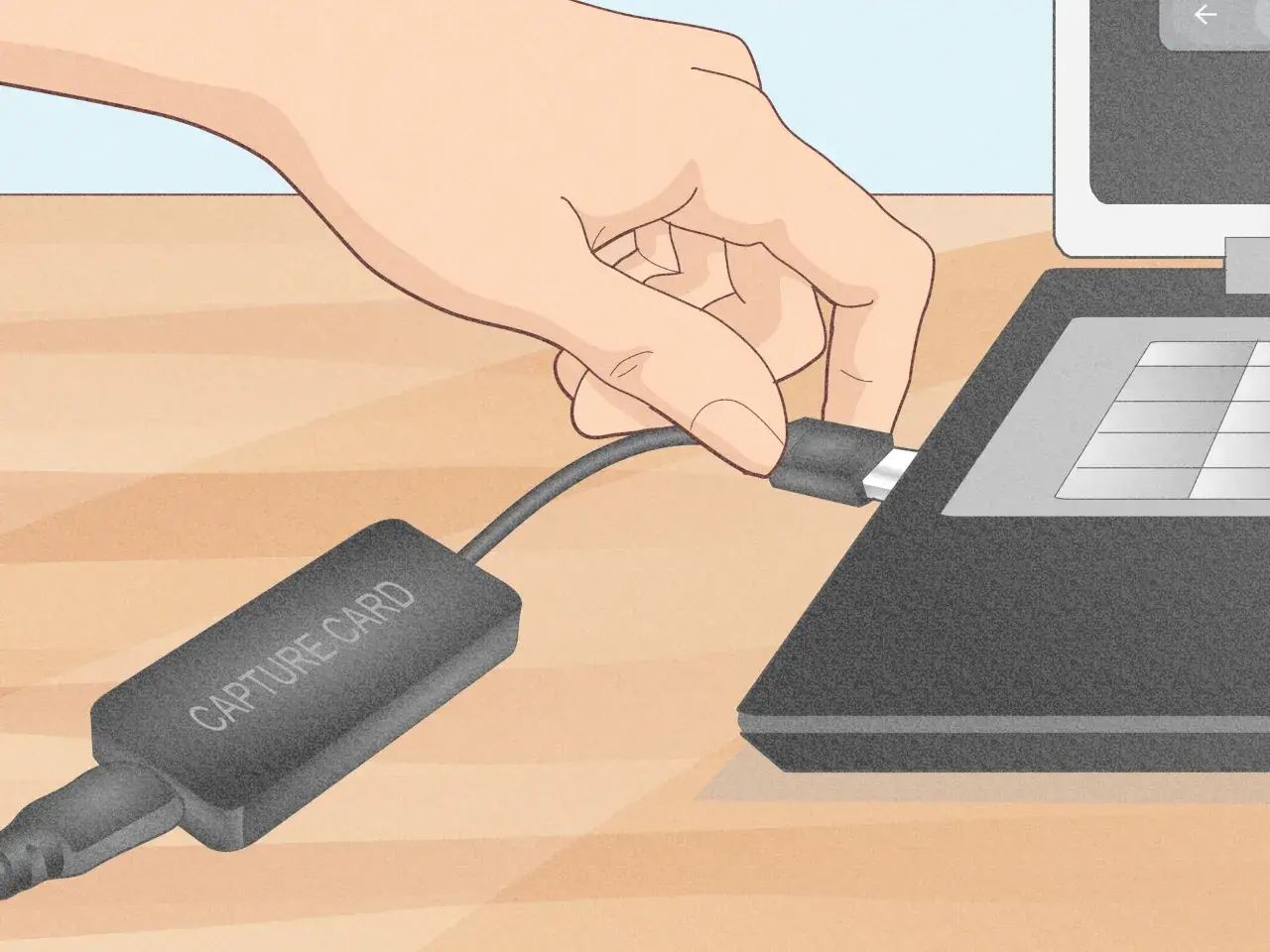
- Karta przechwytująca HDMI do USB - zamienia sygnał z konsoli na obraz widoczny w laptopie.
- Oprogramowanie do podglądu - najczęściej aplikacja producenta albo OBS.
Jeśli miałbym doradzić jeden praktyczny zakup, to nie byłby „lepszy kabel”, tylko sensowna karta przechwytująca z USB 3.0 albo USB-C. To ona decyduje o tym, czy obraz będzie działał płynnie, czy będzie sprawiał wrażenie przypadkowego obejścia. A gdy masz już zestaw, można przejść do samego podłączenia.
Jak podłączyć Switcha do laptopa przez kartę przechwytującą
To jest najrozsądniejszy sposób, jeśli naprawdę chcesz widzieć obraz z konsoli na ekranie laptopa. Nie jest to rozwiązanie „zero-klikowe”, ale daje pełną kontrolę i działa w praktyce znacznie lepiej niż szukanie cudownego kabla.
- Włóż Switcha do doku i podłącz oryginalny zasilacz do doku oraz do gniazdka.
- Połącz wyjście HDMI z doku z wejściem HDMI IN karty przechwytującej.
- Jeśli karta ma wyjście HDMI OUT, podłącz je do monitora lub telewizora, gdy zależy Ci na grze bez opóźnienia.
- Połącz kartę z laptopem przez USB-C lub USB-A, zależnie od modelu.
- Uruchom OBS, aplikację producenta albo inny program do podglądu obrazu i wybierz kartę jako źródło wideo.
- Na Switchu ustaw standardowy tryb TV i, jeśli karta starszej generacji gubi obraz, zbij rozdzielczość na 720p zamiast 1080p.
- Sprawdź dźwięk w programie lub w systemie, bo czasem obraz pojawia się od razu, a audio trzeba wskazać ręcznie.
W tym układzie laptop nie działa jak monitor z wejściem HDMI, tylko jak ekran podłączony przez kartę przechwytującą. To ważna różnica, bo od niej zależy zarówno opóźnienie, jak i jakość całego zestawu. Jeśli zależy Ci na wygodzie, dobrze jest od razu dobrać odpowiednią kartę, a nie kupować pierwszy lepszy adapter.
Którą kartę przechwytującą wybrać i ile to kosztuje
Tu łatwo przepłacić albo kupić zbyt słaby sprzęt. Do samego Switcha nie potrzebujesz kosmicznej specyfikacji, bo konsola i tak oferuje w TV mode do 480p, 720p albo 1080p. Ja zwykle patrzę nie na samą rozdzielczość na pudełku, tylko na stabilność działania, passtrough i to, czy karta nie robi z podglądu pokazu slajdów.
| Wariant | Przykładowy koszt | Dla kogo | Co warto wiedzieć |
|---|---|---|---|
| Budżetowy grabber USB | ok. 90-110 zł | Do okazjonalnego podglądu i prostych nagrań | Wystarczy do podstaw, ale nie oczekuj idealnej wygody |
| Średnia półka | ok. 400 zł | Do częstszego grania, nauki, streamingu i stabilniejszej pracy | To najrozsądniejszy kompromis między ceną a komfortem |
| Wyższa półka | ok. 960 zł | Do regularnego streamingu i bardziej wymagających konfiguracji | Płacisz za markę, jakość i większą pewność działania |
W polskich sklepach budżetowe grabbery chodzą mniej więcej w okolicach 89,99-109,90 zł, sensowniejsze modele zewnętrzne w okolicach 399,98 zł, a markowe rozwiązania klasy Elgato HD60 X dochodzą do około 959,99 zł. Jeśli chcesz tylko zobaczyć obraz z konsoli na laptopie, najtańszy model może wystarczyć. Jeśli jednak liczysz na częste granie, lepszy model zwykle oszczędza nerwy, bo mniej walczysz z kompatybilnością i opóźnieniem.
Jest jeszcze jedna rzecz, o której warto pamiętać: Switch nie potrzebuje 4K, żeby działać poprawnie. Jeśli nie planujesz podpinać innych urządzeń, płacenie wyłącznie za marketing 4K mija się z celem. W przypadku samej konsoli ważniejsze są stabilność, USB 3.0 i dobre przełączanie sygnału niż imponujący napis na opakowaniu.
Najczęstsze błędy, które psują obraz i dźwięk
W takich konfiguracjach problemy zwykle są banalne, ale przez to łatwo je przeoczyć. Najczęściej ktoś ma wszystko podłączone prawie dobrze, tylko jeden kabel jest wpięty do złego portu albo dock nie dostaje zasilania.
- Wpięcie HDMI do laptopa zamiast do karty przechwytującej - zwykły laptop nie przyjmie sygnału wideo tym portem.
- Brak zasilania doku - bez oryginalnego zasilacza Switch może nie przejść poprawnie w tryb TV.
- Używanie Switcha Lite - ten model nie obsługuje wyjścia na telewizor ani monitor.
- Zbyt słaba karta albo zły port USB - stary USB 2.0 potrafi ograniczać płynność i powodować problemy z podglądem.
- Brak właściwego źródła w programie - w OBS albo aplikacji producenta trzeba ręcznie wybrać kartę.
- Oczekiwanie zerowego opóźnienia - podgląd w oknie laptopa zawsze ma jakiś narzut; do grania lepszy jest passtrough na monitor.
- Zła rozdzielczość w ustawieniach - przy problemach technicznych warto zejść z 1080p do 720p i sprawdzić, czy obraz wraca.
Jeśli robię taki setup dla siebie, to właśnie od tych punktów zaczynam diagnostykę. W 8 przypadkach na 10 problem nie leży w samej konsoli, tylko w zasilaniu, źle dobranym porcie albo zbyt słabym adapterze. I to prowadzi do najpraktyczniejszego wniosku całego tematu.
Najkrótsza droga do działającego obrazu na laptopie
Jeżeli chcesz po prostu grać bez kombinowania, najprostsze rozwiązanie to nadal Switch w doku, kabel HDMI i zwykły telewizor albo monitor. Jeśli jednak obraz ma koniecznie trafić do laptopa, karta przechwytująca jest jedyną sensowną drogą w typowym sprzęcie konsumenckim. Tu nie ma skrótu w stylu „sam HDMI wystarczy”, bo port w laptopie zwykle nie przyjmuje sygnału z zewnątrz.
Gdybym miał dziś składać taki zestaw od zera, wybrałbym średnią półkę cenową, oryginalny zasilacz Nintendo, porządny kabel HDMI i laptop tylko jako ekran podglądu. To daje najlepszy balans między kosztem, wygodą i szansą, że wszystko uruchomi się za pierwszym razem. A jeśli chcesz tylko większy obraz do grania, bez nagrywania i bez dodatkowych opóźnień, monitor z HDMI nadal wygrywa z laptopem na całej linii.