W praktyce odpowiedź na pytanie, jak podłączyć konsolę Nintendo do komputera, zależy od tego, co chcesz zrobić: zgrać screeny, nagrać rozgrywkę albo użyć pada w grach na Windowsie. To trzy różne scenariusze i każdy wymaga trochę innego zestawu akcesoriów. Poniżej rozbijam to na konkretne kroki, ograniczenia i koszty, żeby od razu było jasne, co ma sens w twoim przypadku.
Najkrótsza odpowiedź brzmi tak
- Do zrzutów ekranu i nagrań wystarczy kabel USB-C z transmisją danych albo karta microSD.
- Do obrazu na żywo nie wystarczy zwykły kabel do laptopa. Potrzebna jest karta przechwytująca HDMI.
- Switch Lite nie obsługuje TV Mode, więc nie wyślesz z niego obrazu do komputera tak jak ze zwykłego Switcha lub OLED-a.
- Pad Nintendo najłatwiej sparować przez Bluetooth, a w Steam konfiguracja jest zwykle najprostsza.
- Według wsparcia Nintendo transfer plików USB działa po bezpośrednim podłączeniu do portu USB-C w konsoli, a nie przez porty docka.
Co da się podłączyć, a czego kabel USB nie załatwi
Tu najczęściej pojawia się nieporozumienie: komputer nie jest dla konsoli Nintendo „drugim telewizorem” z definicji. Jeśli chcesz tylko przenieść pliki, sprawa jest prosta. Jeśli chcesz widzieć obraz z gry w czasie rzeczywistym, wchodzisz już w świat HDMI, przechwytywania sygnału i dodatkowych akcesoriów.
W praktyce rozróżniam trzy rzeczy. Po pierwsze, transfer plików, czyli screeny i nagrania zapisane w pamięci konsoli albo na karcie microSD. Po drugie, obraz na żywo, czyli granie i podgląd z opóźnieniem minimalnym albo najlepiej bez zauważalnego laga. Po trzecie, podłączenie kontrolera, które ma sens, jeśli chcesz grać na PC padami Nintendo zamiast klawiaturą.
Warto też pamiętać o modelu konsoli. Zwykły Switch i Switch OLED mogą pracować w TV Mode, więc da się z nich wyprowadzić obraz przez dock. Switch Lite tego nie potrafi, więc tutaj odpada cały scenariusz z HDMI na żywo. Jeśli chcesz zgrać materiały z Lite’a, nadal możesz użyć USB, ale nie licz na klasyczne wyjście obrazu. To rozróżnienie oszczędza najwięcej frustracji, więc od niego zaczynam zawsze. Teraz przejdę do najprostszego zadania, czyli kopiowania plików.
Jak zgrać zrzuty ekranu i nagrania przez USB-C
To jest wariant, który najczęściej rozwiązuje problem bez kupowania czegokolwiek dodatkowego. Według wsparcia Nintendo, transfer działa przez kabel USB z transmisją danych i wymaga bezpośredniego podłączenia do portu USB-C na dole konsoli. Porty USB w docku nie obsługują tej funkcji, więc nie ma sensu szukać obejścia na skróty.
- Wejdź w System Settings na ekranie HOME.
- Otwórz Data Management.
- Wybierz Manage Screenshots and Videos, a potem Copy to PC via USB Connection.
- Podłącz konsolę do komputera kablem USB-C, który obsługuje transmisję danych.
- Wybierz pliki, które chcesz skopiować, i zakończ transfer.
W Windowsie to zwykle działa najwygodniej, bo Nintendo opiera tę funkcję na MTP, czyli Media Transfer Protocol - standardzie komunikacji między urządzeniem a komputerem. Na macOS i Linuxie bywa trudniej, bo czasem trzeba doinstalować obsługę MTP, a Nintendo nie gwarantuje działania z każdym programem. Jeśli nie chcesz się w to bawić, microSD nadal jest najprostszym planem B.
Jest jeszcze jedna praktyczna rzecz: jeśli komputer tylko ładuje konsolę, a nie widzi transferu danych, kabel jest nieodpowiedni. To typowy problem z przewodami „do ładowania”, które nie przenoszą danych. W tej konfiguracji nie chodzi o markę kabla, tylko o jego specyfikację. Gdy zależy ci na samych plikach, to zwykle wystarcza i kończy temat bez większych kosztów. Jeśli jednak chcesz obraz w czasie rzeczywistym, trzeba sięgnąć po mocniejszy zestaw.
Gdy chcesz obraz z konsoli na ekranie komputera
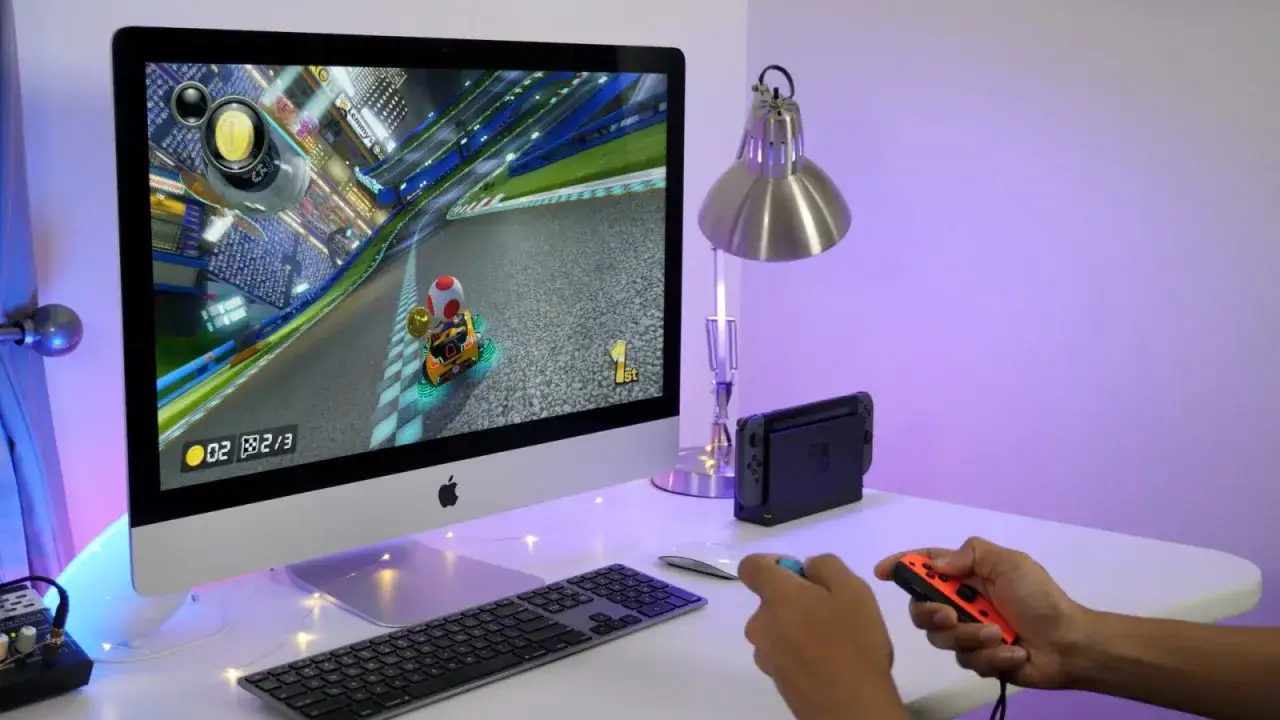
Tu wchodzi karta przechwytująca, czyli po prostu capture card. To mały pośrednik między konsolą a komputerem, który odbiera sygnał HDMI i wysyła go dalej do aplikacji na PC, najczęściej OBS-a albo programu producenta. Zwykły kabel HDMI-USB-C nie załatwi sprawy, bo laptop w większości przypadków ma HDMI jako wyjście, nie wejście.
Co jest potrzebne
- Nintendo Switch albo Switch OLED z dockiem, jeśli chcesz wyprowadzić obraz przez HDMI.
- Kabel HDMI od docka do karty przechwytującej.
- Karta przechwytująca z wejściem HDMI i USB do komputera.
- Komputer z USB 3.0, żeby obraz i dźwięk działały stabilniej.
- OBS lub podobny program, jeśli chcesz nagrywać albo streamować.
Przeczytaj również: Jak podłączyć soundbar JBL do TV - Poradnik krok po kroku
Jak to połączyć
- Włóż konsolę do docka i upewnij się, że dock ma zasilanie.
- Podłącz HDMI z docka do wejścia HDMI w karcie przechwytującej.
- Połącz kartę przechwytującą z komputerem przewodem USB.
- Jeśli karta ma wyjście HDMI, możesz puścić obraz dalej do monitora lub telewizora.
- W OBS wybierz kartę jako źródło obrazu i ustaw nagrywanie albo podgląd.
Warto tu patrzeć realistycznie na budżet. Najprostsze grabbery HDMI zaczynają się zwykle od około 150-250 zł, sensowniejsze modele do nagrywania i streamingu mieszczą się częściej w widełkach 300-700 zł, a sprzęt bardziej profesjonalny kosztuje jeszcze więcej. Jeśli kupujesz go wyłącznie pod Switcha, płacenie za bardzo mocne 4K60 nie zawsze ma sens, bo klasyczny Switch i OLED i tak pracują praktycznie w 1080p w TV Mode. Ja zwykle polecam kupować kartę pod faktyczny scenariusz, nie pod specyfikację z pudełka. Jeśli celem jest tylko granie i nagrywanie w dobrym jakościowo Full HD, to w większości przypadków wystarczy.
To jest też moment, w którym wiele osób myli „podgląd” z „zero laga”. W kartach przechwytujących zawsze istnieje jakiś poziom opóźnienia, choć w lepszych modelach jest on minimalny. Dlatego jeśli zależy ci na grze bez odczuwalnego opóźnienia, najlepszy układ to: obraz do monitora przez pass-through i równolegle podgląd w komputerze do nagrywania. Taki układ najczęściej działa najczyściej i najmniej męczy podczas dłuższych sesji.Jak sparować pada Nintendo z PC
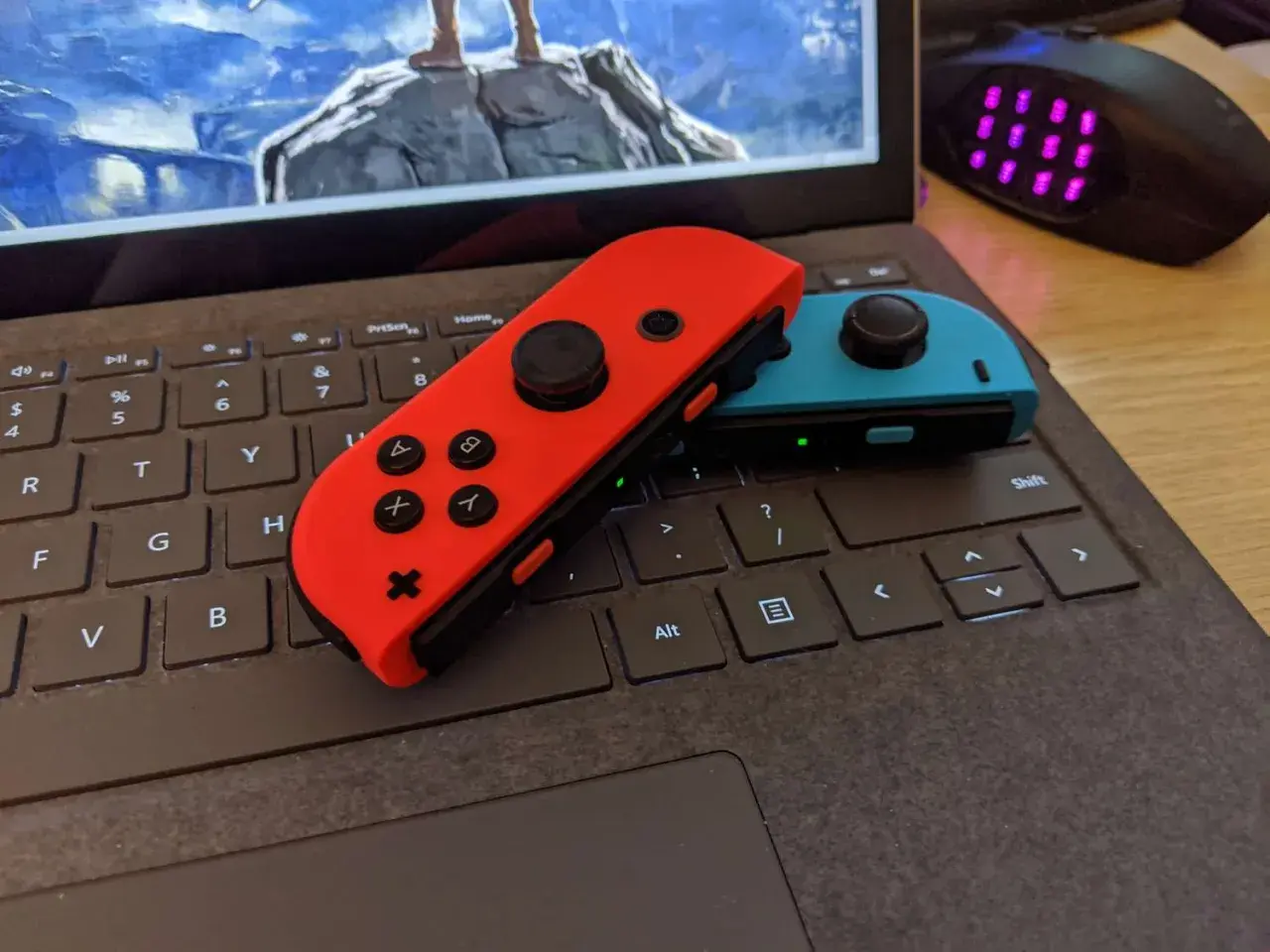
Jeśli twoim celem nie jest obraz z konsoli, tylko granie na komputerze, to sprawa jest prostsza niż wygląda. Pro Controller i Joy-Cony można sparować z PC przez Bluetooth, a w Steam konfiguracja jest zwykle najwygodniejsza, bo platforma dobrze rozpoznaje ten typ kontrolera i pozwala dopasować układ przycisków.
Najpraktyczniej robi się to tak: włączasz Bluetooth w Windowsie, przechodzisz w tryb parowania na padzie i dodajesz urządzenie z poziomu systemu. W Pro Controllerze robisz to przyciskiem synchronizacji, a Joy-Cony paruje się osobno, bo każdy z nich jest osobnym kontrolerem. To ważne, bo wielu użytkowników zakłada, że Joy-Cony zachowują się jak jeden pad. Na PC tak nie działają.
Jeśli grasz głównie w Steamie, to warto od razu wejść w ustawienia kontrolera i włączyć obsługę padów Nintendo. Dzięki temu łatwiej ogarniesz mapowanie przycisków, a w razie potrzeby ustawisz układ bardziej zgodny z tym, do czego jesteś przyzwyczajony na konsoli. Po kablu też da się grać w niektórych konfiguracjach, ale ja i tak najczęściej stawiam na Bluetooth, bo jest po prostu mniej kapryśny na dłuższą metę.
Jest jeszcze jeden praktyczny szczegół: jeśli używasz desktopa bez Bluetooth, najtańszy adapter USB zwykle kosztuje niewiele, ale nie zawsze daje tak stabilne połączenie jak porządny moduł wbudowany w płytę główną. W przypadku pada do grania to nie jest detal kosmetyczny, tylko rzecz, która realnie wpływa na komfort. Skoro wiadomo już, jak działa sam kontroler, czas przyjrzeć się błędom, które najczęściej blokują całe połączenie.
Najczęstsze błędy, które psują połączenie
Najwięcej problemów nie wynika z „zepsutej konsoli”, tylko z nieadekwatnego kabla albo złego oczekiwania wobec sprzętu. W praktyce widzę kilka powtarzalnych sytuacji:
- Kabel tylko do ładowania - konsola się zasila, ale komputer nie widzi transferu danych.
- Podłączenie do portów docka w miejscu, gdzie potrzebny jest bezpośredni kabel USB-C do konsoli.
- Próba wyświetlenia obrazu przez sam USB-C bez karty przechwytującej.
- Oczekiwanie TV Mode od Switch Lite, który tego po prostu nie obsługuje.
- Podpięcie capture card do wolnego portu albo przez tani hub, co potrafi powodować niestabilny obraz.
- Brak właściwego trybu parowania na padzie, przez co PC nie widzi kontrolera.
Jeśli coś nie działa, ja zawsze zaczynam od najprostszej weryfikacji: inny kabel, inny port USB, bez huba, bez przedłużacza i bez kombinowania z przejściówkami. Dopiero potem szukam winy w sterownikach albo programie do nagrywania. To oszczędza sporo czasu, bo bardzo często problem jest banalny. Gdy odfiltrujesz te pułapki, pozostaje już tylko dobrać rozwiązanie do celu, a nie odwrotnie.
Co wybrałbym w zależności od celu
Jeśli mam spojrzeć na to praktycznie, to decyzję da się zamknąć w prostym schemacie. Nie ma jednego „najlepszego” sposobu, bo każda opcja odpowiada na inne potrzeby. Dla porządku zebrałem to w jednym miejscu.
| Cel | Najlepsze rozwiązanie | Koszt orientacyjny | Co zyskujesz |
|---|---|---|---|
| Zgranie screenów i filmów | USB-C z transmisją danych lub microSD | 0-50 zł | Najszybsza i najtańsza metoda |
| Obraz na żywo na komputerze | Karta przechwytująca HDMI | 150-700 zł+ | Możliwość nagrywania i streamowania |
| Granie padami Nintendo na PC | Bluetooth lub USB | 0-40 zł, jeśli potrzebujesz adaptera BT | Wygoda bez zmiany na inny kontroler |
| Switch Lite | Tylko transfer plików i pad do PC | 0-50 zł | Brak TV Mode, więc odpada wyjście obrazu |
Gdybym miał doradzić jedną prostą zasadę, powiedziałbym tak: najpierw ustal, czy chcesz pliki, obraz, czy kontroler, a dopiero potem dobieraj kabel i akcesoria. To banalnie brzmi, ale właśnie tutaj najczęściej ginie czas i pieniądze. Jeśli potrzebujesz tylko screenów, nie kupuj karty przechwytującej. Jeśli chcesz streamować, nie licz na zwykłe USB-C. A jeśli grasz na PC tylko okazjonalnie, dobry Pro Controller i stabilny Bluetooth załatwią więcej, niż wydaje się na pierwszy rzut oka.