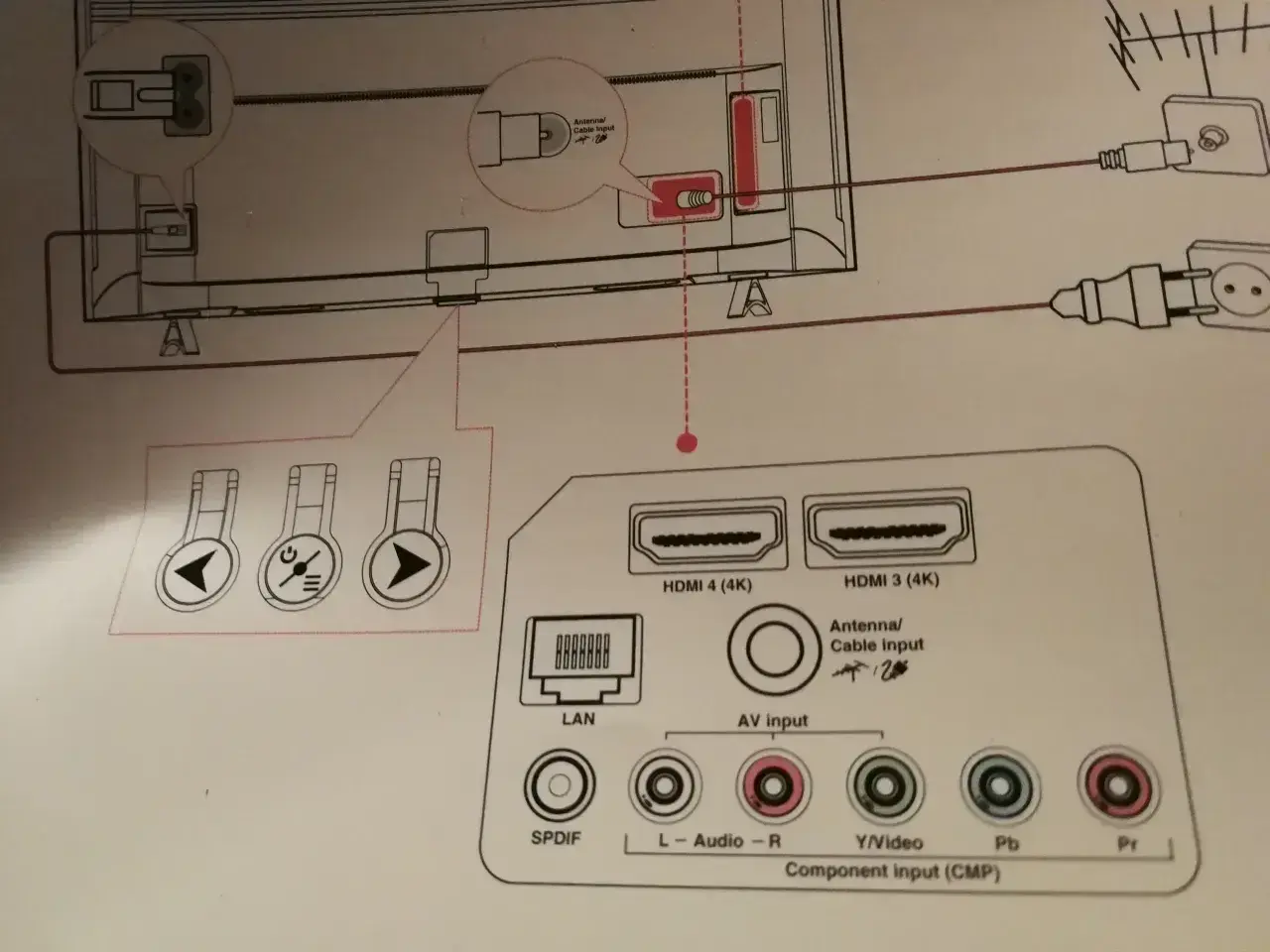
Najkrótsza droga do działającego pada zależy od zgodności telewizora
- Na nowszych telewizorach najczęściej wystarczy wejść do ustawień Bluetooth i uruchomić tryb parowania w padzie.
- USB jest mniej efektowne, ale zwykle najpewniejsze i najszybsze bez dodatkowych ustawień.
- Nie każdy bezprzewodowy kontroler działa przez Bluetooth, część modeli wymaga własnego odbiornika 2.4 GHz.
- Android TV, Google TV, Samsung i nowsze LG webOS mają najlepszą bazę do grania bez kombinowania.
- Jeśli telewizor nie widzi kontrolera, przyczyna najczęściej leży w trybie parowania, kompatybilności albo ograniczeniach samego TV.
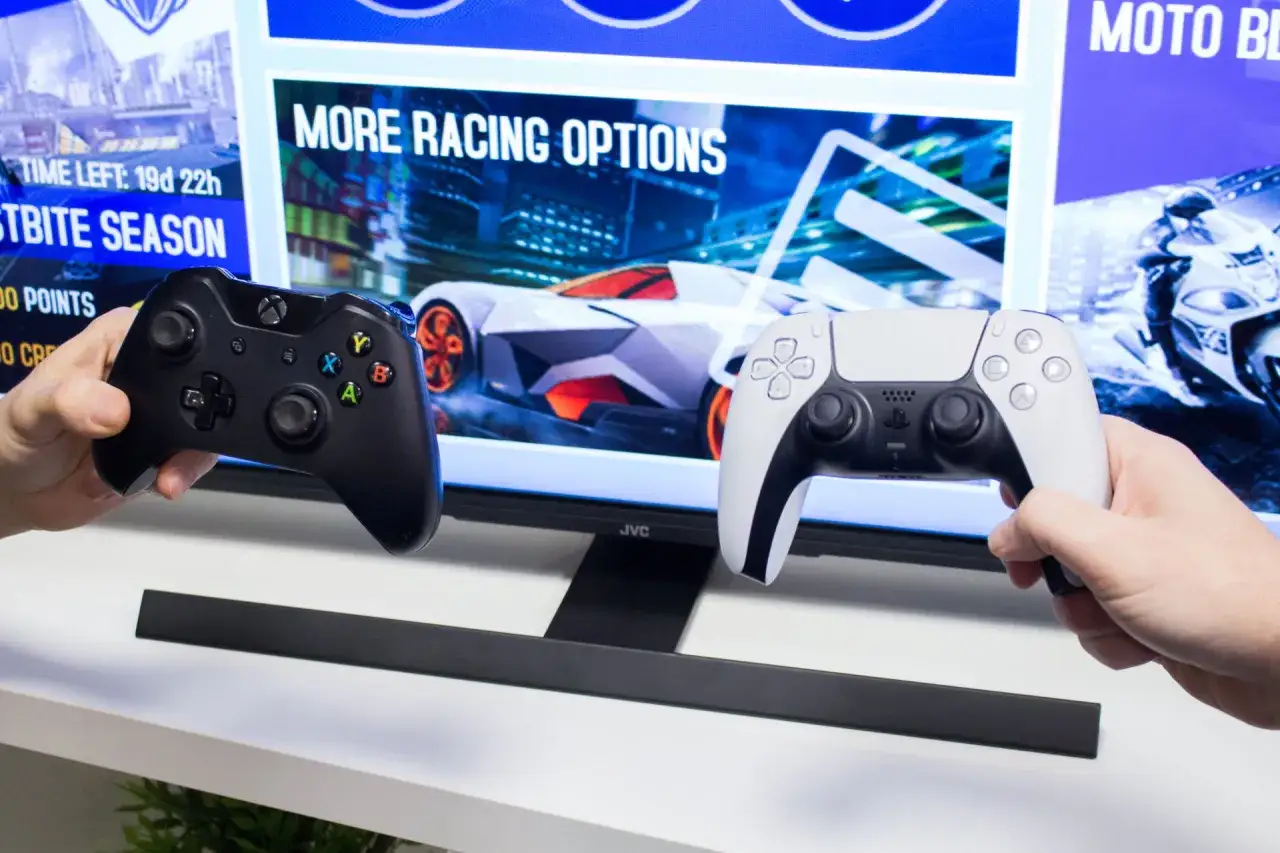
Jak podłączyć pada do telewizora krok po kroku
Jeżeli chcesz przejść przez cały proces bez zgadywania, zacznij od sprawdzenia menu telewizora i trybu pracy kontrolera. W praktyce zajmuje to zwykle 1-3 minuty, a największa różnica między działającym i niedziałającym zestawem często sprowadza się do tego, czy pad naprawdę nadaje się do parowania z TV.
- Wejdź w ustawienia telewizora i znajdź sekcję Bluetooth, Akcesoria, Urządzenia zewnętrzne albo Gamepad.
- Włącz kontroler i przełącz go w tryb parowania. Najczęściej robi się to kombinacją przycisków albo przytrzymaniem dedykowanego guzika.
- Na ekranie TV wybierz opcję dodania nowego urządzenia i poczekaj, aż kontroler pojawi się na liście.
- Zatwierdź parowanie i sprawdź, czy kursor, przyciski kierunkowe lub Start reagują w menu telewizora.
- Jeśli grasz przez aplikację, uruchom ją dopiero po sparowaniu i wykonaj krótki test w grze, bo niektóre menu TV działają poprawnie, a dopiero sama gra pokazuje pełną kompatybilność.
Który sposób połączenia działa najlepiej w praktyce
Ja patrzę na trzy rzeczy: wygodę, opóźnienie sygnału i to, czy rozwiązanie będzie działać także po aktualizacji telewizora. Najczęściej wybór sprowadza się do Bluetooth, kabla USB albo odbiornika 2.4 GHz, a czasem do obejścia przez konsolę lub przystawkę.
| Metoda | Kiedy ma sens | Plusy | Minusy |
|---|---|---|---|
| Bluetooth | Gdy chcesz wygody i braku kabli | Szybkie parowanie, czysta kanapa, brak dodatkowych akcesoriów | Bywa większe opóźnienie niż przy kablu i różna zgodność między modelami |
| USB | Gdy zależy Ci na stabilności | Najmniej kombinowania, zwykle niskie opóźnienie | Kabel na kanapie i konieczność wolnego portu w TV |
| Odbiornik 2.4 GHz | Gdy pad działa z dedykowanym donglem | Stabilne połączenie i często dobra responsywność | Bez dongla nie działa, a nie każdy telewizor lubi takie akcesoria |
| Konsola lub przystawka | Gdy sam TV nie obsługuje pada | Najszersza zgodność i najłatwiejsze obejście ograniczeń | Dodatkowe urządzenie i kolejny pilot lub aplikacja do ogarnięcia |
Jeśli grasz w dynamiczne tytuły, input lag, czyli opóźnienie między naciśnięciem przycisku a reakcją gry, ma większe znaczenie niż sama wygoda. W takich grach przewodowe USB zwykle wygrywa z Bluetooth, a w spokojniejszych tytułach różnica często będzie ledwo zauważalna. To prowadzi do kolejnego problemu, bo czasem sam kontroler jest sprawny, a telewizor i tak go nie widzi.
Dlaczego telewizor nie widzi pada
Najczęstszy błąd brzmi banalnie: kontroler nie jest w trybie parowania albo telewizor obsługuje tylko część akcesoriów Bluetooth. Warto przejść przez kilka punktów, bo problem zwykle siedzi w szczególe, a nie w uszkodzeniu sprzętu.
- Pad jest połączony z innym urządzeniem - wiele kontrolerów pamięta ostatni sprzęt i próbuje wrócić do niego zamiast zgłosić się do TV.
- Telewizor ma ograniczoną listę akcesoriów - zwłaszcza w starszych modelach albo w systemach, które obsługują Bluetooth głównie do słuchawek i klawiatur.
- To nie jest pad Bluetooth - część kontrolerów działa przez własny odbiornik USB i bez niego nie ruszy.
- Słaba bateria - przy niskim stanie energii parowanie bywa niestabilne albo przerywa się po chwili.
- Zakłócenia w mieszkaniu - router, soundbar i kilka urządzeń Bluetooth naraz potrafią utrudnić parowanie.
- Nieaktualne oprogramowanie TV - aktualizacja systemu często poprawia obsługę akcesoriów, a to jeden z najprostszych testów.
Na których telewizorach szansa na sukces jest największa
Najwygodniej jest na platformach, które od początku projektowano z myślą o aplikacjach i graniu. Samsung podaje, że Gaming Hub obsługuje kontrolery USB i Bluetooth, a na Android TV oraz Google TV zwykle wystarczy standardowe parowanie z poziomu ustawień. LG z kolei zaznacza, że wiele telewizorów webOS współpracuje z padami Bluetooth, ale nie każdemu standardowemu modelowi można to zagwarantować.
| Platforma TV | Co zwykle działa | Na co uważać |
|---|---|---|
| Android TV / Google TV | Bluetooth i często USB | Najpierw sprawdź ustawienia akcesoriów, a potem zgodność samej gry |
| Samsung Tizen / Gaming Hub | Bluetooth, USB, czasem także sterowanie interfejsem TV | Nie każdy pad zadziała identycznie w każdej aplikacji |
| LG webOS | Bluetooth i wybrane kontrolery z listy producenta | LG zostawia sobie margines na zgodność, więc test jest ważniejszy niż sam opis modelu |
| Starsze smart TV | Niekiedy tylko wybrane akcesoria albo brak obsługi gamepada | Może być potrzebna konsola, przystawka albo zewnętrzny dongle |
Wniosek jest prosty: im bardziej gamingowy interfejs ma telewizor, tym mniejsza szansa na niespodzianki. To prowadzi już do kwestii płynności, bo nawet działający pad nie zawsze daje równie dobre wrażenia.
Jak uniknąć opóźnień i przypadkowych rozłączeń
Input lag, czyli opóźnienie między naciśnięciem przycisku a reakcją gry, nie musi być duży, ale w dynamicznych tytułach od razu czuć różnicę. Ja patrzę na to tak: do spokojnych gier i chmury Bluetooth zwykle wystarczy, a do bardziej wymagających tytułów kabel USB nadal jest najpewniejszym wyborem.
- Używaj krótkiego, sprawnego kabla, najlepiej 1,5-2 m, jeśli grasz z kanapy i chcesz stabilne połączenie.
- Trzymaj pad w zasięgu kilku metrów od telewizora, szczególnie podczas pierwszego parowania.
- Jeśli korzystasz z odbiornika 2.4 GHz, nie chowaj go za metalową szafką ani tuż przy routerze.
- Aktualizuj firmware pada i oprogramowanie TV, bo poprawki często rozwiązują problemy z łącznością.
- Nie odkładaj gry na rozładowanym kontrolerze, niski stan baterii potrafi imitować problem z kompatybilnością.
W praktyce najwięcej zyskuje się nie przez zakup najdroższego pada, tylko przez dobranie właściwego sposobu połączenia do tego, jak naprawdę grasz. Jeśli jednak telewizor nadal odmawia współpracy, warto spojrzeć szerzej niż na sam kontroler.
Kiedy lepiej dołożyć przystawkę albo zmienić sposób grania
Jeżeli telewizor nie obsługuje gamepada albo wspiera tylko część modeli, nie walczyłbym z tym na siłę. W takich sytuacjach najrozsądniej sprawdza się przystawka z Android TV lub Google TV, konsola albo aplikacja cloud gaming uruchomiona na urządzeniu, które ma pełną obsługę pada.
To ma sens zwłaszcza wtedy, gdy chcesz korzystać z jednej konfiguracji do kilku rzeczy naraz: grania w chmurze, oglądania filmów i zwykłej obsługi telewizora. Zamiast szukać egzotycznych adapterów, lepiej postawić na sprzęt, który od początku wspiera kontroler i nie wymaga obejść. Gdybym miał doradzić jeden wybór osobie, która chce po prostu grać bez grzebania w ustawieniach, postawiłbym na TV albo przystawkę z natywnym wsparciem Bluetooth i na pad od znanego producenta.
To daje mniej frustracji, szybsze parowanie i sprzęt, który łatwiej wykorzystasz także po kolejnej aktualizacji systemu. Jeśli kupujesz nowy kontroler tylko do telewizora, szukaj modelu z wyraźnie podaną zgodnością z Android TV, Google TV albo webOS, bo właśnie ten detal najczęściej przesądza, czy wszystko zadziała od razu.