
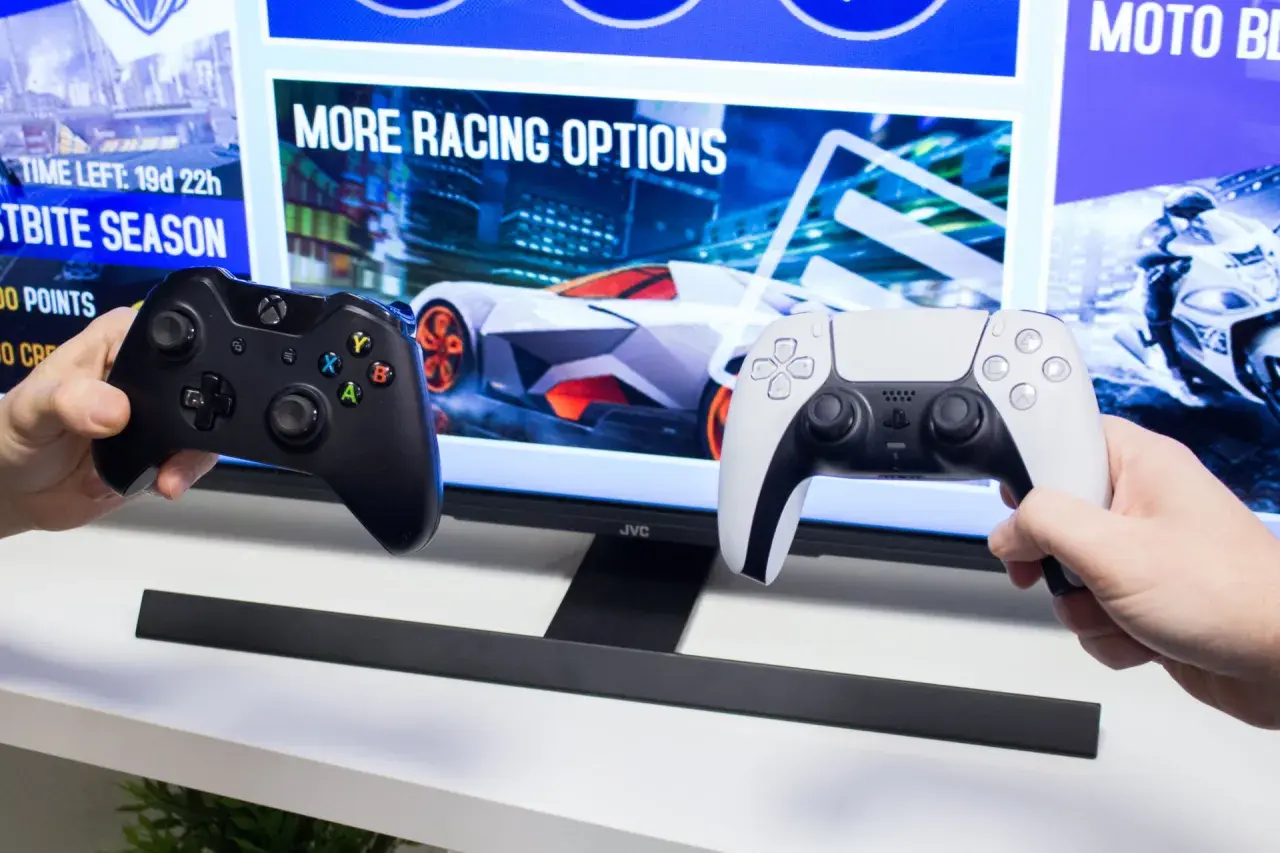
W praktyce wszystko sprowadza się do trzech rzeczy: telewizor musi obsługiwać Bluetooth dla akcesoriów, pad powinien wejść w tryb parowania, a sam proces trzeba uruchomić z właściwego miejsca w menu. Poniżej rozkładam na czynniki pierwsze, jak sparować pada z telewizorem, kiedy połączenie działa od razu, a kiedy potrzebny jest dongle albo kabel. Dorzucam też najczęstsze błędy, które zwykle psują cały proces.
Najkrótsza droga do działającego pada na telewizorze
- Sprawdź zgodność telewizora - nie każdy model obsługuje pady równie dobrze, nawet jeśli ma Bluetooth.
- Włącz tryb parowania na padzie i trzymaj go blisko telewizora, najlepiej w odległości do 1 metra.
- Szukaj opcji w menu akcesoriów lub urządzeń zewnętrznych - nazwa sekcji zależy od systemu TV.
- Jeśli TV nie widzi kontrolera, usuń stare połączenia, zrestartuj sprzęt i spróbuj ponownie.
- Gdy Bluetooth zawodzi, najpewniejszą alternatywą bywa kabel USB albo odbiornik 2,4 GHz.
Co musi się zgadzać, zanim zaczniesz
Najczęstszy błąd jest banalny: ktoś zakłada, że skoro telewizor jest smart, to każdy pad połączy się z nim bez problemu. W praktyce liczy się nie samo logo Bluetooth, ale też obsługa akcesoriów typu HID, czyli standardu dla padów, klawiatur i myszy. To dlatego dwa telewizory z pozoru podobne mogą zachowywać się zupełnie inaczej.
Ja patrzę na trzy rzeczy. Po pierwsze, czy telewizor ma menu do dodawania urządzeń Bluetooth. Po drugie, czy producent wymienia kontrolery w dokumentacji albo w sekcji gamingowej. Po trzecie, czy pad jest zwykłym kontrolerem Bluetooth, a nie sprzętem działającym wyłącznie z własnym odbiornikiem USB lub z konsolowym adapterem.
Warto też rozdzielić dwie sytuacje. Jedna to sterowanie samym telewizorem i aplikacjami, druga to granie w chmurze albo lokalne gry z aplikacji gamingowych. W tej pierwszej pad często działa jako wygodniejszy zamiennik pilota. W drugiej znaczenie ma już opóźnienie, stabilność i zgodność z konkretną grą lub usługą.
Jeśli kontroler jest już połączony z telefonem, tabletem albo konsolą, potrafi to blokować parowanie z TV. Nie zawsze, ale na tyle często, że przed rozpoczęciem procesu warto go odłączyć od innych urządzeń. Dzięki temu później nie trzeba zgadywać, czy problem leży po stronie telewizora, czy pada. To dobry moment, żeby przejść do samego parowania krok po kroku.
Parowanie pada krok po kroku
Sam proces jest prosty, o ile pad naprawdę ma tryb Bluetooth, a telewizor pozwala dodać nowe akcesorium. Najlepiej potraktować to jak krótką checklistę, a nie improwizację w menu.
- Naładuj pada albo podłącz go do zasilania. Słaba bateria potrafi przerwać parowanie w najmniej wygodnym momencie.
- Włącz telewizor i wejdź do ustawień urządzeń. Szukaj sekcji związanej z akcesoriami, pilotami, urządzeniami zewnętrznymi albo Bluetooth.
- Przełącz pada w tryb parowania. Zwykle polega to na przytrzymaniu konkretnego przycisku przez kilka sekund, aż dioda zacznie szybko migać.
- Wybierz kontroler z listy na ekranie telewizora. Jeśli system poprosi o potwierdzenie, zaakceptuj je pilotem lub samym padem.
- Sprawdź, czy pad reaguje w menu TV lub w grze. Jeżeli działa tylko częściowo, problem może dotyczyć aplikacji, a nie samego połączenia.
Jeśli kontroler nie pojawia się na liście, nie klikaj wszystkiego po kolei w nadziei, że coś „zaskoczy”. Lepiej wrócić do trybu parowania, podejść bliżej telewizora i sprawdzić, czy nie jest już połączony z innym sprzętem. W wielu przypadkach to wystarcza. Jeśli nie, trzeba znaleźć, gdzie dokładnie producent ukrył opcję dodawania urządzenia, bo tu zaczynają się różnice między systemami.
Gdzie szukać opcji w Google TV, Samsungu i LG
Różne systemy robią to samo, ale chowają ustawienie w innych miejscach. To właśnie dlatego jeden użytkownik kończy parowanie w minutę, a drugi krąży po menu przez kwadrans. Najprościej zobaczyć to w zestawieniu.
| System TV | Gdzie szukać opcji | Co warto zapamiętać |
|---|---|---|
| Google TV / Android TV | Ustawienia > Piloty i akcesoria > Dodaj pilot lub akcesorium | To zwykle najprostsza ścieżka, a sparowane urządzenia wracają później w tej samej sekcji. |
| Samsung Tizen | Ustawienia > Połączenie / Ogólne > Menedżer urządzeń zewnętrznych > Lista urządzeń Bluetooth | Nazwy zakładek różnią się zależnie od rocznika, ale logika pozostaje taka sama. |
| LG webOS | Ustawienia > Urządzenia zewnętrzne > Połącz kontroler Bluetooth | W nowszych modelach to właśnie tu trafiają pady, a nie do sekcji dźwięku czy pilota. |
Na LG warto pamiętać o jeszcze jednej rzeczy: producent zaznacza, że część kontrolerów działa oficjalnie, ale nie każdy standardowy pad musi być gwarantowany. W praktyce oznacza to, że dwa kontrolery z pozoru podobne mogą dawać różny efekt. Na Samsungu z kolei menu jest najbardziej zależne od generacji TV, więc jeśli jedna ścieżka nie działa, trzeba szukać nazw bardzo podobnych, ale w innym miejscu ustawień. Gdy to nadal nie pomaga, problem zwykle leży już nie w menu, lecz w samej łączności.
Co zrobić, gdy telewizor nie widzi pada
Tu zaczyna się najważniejsza część diagnostyki, bo objawy bywają mylące. Czasem telewizor nie widzi pada wcale, czasem wykrywa go tylko na chwilę, a czasem kontroler działa w menu, ale nie w grze. Każdy z tych scenariuszy ma trochę inną przyczynę.
- Pad nie pojawia się na liście - najczęściej nie wszedł w tryb parowania albo jest za daleko od TV.
- Pad pojawia się i znika - bateria jest słaba, a połączenie z innym urządzeniem przejmuje kontroler.
- Parowanie kończy się błędem - telewizor ma pełną listę sparowanych urządzeń albo potrzebuje restartu.
- Pad działa tylko częściowo - aplikacja lub gra nie wspiera danego modelu kontrolera.
- Telewizor w ogóle nie ma opcji Bluetooth dla akcesoriów - ten model może wymagać kabla, dongla albo zewnętrznego urządzenia do grania.
Ja w takiej sytuacji robię zawsze tę samą sekwencję: wyłączam pada, włączam go ponownie w trybie parowania, odłączam inne urządzenia Bluetooth, a potem odpinam telewizor od prądu na około 10 sekund i uruchamiam go jeszcze raz. To brzmi prosto, ale właśnie taki twardy restart często czyści chwilowy błąd systemu. Jeśli pad łączy się z telefonem, ale nie z telewizorem, to też jest cenna wskazówka: problem zwykle siedzi po stronie TV, a nie samego kontrolera.
Jeśli po tych próbach nadal nic się nie dzieje, warto sprawdzić aktualizację oprogramowania telewizora. W starszych albo rzadziej aktualizowanych modelach to potrafi mieć większe znaczenie, niż wielu użytkowników zakłada. A gdy Bluetooth nadal zawodzi, warto uczciwie rozważyć inne połączenie.
Bluetooth, dongle czy kabel USB
Nie każdy pad musi łączyć się z telewizorem przez Bluetooth. Czasem lepiej działa odbiornik USB, czasem kabel, a czasem po prostu trzeba uznać, że dana konstrukcja nie jest najlepsza do smart TV. Wybór metody ma znaczenie, zwłaszcza jeśli chcesz grać regularnie, a nie tylko sprawdzić, czy „da się połączyć”.
| Metoda | Plusy | Minusy | Kiedy ma sens |
|---|---|---|---|
| Bluetooth | Bez kabli, wygodne sterowanie, najczystsze połączenie z menu TV | Wymaga zgodności, bywa bardziej kapryśne przy starszych modelach | Gdy telewizor ma pełne wsparcie dla kontrolerów Bluetooth |
| Odbiornik USB 2,4 GHz | Zwykle stabilne i szybkie, często mniejsze opóźnienie | Zajmuje port USB, wymaga dedykowanego dongla | Gdy pad był sprzedany z własnym adapterem albo działa jak zestaw „plug and play” |
| Kabel USB | Najpewniejsze połączenie, dobre do testów i awaryjnie | Mniej wygodne, ogranicza odległość od telewizora | Gdy chcesz uniknąć parowania albo sprawdzić, czy pad działa w ogóle |
W praktyce Bluetooth jest najlepszy do codziennego używania, ale nie zawsze do wszystkiego. Jeśli grasz w gry z chmury, opóźnienie ma większe znaczenie niż przy poruszaniu się po menu. Wtedy przewagę zyskuje połączenie stabilniejsze, nawet jeśli mniej eleganckie. Z drugiej strony, jeśli kontroler ma działać głównie jako wygodny pilot do aplikacji, Bluetooth zwykle wystarcza aż nadto. To prowadzi do ostatniego pytania: co warto sprawdzić przed zakupem, żeby później nie walczyć z kompatybilnością.
Na co patrzę przed zakupem pada do telewizora
Jeśli miałbym wybrać tylko kilka cech, to nie kierowałbym się marketingiem na pudełku, tylko praktyką. Najważniejsze jest to, czy pad ma Bluetooth i opcję pracy po USB, bo to daje plan B na wypadek problemów z parowaniem. Druga rzecz to układ przycisków: do telewizora wygodnie sprawdzają się kontrolery z czytelnym Home i Back, bo wtedy łatwiej poruszać się po systemie bez sięgania po pilot.
- Kompatybilność z konkretnym systemem TV - Google TV, Samsung i LG mogą wspierać różne modele w różnym zakresie.
- Tryb Bluetooth - bez niego parowanie będzie niemożliwe albo wymagać będzie dodatkowego odbiornika.
- Możliwość pracy po kablu - przydaje się w awaryjnych sytuacjach i do testów.
- Wygodne przyciski nawigacyjne - szczególnie jeśli pad ma służyć nie tylko do gier, ale też do menu i aplikacji.
- Niskie opóźnienie - ważne bardziej niż „gamingowy” wygląd obudowy.
Moja praktyczna rada jest prosta: przed zakupem sprawdź nie samą nazwę modelu, ale to, czy producent albo dokumentacja TV wymienia kontrolery jako wspierane. To oszczędza czas, nerwy i sytuację, w której nowy pad świetnie wygląda, a telewizor uparcie go ignoruje. Jeśli masz już odpowiedni model, cała reszta sprowadza się do jednego dobrego parowania i kilku minut testu w menu lub w grze.
