
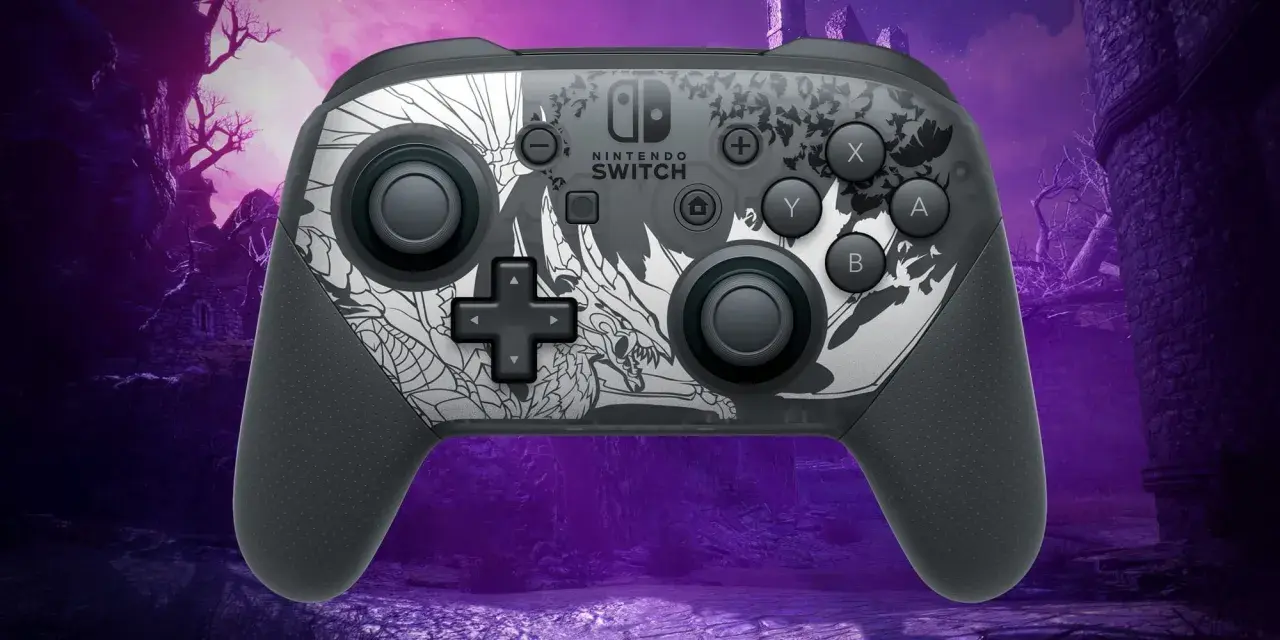
Najszybciej działa połączenie Bluetooth z dobrze ustawionym Steam Input
- Switch Pro Controller to najwygodniejszy pad Nintendo do PC, szczególnie do grania w Steamie.
- Bluetooth daje największą swobodę, ale wymaga sparowania w Windows i włączenia obsługi kontrolera w Steam.
- Kabel USB-C jest lepszy, gdy zależy ci na stabilności albo gdy bezprzewodowe połączenie sprawia problemy.
- Steam Input pomaga w mapowaniu przycisków, układzie Nintendo i obsłudze wielu gier spoza biblioteki Steam.
- Joy-Cony da się wykorzystać, ale do codziennego grania są mniej wygodne niż Pro Controller.
Który pad Nintendo najlepiej sprawdza się na PC
Jeśli mam wskazać jedno urządzenie, z którym na PC jest najmniej walki, wybieram Nintendo Switch Pro Controller. Ma wygodny kształt, dobrą baterię i działa przewidywalnie zarówno po Bluetooth, jak i po kablu. Na komputerze to zwykle najrozsądniejszy wybór, bo dostajesz pełnowymiarowy pad bez kombinowania z dwoma osobnymi połówkami.
Joy-Cony też można wykorzystać, ale traktowałbym je raczej jako opcję dodatkową niż podstawową. Są małe, działają osobno i w praktyce szybciej pojawia się problem z ergonomią niż z samym połączeniem. Jeśli więc chcesz grać wygodnie przez dłuższy czas, nie zaczynałbym od nich.
| Model | Jak wypada na PC | Największy plus | Największe ograniczenie |
|---|---|---|---|
| Switch Pro Controller | Najłatwiejszy do ustawienia i najwygodniejszy w użyciu | Dobry komfort, stabilne działanie, sensowna bateria | Układ przycisków bywa inny niż w grach projektowanych pod Xbox |
| Joy-Con | Da się używać, ale to rozwiązanie mniej komfortowe | Mały rozmiar, elastyczność w parowaniu | Słabsza ergonomia i mniej naturalne sterowanie w grach akcji |
| Pad przez adapter USB | Zależy od konkretnego adaptera i gry | Może działać bez Bluetooth | Jakość obsługi bywa nierówna, wszystko zależy od adaptera |
W praktyce najczęściej chodzi więc nie o to, czy pad Nintendo działa na PC, tylko jak go podłączyć w sposób najmniej problematyczny. I tu najlepiej zaczynać od Bluetooth albo od kabla, a dopiero później szukać obejść. To prowadzi prosto do najważniejszej konfiguracji, czyli sparowania kontrolera z systemem i Steamem.

Najszybciej ustawisz to przez Bluetooth w Windows i Steam
Jeśli grasz głównie w Steamie, to jest moja domyślna rekomendacja. Microsoft przypomina, że komputer musi mieć aktywny moduł Bluetooth, a jeśli go nie ma, można dołożyć adapter USB. Właśnie dlatego warto najpierw sprawdzić, czy system w ogóle widzi Bluetooth, zanim zaczniesz szukać winy w padzie.
- Włącz Bluetooth w komputerze i upewnij się, że adapter działa poprawnie.
- Na padzie Nintendo przytrzymaj przycisk SYNC, aż diody zaczną migać.
- W Windows 11 wejdź w Ustawienia → Bluetooth i urządzenia → Dodaj urządzenie → Bluetooth.
- Wybierz kontroler, gdy pojawi się na liście, i poczekaj na zakończenie parowania.
- Uruchom Steam i w ustawieniach kontrolera włącz obsługę pada Nintendo, jeśli gra wymaga mapowania przez Steam Input.
- Jeśli przyciski działają odwrotnie, włącz układ Nintendo zamiast ręcznie zamieniać każdą komendę osobno.
To podejście jest wygodne, bo po sparowaniu pada używasz normalnie, bez kabla i bez dodatkowych odbiorników. Warto tylko pamiętać, że nie każda gra od razu rozumie układ Nintendo tak samo jak Steam. Jeśli tytuł pokazuje ikonki Xbox, to nie znaczy, że kontroler jest źle podłączony. Najczęściej oznacza to po prostu, że gra korzysta z własnego schematu wejścia i trzeba ją przepuścić przez Steam Input albo ustawić mapowanie ręcznie.
Ja zwykle zaczynam od tej metody, bo najszybciej pozwala sprawdzić, czy problem leży w połączeniu, czy tylko w mapowaniu. Gdy wszystko działa, masz wygodę, a gdy nie działa, łatwo przejść do kabla i odciąć jedną zmienną.
Podłączenie kablem USB-C gdy liczy się stabilność
Jeżeli Bluetooth kaprysi, kabel USB-C jest najprostszym obejściem. To dobra opcja do grania przy biurku, testowania nowych gier i sytuacji, w których nie chcesz martwić się o rozłączanie albo niski poziom baterii. W wielu przypadkach po prostu wpinasz kontroler i grasz.
- Podłącz kontroler do PC kablem USB-C, który obsługuje transmisję danych, a nie tylko ładowanie.
- Poczekaj, aż Windows wykryje nowe urządzenie.
- Otwórz Steam i sprawdź, czy pad jest widoczny w ustawieniach kontrolera.
- Jeśli gra nie reaguje, zamknij ją i uruchom ponownie po podłączeniu pada.
Największa pułapka jest banalna: wiele kabli USB-C ładuje pad, ale nie przesyła danych. Wtedy kontroler świeci, bateria rośnie, a komputer nadal go nie widzi. To nie jest awaria pada, tylko kabel, który nadaje się do zasilania, ale nie do sterowania.
Ta metoda ma sens szczególnie wtedy, gdy grasz w tytuły wymagające stabilnego sygnału albo gdy nie chcesz zagłębiać się w ustawienia Bluetooth. Jeśli wszystko ma po prostu działać, kabel jest najkrótszą drogą do celu. Dalej pozostaje już tylko poprawne ustawienie przycisków.
Jak ustawić układ przycisków i uniknąć zamiany A z B
To właśnie tutaj wiele osób się zatrzymuje, bo pad działa, ale przyciski nie odpowiadają temu, co widzisz na ekranie. Wynika to z różnicy między układem Nintendo a układem Xbox, który dominuje na PC. Gry często zakładają standard XInput, czyli zestaw zachowań znanych z padów Xbox. W praktyce oznacza to, że gra może pokazywać inne ikonki niż te nadrukowane na twoim padzie.
| Opcja | Kiedy ma sens | Co zyskujesz | Na co uważać |
|---|---|---|---|
| Układ Nintendo w Steam | Gdy chcesz, by A/B i X/Y zgadzały się z oznaczeniami na padzie | Mniej pomyłek w menu i w trakcie gry | Nie każda gra pokaże wtedy właściwe ikonki na ekranie |
| Domyślny układ Xbox | Gdy gra jest mocno nastawiona na XInput | Największa zgodność z PC-owymi tytułami | Układ może wydawać się „odwrócony” dla osób przyzwyczajonych do Nintendo |
| Ręczne mapowanie w grze | Gdy tytuł ma własne ustawienia sterowania | Pełna kontrola nad każdym przyciskiem | Wymaga czasu i nie zawsze działa lepiej niż Steam Input |
Jeśli miałbym wskazać jedno praktyczne rozwiązanie, to powiedziałbym tak: zostaw układ zgodny z tym, jak grasz najczęściej. Jeśli przechodzisz z konsoli Nintendo, lepiej ustawić Nintendo layout, żeby nie walczyć z pamięcią mięśniową. Jeśli grasz głównie w produkcje pisane pod PC, czasem wygodniejszy będzie klasyczny układ Xbox. To nie jest kwestia „dobrze” albo „źle”, tylko tego, który schemat mniej przeszkadza w twoich grach.
Steam daje tu największą elastyczność, bo pozwala szybko przestawić mapowanie bez grzebania w sterownikach. Właśnie dlatego przy padach Nintendo na PC tak często polecam zaczynać od Steama, nawet jeśli sama gra nie jest kupiona w tym sklepie. Dzięki temu łatwiej też przejść do diagnostyki, gdy coś nie zaskoczy od razu.
Co zrobić, gdy kontroler nie chce się połączyć
Większość problemów nie wynika z „zepsutego pada”, tylko z drobiazgów: starych sparowań, słabego adaptera Bluetooth, kabla bez transmisji danych albo konfliktu ustawień w Steamie. Ja sprawdzam to zawsze w tej samej kolejności, bo oszczędza to sporo czasu.
- Usuń stare sparowanie kontrolera z listy urządzeń Bluetooth i połącz go od nowa.
- Sprawdź, czy pad naprawdę jest w trybie parowania, a nie tylko włączony.
- Jeśli komputer nie ma wbudowanego Bluetooth, użyj adaptera USB i upewnij się, że ma aktualny sterownik.
- Trzymaj kontroler blisko komputera podczas pierwszego parowania.
- Odłącz inne urządzenia Bluetooth, jeśli system zaczyna się mylić przy łączeniu.
- Jeśli używasz kabla, zamień go na taki, który wspiera przesył danych.
- Zamknij i uruchom ponownie Steam po sparowaniu, zwłaszcza gdy gra nadal nie widzi pada.
Jeżeli połączenie Bluetooth działa niestabilnie tylko w niektórych grach, problem może leżeć nie w padzie, ale w samej warstwie obsługi kontrolera. Wtedy najlepiej sprawdzić, czy tytuł ma własne wsparcie dla padów, czy wymaga przejścia przez Steam Input. To ważne rozróżnienie, bo czasem urządzenie jest połączone poprawnie, a problemem okazuje się wyłącznie mapowanie.
Jeśli nadal nic się nie zmienia, zacząłbym od prostego testu na kablu. Gdy przewód działa, a Bluetooth nie, masz już jasność, że winny jest moduł bezprzewodowy, sterownik albo samo parowanie, a nie kontroler.
Najrozsądniejszy zestaw ustawień do grania bez kombinowania
Gdybym miał podać jedną konfigurację dla większości osób, wybrałbym Switch Pro Controller + Bluetooth + Steam Input. To zestaw, który daje wygodę, wystarczającą zgodność z grami i najmniej kabli na biurku. Dla gracza PC to zwykle najlepszy kompromis między komfortem a przewidywalnością.
Jeśli zależy ci na absolutnej stabilności, przejdź na kabel USB-C. Jeśli chcesz po prostu usiąść, sparować pada i grać, trzymaj się Bluetooth. A jeśli używasz Joy-Conów, traktuj je raczej jako rozwiązanie awaryjne albo ciekawostkę, nie jako podstawowy kontroler do dłuższych sesji.
Najkrócej mówiąc: zacznij od sparowania kontrolera w Windows, potem ustaw go w Steamie i dopiero później szukaj bardziej złożonych obejść. W większości przypadków to wystarcza, żeby pad Nintendo działał na PC tak, jak powinien - wygodnie, stabilnie i bez zbędnej walki z ustawieniami.
