
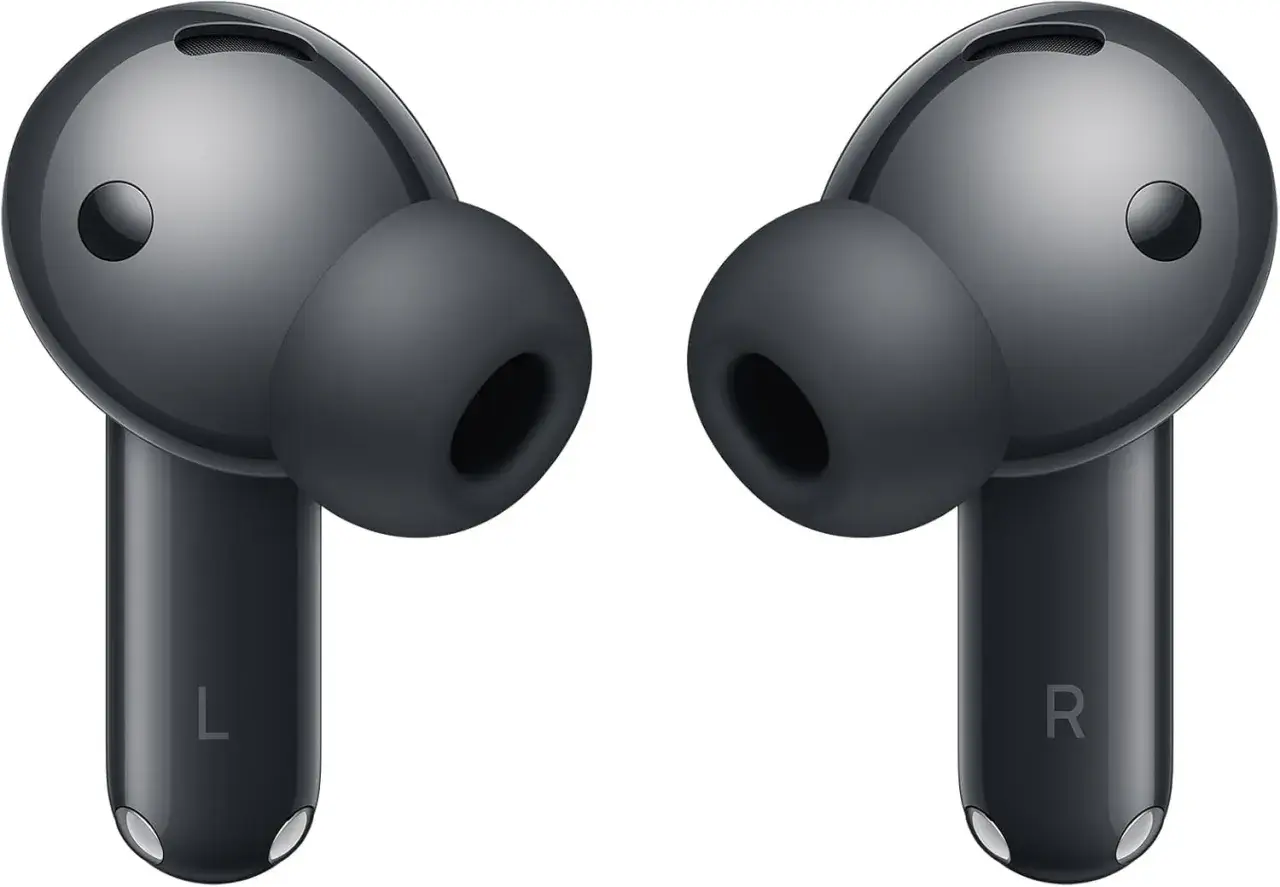
Najkrótsza droga do połączenia słuchawek Huawei z telefonem, tabletem lub komputerem
- Najpierw tryb parowania. Bez niego słuchawki zwykle nie pojawią się na liście Bluetooth.
- W modelach FreeBuds, FreeClip i FreeArc najczęściej wystarcza otwarte etui i 2 sekundy na przycisku funkcyjnym.
- FreeLace działają inaczej. Tu zwykle trzeba rozdzielić końcówki lub użyć przycisku włącznika przez 4-6 sekund.
- AI Life dodaje ustawienia. Po sparowaniu karta słuchawek pojawia się automatycznie, a gdy nie, można dodać je ręcznie albo przez kod QR.
- Jeśli połączenie się sypie, najpierw usuń stare parowanie, potem włącz ponownie Bluetooth, a na końcu zrób reset słuchawek.
Jak działa parowanie w słuchawkach Huawei
Najważniejsza rzecz jest prosta: parowanie to nie to samo co zwykłe włączenie słuchawek. Słuchawki muszą wejść w tryb widoczny dla Bluetooth, dopiero wtedy telefon, tablet albo komputer zobaczy je na liście dostępnych urządzeń. W praktyce rozpoznasz ten moment po tym, że kontrolka zaczyna migać na biało albo urządzenie wysyła wyraźny sygnał gotowości do połączenia.
Ja zawsze myślę o tym w dwóch etapach. Pierwszy to jednorazowe sparowanie po wyjęciu z pudełka albo po resecie. Drugi to zwykłe ponowne łączenie, kiedy słuchawki mają wrócić do ostatnio używanego urządzenia. W wielu modelach dzieje się to automatycznie, ale nie wszędzie i nie w każdych warunkach, dlatego warto znać różnicę między startem a późniejszym używaniem.
To rozróżnienie ma znaczenie także dlatego, że część modeli Huawei wchodzi w parowanie przez etui, a część przez przycisk na pałąku albo obudowie. Gdy to zrozumiesz, reszta staje się już zwykłą procedurą, nie zgadywanką. Następny krok to dokładna instrukcja obsługi, bo tutaj liczy się kolejność działań.

Podłącz je do telefonu, tabletu albo komputera w kilku krokach
Ja robię to zawsze w tej samej kolejności, bo skraca to cały proces i ogranicza liczbę pomyłek. Jeśli słuchawki są rozładowane albo sparowane już z innym urządzeniem, najlepiej od razu wyeliminować te przeszkody, zamiast bez sensu klikać po ustawieniach.
- Naładuj słuchawki i etui. Przy otwartym etui kontrolka powinna pokazywać, że bateria nie jest martwa. Jeśli nie widzisz żadnej reakcji, najpierw doładuj zestaw.
- Włącz tryb parowania. W większości modeli FreeBuds, FreeClip i FreeArc umieszczasz obie słuchawki w otwartym etui i przytrzymujesz przycisk funkcyjny przez około 2 sekundy, aż wskaźnik zacznie migać na biało.
- Otwórz ustawienia Bluetooth na urządzeniu. Na telefonie, tablecie albo komputerze wejdź do listy dostępnych urządzeń Bluetooth i poczekaj, aż pojawi się nazwa słuchawek.
- Wybierz słuchawki z listy. Po dotknięciu nazwy zwykle wystarczy chwila cierpliwości. Połączenie powinno zestawić się automatycznie.
- Sprawdź dźwięk. Odtwórz krótki fragment muzyki albo film, żeby od razu upewnić się, że wszystko gra po właściwej stronie.
Na komputerze procedura wygląda praktycznie tak samo. Najpierw Bluetooth w systemie, potem dodanie nowego urządzenia, a dopiero później wybór słuchawek z listy. Jeżeli korzystasz z iPhone’a albo telefonu Samsung, pamiętaj jeszcze o jednym szczególe: po wyłączeniu i ponownym włączeniu Bluetooth słuchawki nie zawsze łączą się automatycznie, więc czasem trzeba otworzyć etui albo stuknąć nazwę urządzenia ręcznie. To nie jest awaria, tylko ograniczenie konkretnej konfiguracji.
Jeśli chcesz, możesz od razu przejść do aplikacji AI Life po sparowaniu. Sama aplikacja nie zastępuje Bluetooth, ale daje dostęp do dodatkowych ustawień, które przydają się później. Zanim jednak do tego przejdę, warto uporządkować jedną rzecz: tryb parowania wygląda inaczej w zależności od modelu.
Sposób wejścia w tryb parowania zależy od modelu
To właśnie ten fragment najczęściej myli użytkowników. Huawei ma kilka rodzin słuchawek, a każda z nich uruchamia parowanie trochę inaczej. Jeśli ktoś próbuje „na siłę” powtórzyć instrukcję z innego modelu, zwykle kończy się to frustracją zamiast połączeniem.
| Rodzina modeli | Co zrobić | Co zobaczysz |
|---|---|---|
| FreeBuds, FreeClip, FreeArc i wiele podobnych modeli dousznych | Włóż słuchawki do otwartego etui i przytrzymaj przycisk funkcyjny około 2 sekundy | Kontrolka miga na biało |
| FreeBuds Studio | Po włączeniu przytrzymaj przycisk Bluetooth przez około 2 sekundy | Kontrolka miga na biało |
| FreeLace Pro i FreeLace | Rozdziel końcówki i przytrzymaj przycisk włącznika przez 4-6 sekund | Kontrolka miga na biało |
| FreeLace Pro 2 | Przesuń włącznik, odsłoń zieloną kropkę, rozdziel słuchawki i przytrzymaj przycisk funkcyjny około 2 sekundy | Kontrolka miga na biało |
| FreeLace Lite i xSport Pro | Przytrzymaj przycisk funkcyjny przez 4-6 sekund | Kontrolka miga na biało |
W starszych sportowych modelach sygnał może wyglądać trochę inaczej, bo pojawia się miganie naprzemiennie czerwono i niebiesko. Jeśli widzisz inny wzór niż w modelach dousznych, nie panikuj od razu. Najpierw sprawdź nazwę urządzenia i rodzaj konstrukcji, bo to zwykle rozwiązuje zagadkę. W praktyce właśnie ten krok oszczędza najwięcej czasu.
Gdy już wiesz, jak uruchomić tryb parowania w swoim modelu, aplikacja Huawei staje się po prostu wygodnym dodatkiem. I to jest dobry moment, żeby omówić, po co w ogóle ją uruchamiać.
AI Life dodaje ustawienia, ale połączenie robi Bluetooth
Ja traktuję AI Life jako warstwę sterowania, a nie jako zastępstwo dla Bluetooth. Najpierw słuchawki muszą połączyć się z urządzeniem systemowo, a dopiero potem aplikacja przejmuje ustawienia dźwięku, gestów i innych funkcji. Aplikacja działa na HarmonyOS, iOS i Androidzie, więc nie ogranicza się wyłącznie do telefonów Huawei.
Po udanym sparowaniu karta słuchawek często dodaje się sama. Jeśli tak się nie stanie, wchodzisz do AI Life, wybierasz ikonę plusa, a potem dodajesz urządzenie ręcznie albo przez zeskanowanie kodu. To przydatne rozwiązanie zwłaszcza wtedy, gdy chcesz szybko uruchomić pełny zestaw opcji bez przeklikiwania całego menu Bluetooth.
W praktyce AI Life przydaje się najbardziej do rzeczy, których nie widać od razu po połączeniu: regulacji trybów odsłuchu, obsługi gestów i sprawdzania stanu zestawu. Dla mnie to właśnie ten etap odróżnia zwykłe „działa” od wygodnego codziennego używania. Jeśli jednak coś nie chce się połączyć, aplikacja nie jest pierwszym miejscem do diagnozy. Najpierw trzeba ustalić, gdzie dokładnie leży problem.
Co zrobić, gdy słuchawki nie pojawiają się na liście
Najczęściej problem nie leży w samych słuchawkach, tylko w jednym z trzech miejsc: zasilaniu, starym parowaniu albo nieprawidłowym wejściu w tryb parowania. Zaczynam wtedy od najprostszych kroków, bo one w praktyce rozwiązują większość takich przypadków.
- Sprawdź baterię. Jeśli po otwarciu etui nie widać sensownej reakcji, doładuj zestaw. Bez energii nie ma sensu szukać dalej.
- Wyłącz i włącz Bluetooth. Czasem moduł w telefonie albo tablecie po prostu potrzebuje restartu.
- Usuń stare sparowanie. Wejdź na listę zapisanych urządzeń i usuń słuchawki, jeśli już tam figurują. Stary wpis potrafi blokować nowe połączenie.
- Ponownie uruchom tryb parowania. Włóż obie słuchawki do otwartego etui i powtórz procedurę z przyciskiem funkcyjnym albo odpowiednim przyciskiem w zależności od modelu.
- Zrób reset, jeśli nic nie pomaga. W wielu modelach przytrzymanie przycisku przez około 10 sekund przywraca ustawienia fabryczne, a po zakończeniu słuchawki same wchodzą w tryb parowania.
- Nie licz ślepo na automatyczne wznowienie połączenia. Na iPhonie i telefonach Samsung po wyłączeniu i ponownym włączeniu Bluetooth słuchawki mogą nie wrócić same. Wtedy szybciej jest otworzyć etui albo stuknąć nazwę urządzenia ręcznie.
Warto też pamiętać, że po resecie znikają zapisane informacje o sparowaniu i ustawienia funkcji. To nie wada, tylko cena za „czystą kartę”. Jeśli problem wraca regularnie, wtedy sprawdzam już nie tylko słuchawki, ale i konkretne urządzenie, z którym próbuję się połączyć. Czasem winny jest stary wpis Bluetooth, czasem telefon, a czasem po prostu zbyt dużo urządzeń próbujących łączyć się naraz.
Najmniej nerwów oszczędza jednak nie naprawa, tylko dobre nawyki po pierwszym udanym połączeniu. I właśnie tym warto zamknąć temat.
Jak sprawić, żeby kolejne połączenie trwało kilka sekund, a nie kilka minut
Po pierwszym sparowaniu największą różnicę robi porządek w urządzeniach. Jeśli często przełączasz się między telefonem a laptopem, nie kasuję parowania bez potrzeby. W wielu modelach FreeBuds można mieć jednocześnie dwa sparowane urządzenia, więc zamiast zaczynać wszystko od nowa, wolę utrzymać stabilne połączenie i tylko przełączać źródło dźwięku.
Pomaga też prosty rytuał: słuchawki naładowane, etui otwarte, Bluetooth włączony, a gdy coś nie odpowiada, najpierw ręczne połączenie z listy urządzeń, dopiero potem reset. To brzmi banalnie, ale właśnie taki porządek najczęściej skraca walkę z problemem do kilkunastu sekund. W codziennym użyciu to ważniejsze niż jakikolwiek efektowny trik.
Jeśli korzystasz z AI Life, trzymaj aplikację i wtyczki w aktualnej wersji, bo to ogranicza drobne błędy połączenia i przyspiesza dostęp do ustawień. Gdy model obsługuje parowanie z dwoma urządzeniami, naprawdę warto z tego korzystać zamiast co chwilę usuwać stare wpisy Bluetooth. To najprostszy sposób, żeby słuchawki Huawei działały jak sprzęt, a nie jak zagadka do rozwiązania przy każdym uruchomieniu.
