Najkrótsza odpowiedź i najważniejsze warunki
- Tak, AirPods działają z laptopami przez Bluetooth, także z Windows i macOS.
- Na MacBooku połączenie bywa automatyczne, jeśli słuchawki były już sparowane z Twoim kontem Apple.
- Na Windows trzeba zwykle ręcznie włączyć Bluetooth, uruchomić tryb parowania i wskazać AirPods jako wyjście audio.
- Poza ekosystemem Apple nie skorzystasz z Siri i części automatyki, ale muzyka, filmy i rozmowy działają normalnie.
- Jeśli laptop nie ma Bluetooth, potrzebny będzie adapter USB.
- Gdy dźwięk nie gra mimo połączenia, najczęściej pomaga ponowne sparowanie i wybór właściwego urządzenia wyjściowego.
W praktyce AirPods łączą się z większością laptopów
Ja traktuję AirPods z laptopem jak zwykły zestaw słuchawkowy Bluetooth, tylko z lepszą wygodą użytkowania niż w wielu tańszych modelach. Apple podaje, że z urządzeniami spoza ekosystemu można ich używać do słuchania i rozmów, ale bez Siri. To ważne rozróżnienie, bo odpowiedź na pytanie nie brzmi tylko „tak” albo „nie” - brzmi raczej: „tak, ale z różnym poziomem wygody”.
| Scenariusz | Co zwykle działa | Co warto wiedzieć |
|---|---|---|
| MacBook | Szybkie sparowanie, często też automatyczne łączenie | Najmniej tarcia przy pierwszej konfiguracji, zwłaszcza jeśli korzystasz z tego samego konta Apple |
| Laptop z Windows | Muzyka, filmy, rozmowy, mikrofon | Trzeba ręcznie włączyć Bluetooth i wybrać AirPods jako urządzenie audio |
| Laptop bez Bluetooth | Połączenie przez adapter USB Bluetooth | Bez dodatkowego modułu słuchawki nie sparują się w ogóle |
Wniosek jest prosty: jeśli masz sprawny Bluetooth, AirPods powinny działać bez problemu. Jeśli korzystasz z MacBooka, konfiguracja jest zwykle najkrótsza, więc od tego warto zacząć.
Jak połączyć AirPods z MacBookiem
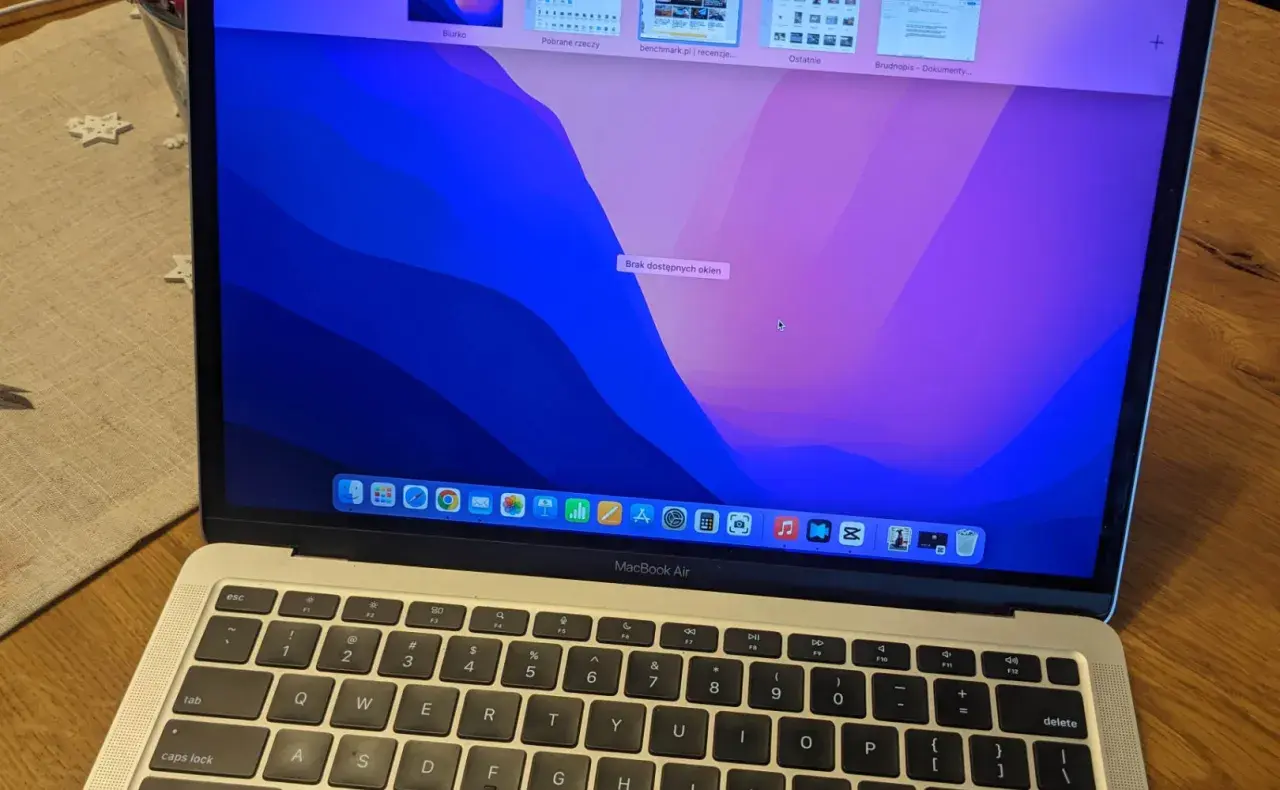
Na Macu wszystko jest najbardziej przewidywalne. Jeśli wcześniej sparowałeś AirPods z iPhone’em i Mac jest zalogowany do tego samego konta Apple, słuchawki mogą pojawić się automatycznie. Gdy tak się nie stanie, ręczne parowanie zajmuje chwilę i nie wymaga żadnych dodatkowych aplikacji.
- Włącz Bluetooth na Macu i upewnij się, że system jest aktualny.
- Otwórz etui AirPods z wkładkami w środku.
- W modelach AirPods 1, 2, 3 oraz AirPods Pro 1 i 2 przytrzymaj przycisk z tyłu etui przez około 5 sekund, aż dioda zacznie migać na biało.
- W AirPods 4 i AirPods Pro 3 otwórz etui z wkładkami, zbliż je do Maca i dwukrotnie stuknij w przednią część etui, aż dioda zacznie migać na biało.
- W AirPods Max przytrzymaj przycisk trybu słuchania przez około 5 sekund, aż dioda przejdzie w tryb parowania.
- Na Macu wejdź w Ustawienia systemowe > Bluetooth i wybierz swoje AirPods z listy.
- Jeśli dźwięk nie przełączy się automatycznie, otwórz Centrum sterowania, wybierz dźwięk i ustaw AirPods jako wyjście audio.
To, co lubię w MacBooku najbardziej, to brak zbędnych kroków po pierwszym połączeniu. Później słuchawki zwykle wracają same, więc nie tracisz czasu na każdorazowe dłubanie w ustawieniach. Na Windowsie trzeba podejść do tego odrobinę bardziej manualnie.
Jak sparować AirPods z laptopem z Windows
W Windowsie samo połączenie też jest łatwe, ale trzeba pilnować dwóch rzeczy: Bluetooth musi być włączony, a AirPods muszą wejść w tryb parowania. Jeśli to zrobisz poprawnie, system widzi je jak zwykłe słuchawki bezprzewodowe.
- Wejdź w Start > Ustawienia > Bluetooth i urządzenia.
- Włącz Bluetooth, jeśli jest wyłączony.
- Jeśli laptop nie widzi Bluetooth, sprawdź, czy moduł jest wbudowany albo czy masz zainstalowany sterownik. Bez tego AirPods się nie sparują.
- Włóż AirPods do trybu parowania tak samo jak przy Macu: w starszych modelach przytrzymaj przycisk z tyłu etui, a w AirPods 4 i Pro 3 użyj gestu na przedniej części etui.
- Wybierz Dodaj urządzenie, potem Bluetooth i kliknij swoje AirPods na liście.
- Po sparowaniu otwórz ustawienia dźwięku i ustaw AirPods jako urządzenie wyjściowe. Jeśli chcesz mówić przez mikrofon, sprawdź też wejście audio.
Jeśli korzystasz jeszcze z Windows 10, pamiętaj, że Microsoft zakończył darmowe wsparcie 14 października 2025 r. W 2026 lepiej zakładać pracę na Windows 11 albo przynajmniej na wspieranej konfiguracji, bo to zmniejsza ryzyko problemów ze sterownikami i Bluetooth. Gdy parowanie niby się udało, ale dźwięku nadal nie ma, problem zwykle leży już nie w samym połączeniu, tylko w ustawieniach albo sterownikach.
Co działa bez problemu, a co zostaje po stronie Apple
Najczęstsze rozczarowanie polega nie na tym, że AirPods nie działają z laptopem, tylko na tym, że nie działają tak samo na każdym laptopie. Na Macu zyskujesz wygodę całego ekosystemu, a na Windows dostajesz solidne słuchawki Bluetooth bez części „magii”, do której przyzwyczaja Apple.
| Funkcja | MacBook | Laptop z Windows | Co to oznacza w praktyce |
|---|---|---|---|
| Muzyka i filmy | Tak | Tak | Codzienne słuchanie działa normalnie |
| Rozmowy i mikrofon | Tak | Tak | AirPods nadają się do spotkań i wideorozmów |
| Siri | Tak | Nie | Poza ekosystemem Apple asystent głosowy nie wchodzi w grę |
| Automatyczne przełączanie między urządzeniami | Tak, w ekosystemie Apple | Nie | Na Windows trzeba przełączać źródło dźwięku ręcznie |
| Dźwięk bezstratny przez Bluetooth | Nie | Nie | Bluetooth nie daje audio lossless, więc do krytycznego odsłuchu lepszy będzie inny tor audio |
To właśnie dlatego AirPods są świetne do pracy biurowej, nauki i rozmów, ale nie są najlepszym wyborem do każdej sytuacji. Jeśli połączenie działa, a dźwięk nadal nie brzmi dobrze, zwykle wystarczy odrobina porządkowania w ustawieniach.
Gdy połączenie jest, ale dźwięk nie działa
To jest najczęstszy scenariusz, z jakim spotykam się przy takich problemach: Bluetooth pokazuje, że urządzenie jest połączone, ale muzyka leci dalej z głośników laptopa albo nie słychać nic w ogóle. W takich przypadkach nie szukałbym od razu poważnej awarii - zacząłbym od rzeczy prostych.- Sprawdź, czy AirPods są wybrane jako wyjście dźwięku w systemie.
- Usuń słuchawki z listy urządzeń i sparuj je ponownie.
- Uruchom ponownie Bluetooth albo cały laptop.
- W Windows zaktualizuj sterownik Bluetooth, jeśli problem wraca.
- Sprawdź poziom baterii w etui i samych słuchawkach.
- Przesuń laptop bliżej słuchawek i odsuń inne urządzenia, które mogą zakłócać sygnał.
- Jeśli mikrofon brzmi słabo w Teamsach, Zoomie albo Discordzie, wybierz AirPods ręcznie w ustawieniach aplikacji, a nie tylko w systemie.
Microsoft podaje, że w sytuacji, gdy urządzenie jest widoczne, ale nie chce się połączyć, warto usunąć je z listy i dodać ponownie. Ja właśnie od tego zaczynam najczęściej, bo to najszybszy sposób na wyczyszczenie błędnej sesji Bluetooth. Dopiero gdy to nie pomaga, zaglądam do sterowników i bardziej technicznych ustawień.
W jakich sytuacjach AirPods z laptopem sprawdzają się najlepiej
Jeśli używasz laptopa do spotkań, nauki, rozmów i słuchania muzyki, AirPods są po prostu wygodne. Nie trzeba ich długo uruchamiać, dobrze leżą w uchu, a po sparowaniu wracają do pracy niemal od razu. To właśnie ten rodzaj sprzętu, który ma ułatwiać codzienność, a nie ją komplikować.
- Praca biurowa i wideorozmowy - tu AirPods sprawdzają się bardzo dobrze, bo są lekkie i szybkie w użyciu.
- Nauka i dojazdy - wygoda bez kabli ma większe znaczenie niż maksymalna jakość audio.
- MacBook jako główny komputer - to najbardziej naturalne środowisko dla AirPods, bo część rzeczy dzieje się automatycznie.
- Windows do pracy mieszanej - też działa dobrze, ale wymaga większej kontroli nad ustawieniami dźwięku.
- Gaming i montaż wideo - tutaj Bluetooth bywa zbyt opóźnione, więc nie traktowałbym AirPods jako jedynego narzędzia.
Jeśli mam to ująć praktycznie, AirPods najlepiej pasują do laptopa wtedy, gdy cenisz szybkość, mobilność i prostotę. Na MacBooku dostajesz pełen komfort, na Windowsie bardzo użyteczne słuchawki, ale z większą liczbą ręcznych ustawień. W codziennym użyciu to nadal dobre połączenie, tylko warto wiedzieć, gdzie kończą się możliwości Bluetooth, a zaczynają ograniczenia systemu.