Najkrócej: to filtr podpisów, który chroni komputer zanim ruszy system
- Mechanizm sprawdza, czy oprogramowanie startowe ma zaufany podpis, zanim odda sterowanie systemowi operacyjnemu.
- Najlepiej chroni przed bootkitami i rootkitami, które próbują zaatakować komputer jeszcze przed uruchomieniem systemu.
- Nie zastępuje antywirusa, TPM ani szyfrowania dysku, bo działa tylko na etapie startu.
- Na większości komputerów z Windows 10 i Windows 11 warto zostawić go włączonego, o ile nie korzystasz z niestandardowego bootloadera lub starszego sprzętu.
- W 2026 roku ważny jest też temat aktualizacji certyfikatów rozruchowych, bo starsze klucze zaczynają wygasać.
Czym jest bezpieczny rozruch i co faktycznie chroni
Patrzę na ten mechanizm jak na kontrolę dostępu przy samych drzwiach systemu. Firmware sprawdza, czy kolejne elementy startowe są podpisane przez zaufane źródło, i dopiero wtedy pozwala im się uruchomić. Dzięki temu komputer nie ładuje przypadkowego lub podmienionego bootloadera, a to właśnie na tym etapie najchętniej ukrywają się najgroźniejsze zagrożenia typu bootkit i rootkit.
Najważniejsza korzyść jest prosta: jeśli ktoś podmieni pliki startowe albo wsadzi złośliwy kod w łańcuch uruchamiania, mechanizm zatrzyma go zanim system zacznie działać. To ma znaczenie zwłaszcza na laptopach i komputerach firmowych, gdzie użytkownik oczekuje, że urządzenie uruchomi się w przewidywalnym stanie, bez niespodzianek na poziomie firmware.
- Chroni przed startem zmodyfikowanego bootloadera, czyli pierwszego programu ładującego system.
- Utrudnia infekcje ukryte głęboko w rozruchu, które są trudne do wykrycia zwykłym skanerem.
- Działa przed systemem operacyjnym, więc ma sens nawet wtedy, gdy sam system jeszcze nie zdąży się załadować.
To jednak nie jest uniwersalna tarcza na wszystko, bo po uruchomieniu systemu wchodzi już w grę zwykła ochrona systemowa. Żeby zrozumieć granice tej funkcji, trzeba zobaczyć, jak wygląda cały łańcuch zaufania od momentu wciśnięcia przycisku zasilania.
Jak działa łańcuch zaufania przy starcie komputera
Po włączeniu komputera pierwsze słowo należy do firmware, czyli warstwy UEFI, która zastąpiła klasyczny BIOS w większości nowych maszyn. To ona sprawdza podpis cyfrowy elementów startowych i porównuje go z bazą zaufanych kluczy zapisanych w pamięci urządzenia. Jeśli podpis się zgadza, proces idzie dalej. Jeśli nie, start zostaje zatrzymany albo firmware pyta użytkownika, czy zaufać danemu komponentowi.
W praktyce działają tu cztery pojęcia, które warto rozróżniać, bo często miesza się je w jednym zdaniu:
| Element | Rola | Co to znaczy dla użytkownika |
|---|---|---|
| PK | Klucz właściciela platformy | Wyznacza, kto ma najwyższy poziom kontroli nad polityką rozruchu. |
| KEK | Klucze do aktualizowania baz zaufania | Pozwalają bezpiecznie zmieniać listy podpisów i odwołań. |
| db | Baza dozwolonych podpisów | Tu trafiają podpisy oprogramowania, które może się uruchomić. |
| dbx | Baza cofniętych podpisów | Tu trafiają elementy uznane za niebezpieczne lub podatne na nadużycia. |
Najprościej mówiąc, firmware nie pyta: „czy to wygląda znajomo?”, tylko „czy ten kod ma podpis, któremu ufam?”. To właśnie odróżnia ten mechanizm od zwykłej kontroli plików po uruchomieniu systemu. Następny krok to uporządkowanie trzech rzeczy, które często wrzuca się do jednego worka, chociaż robią zupełnie różne rzeczy.
Secure Boot, UEFI i TPM nie są tym samym
Wiele osób traktuje te skróty jak synonimy, a to proszenie się o błędną diagnozę problemu. UEFI to środowisko firmware, TPM to układ do przechowywania i operacji kryptograficznych, a bezpieczny rozruch to polityka sprawdzania podpisów podczas startu. Każdy z tych elementów wzmacnia bezpieczeństwo, ale robi to w innym miejscu łańcucha.
| Technologia | Do czego służy | Czego nie robi |
|---|---|---|
| UEFI | Zarządza startem komputera i zastępuje klasyczny BIOS | Nie samo w sobie nie gwarantuje, że ładowany kod jest zaufany |
| TPM | Przechowuje klucze i pomaga w operacjach kryptograficznych | Nie blokuje samodzielnie złośliwego bootloadera |
| Bezpieczny rozruch | Sprawdza podpisy oprogramowania startowego | Nie chroni przed malwarem, który pojawi się już po starcie systemu |
To rozróżnienie jest ważne, bo w praktyce użytkownik szukający „czemu nie działa start” często wyłącza złą funkcję albo zakłada, że jeden element zastąpi drugi. W rzeczywistości to zestaw narzędzi, a nie pojedynczy przełącznik. Gdy już wiesz, co za co odpowiada, łatwiej ocenić, kiedy najlepiej zostawić ochronę włączoną, a kiedy może sprawiać kłopot.
Kiedy zostawić włączony i kiedy pojawiają się problemy
Na zwykłym komputerze z Windows 10 lub Windows 11 ja zostawiałbym tę ochronę włączoną niemal zawsze, chyba że jest konkretny powód, by ją wyłączyć. Dotyczy to zwłaszcza sprzętu firmowego, laptopów używanych do pracy i maszyn, które mają działać przewidywalnie oraz bezpiecznie od pierwszego ekranu startowego.
Sytuacje, w których robi się trudniej, są dość powtarzalne:
- Starsze systemy operacyjne mogą nie uruchomić się w trybie zgodnym z UEFI albo wymagają legacy BIOS.
- Niektóre dystrybucje Linuxa działają bez problemu, ale własne jądro, moduły albo niestandardowy bootloader mogą wymagać dodatkowego podpisania.
- Nietypowy sprzęt lub stare karty rozszerzeń czasem mają firmware, które nie dogaduje się dobrze z polityką podpisów.
- Ręcznie modyfikowany rozruch bywa blokowany, bo mechanizm nie wie, czy ufać własnoręcznie zmienionemu komponentowi.
To nie oznacza, że funkcja jest „zła”. Oznacza tylko, że została zbudowana po to, by nie ufać czemuś, czego nie potrafi zweryfikować. Jeśli chcesz ją włączyć albo sprawdzić status na własnym komputerze, da się to zrobić szybko, bez zgadywania po ciemku.
Jak sprawdzić status i włączyć ochronę na komputerze z Windows
Najprostsza droga prowadzi przez narzędzia systemowe i ustawienia firmware. W Windows najpierw sprawdź stan, a dopiero potem wchodź do UEFI, bo dzięki temu od razu wiesz, czy masz problem z konfiguracją, czy ze sprzętem.
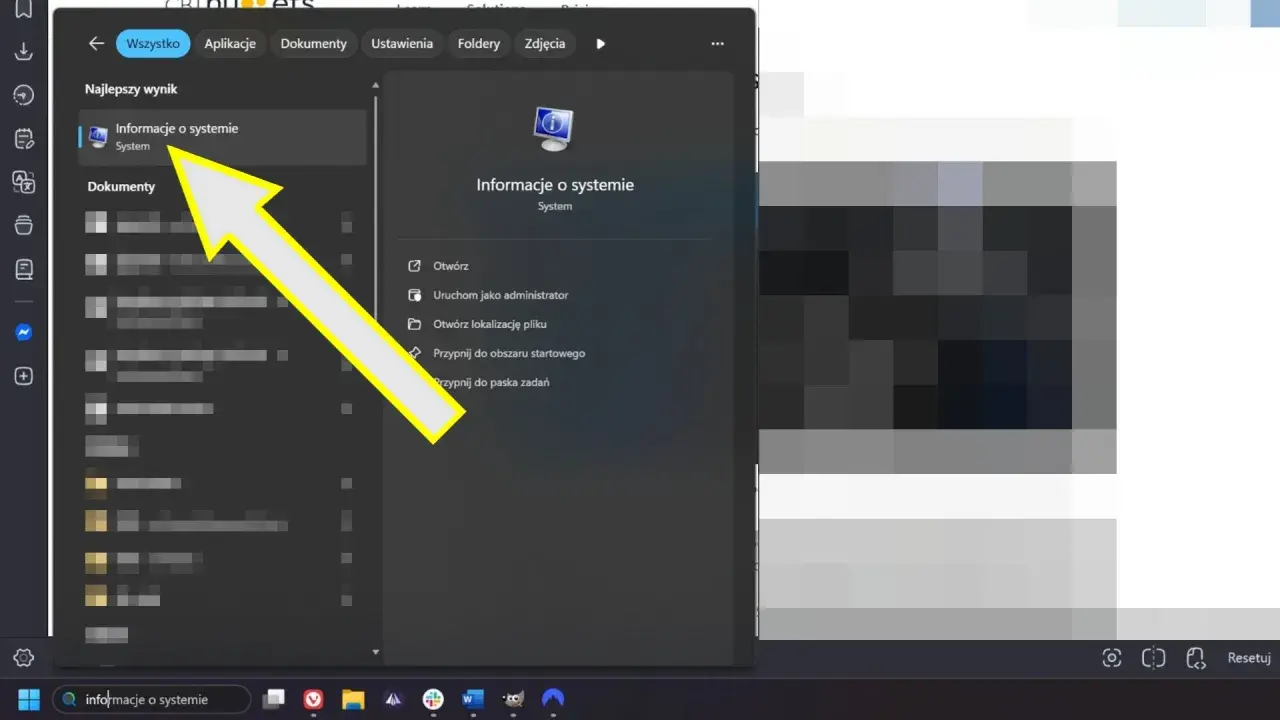
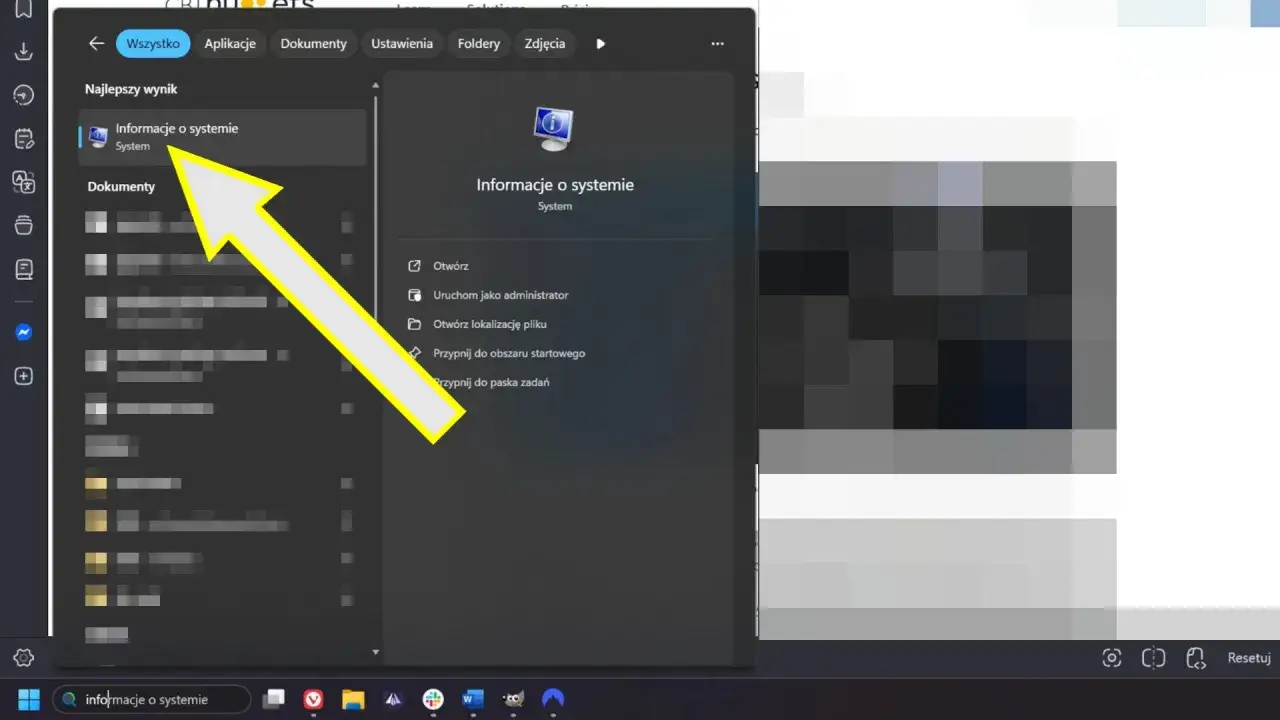
- Otwórz Informacje o systemie przez `msinfo32`.
- Znajdź pole dotyczące bezpiecznego rozruchu i sprawdź, czy jest włączony.
- Jeśli funkcja jest wyłączona, wejdź do ustawień UEFI z poziomu odzyskiwania systemu albo podczas startu komputera.
- W ustawieniach firmware poszukaj sekcji związanej z Boot lub Security.
- Włącz bezpieczny rozruch i, jeśli to konieczne, wyłącz tryb zgodności ze starym BIOS-em, czyli CSM.
- Zapisz zmiany i uruchom komputer ponownie.
Jeśli opcja jest wyszarzona albo znika po restarcie, najczęściej winny jest stary firmware, tryb legacy albo źle ustawione klucze. W takiej sytuacji nie kombinowałbym na ślepo, tylko sprawdził dokumentację producenta płyty lub laptopa, bo aktualizacja UEFI często rozwiązuje problem szybciej niż ręczne grzebanie w menu. I właśnie tutaj w 2026 roku pojawia się temat, którego nie warto ignorować.
Co zmienia 2026 i dlaczego aktualizacja certyfikatów ma znaczenie
W 2026 roku istotny staje się nie sam przełącznik w ustawieniach, tylko aktualizacja certyfikatów używanych do weryfikacji startu. Microsoft przypomina, że starsze certyfikaty wydane w 2011 roku zaczynają wygasać od czerwca 2026, a urządzenia z obsługiwanym Windowsem mają dostać nowe zaufane wpisy automatycznie. Dla użytkownika domowego oznacza to zwykle mało widoczną zmianę, ale dla starszego albo słabiej zarządzanego sprzętu różnica może być realna.
Najważniejsze jest to, że komputer może nadal się uruchamiać nawet wtedy, gdy starsze certyfikaty stracą ważność. Problem polega na czymś innym, bo bez aktualizacji urządzenie przestaje dostawać nowe zabezpieczenia dla wczesnej fazy startu, w tym poprawki dla kolejnych luk i nowe listy odwołań. To nie jest scenariusz awaryjny „wszystko przestanie działać”, tylko raczej cichy ubytek ochrony, który z czasem robi się coraz mniej akceptowalny.
W praktyce patrzę na to tak: jeśli sprzęt jest w pełni wspierany, aktualizacje powinny przyjść same. Jeśli jednak komputer jest starszy, ma niestandardowy firmware albo działa w środowisku firmowym, warto sprawdzić, czy producent i administrator przewidzieli ścieżkę aktualizacji. Ten temat płynnie prowadzi do ostatniej rzeczy, o której zwykle przypominają sobie dopiero osoby walczące z błędem startu.
Co warto zapamiętać, zanim zaczniesz grzebać w ustawieniach firmware
Najbardziej praktyczna rada jest prosta: jeśli nie masz powodu, by wyłączać ochronę startu, zostaw ją aktywną. Na współczesnym sprzęcie daje realną korzyść, a jednocześnie nie wymaga od użytkownika codziennej obsługi. Jeżeli planujesz instalację starszego systemu, niestandardowego Linuxa albo grzebiesz w firmware, przygotuj się wcześniej, bo wtedy właśnie pojawiają się konflikty z podpisami i trybem rozruchu.
Ja zawsze zaczynam od dwóch pytań: czy naprawdę potrzebujesz niestandardowego bootloadera oraz czy masz plan awaryjny, gdyby komputer nie chciał się uruchomić po zmianie ustawień. Jeśli odpowiedź na którekolwiek z nich brzmi „tak”, przed zmianą warto mieć pod ręką dokumentację producenta i nośnik ratunkowy. Jeśli nie, najrozsądniej zostawić zabezpieczenie włączone i po prostu korzystać z niego jako z jednej z tych warstw ochrony, których nie widać na co dzień, ale bardzo szkoda, gdy ich brakuje.