
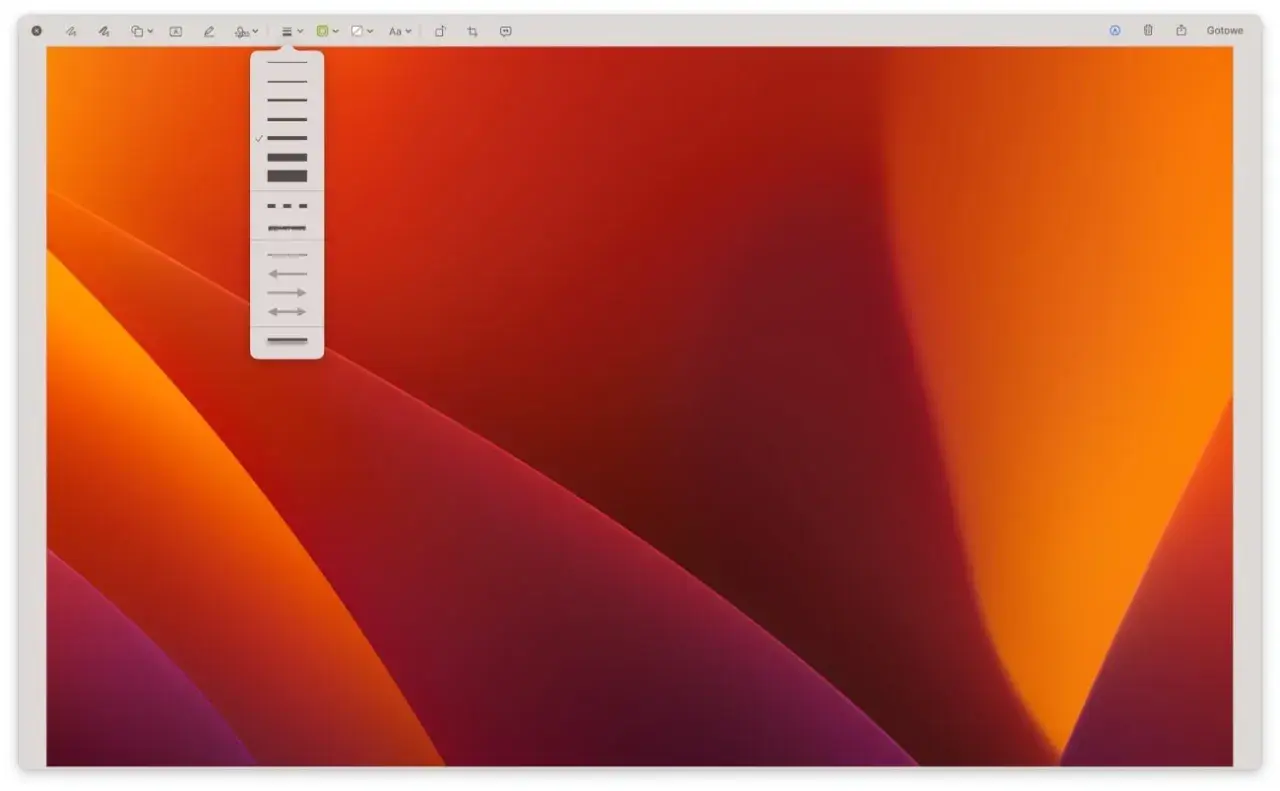
Robienie zrzutu ekranu to jedna z tych funkcji, które oszczędzają czas w pracy, przy nauce i przy zgłaszaniu problemów technicznych. Klawisz print screen nie działa jednak wszędzie tak samo, bo każdy system obsługuje go po swojemu: czasem kopiuje obraz do schowka, czasem zapisuje plik, a czasem otwiera narzędzie do zaznaczania fragmentu. W praktyce najwięcej różnicy robi nie sam skrót, tylko to, czy chcesz szybko wkleić obraz, zachować pełny ekran, czy wyciąć tylko jeden element.
Najkrótsza droga do zrzutu ekranu zależy od systemu i od tego, co chcesz zrobić z obrazem
- W Windows sam klawisz
PrtScnzwykle kopiuje obraz do schowka, aWin + PrtScnzapisuje plik. -
Win + Shift + Sto najwygodniejsza opcja, gdy potrzebujesz tylko fragmentu ekranu albo aktywnego okna. - Na Macu podstawą są skróty
Shift + Command + 3,Shift + Command + 4iShift + Command + 5. - Chromebook i Linux mają własne kombinacje, ale logika jest podobna: pełny ekran, okno albo zaznaczony obszar.
- Jeśli zrzut „nie działa”, najpierw sprawdź klawisz
Fn, układ klawiatury i to, czy wynik trafia do schowka, czy do folderu.
Czym jest zrzut ekranu i kiedy naprawdę się przydaje
Zrzut ekranu to po prostu statyczny obraz tego, co widać na monitorze w danym momencie. Ja traktuję go jak szybki zapis kontekstu: zamiast opisywać problem długim mailem, pokazuję dokładnie to, co widzę na ekranie. To działa przy błędach aplikacji, instrukcjach krok po kroku, potwierdzeniach płatności, porównywaniu ofert, a nawet przy zwykłym zachowywaniu ważnej informacji z czatu lub strony internetowej.
Warto od razu rozróżnić dwie rzeczy: zrzut ekranu i nagranie ekranu. Pierwsze zatrzymuje pojedynczy moment, drugie pokazuje ruch i kolejność działań. Jeśli chcesz później komuś wytłumaczyć, jak coś kliknąć, screenshot bywa wystarczający. Jeśli proces jest dynamiczny, lepsze będzie nagranie wideo. Ten podział dobrze tłumaczy, dlaczego do prostego obrazu najczęściej wystarczy skrót klawiaturowy, a nie pełny program do edycji.
To właśnie dlatego najpierw warto wiedzieć, czy potrzebujesz pełnego pulpitu, konkretnego okna czy tylko jednego fragmentu. Od tego zależy, którego skrótu użyjesz w Windows, a podobna logika pojawia się też na Macu i w innych systemach.Jak zrobić zrzut ekranu w Windows
W Windows Microsoft Support rozdziela dziś dwa najważniejsze podejścia: klasyczny klawiszPRINT SCREEN, który kopiuje obraz do schowka, oraz Win + Shift + S, które otwiera narzędzie wycinania i daje większą kontrolę nad tym, co dokładnie przechwytujesz. To praktyczne, bo w codziennej pracy rzadko potrzebujesz wyłącznie pełnego pulpitu. Częściej liczy się fragment okna, pasek błędu albo jeden element interfejsu.
| Skrót | Co robi | Gdzie trafia wynik | Kiedy użyć |
|---|---|---|---|
PrtScn |
Kopiuje cały ekran | Schowek | Gdy chcesz szybko wkleić obraz do komunikatora, dokumentu lub maila |
Alt + PrtScn |
Kopiuje aktywne okno | Schowek | Gdy potrzebujesz tylko jednego okna bez pulpitu w tle |
Win + PrtScn |
Zapisuje pełny ekran jako plik | Folder Obrazy/Zrzuty ekranu
|
Gdy od razu chcesz mieć gotowy plik do wysłania lub archiwizacji |
Win + Shift + S |
Otwiera panel wycinania | Schowek i podgląd do edycji | Gdy potrzebujesz fragmentu, okna albo dokładniejszego kadrowania |
W praktyce największa pułapka w Windows dotyczy laptopów. Na części modeli trzeba użyć Fn razem z klawiszem funkcyjnym, bo producent przenosi funkcję zrzutu na drugi poziom klawiatury. Warto też pamiętać, że klawisz może być opisany jako PrtSc, PrtScn albo PrntScrn i nadal robić to samo. Jeśli masz do czynienia z wieloma monitorami, pełny zrzut obejmie zwykle cały pulpit, a nie tylko jedno okno, więc przy bardziej precyzyjnych zadaniach szybciej sięga się po panel wycinania.
Najbardziej praktyczna zasada jest prosta: jeśli chcesz tylko wkleić obraz, wystarczy schowek; jeśli chcesz plik, wybierz zapis automatyczny. Dzięki temu nie tracisz czasu na szukanie screenshotu tuż po jego wykonaniu, a dalej łatwiej przejść do macOS, gdzie skróty są inne, ale logika pozostaje podobna.
Jak zrobić zrzut ekranu na Macu
Na Macu zestaw skrótów jest bardzo spójny i właśnie za to go cenię. Apple Support pokazuje, że podstawą są trzy kombinacje: Shift + Command + 3 dla całego ekranu, Shift + Command + 4 dla wybranego fragmentu oraz Shift + Command + 5 dla panelu z dodatkowymi opcjami. To wygodne, bo nie trzeba pamiętać o kilku różnych programach. W większości przypadków wystarczy jeden skrót i od razu wiesz, co się stanie.
-
Shift + Command + 3- robi screenshot całego ekranu. -
Shift + Command + 4- pozwala zaznaczyć konkretny obszar. -
Shift + Command + 4, a potemSpacja- przechwytuje pojedyncze okno lub menu. -
Shift + Command + 5- otwiera pasek narzędzi do zrzutów i nagrywania ekranu.
Domyślnie zrzuty na Macu zapisują się na pulpicie, a ich nazwa zwykle zaczyna się od schematu „Screen Shot” z datą i godziną. To drobiazg, ale bardzo pomaga przy porządkowaniu plików. Jeśli zależy ci na innym miejscu zapisu, możesz je zmienić z poziomu narzędzia Screenshot. Dla mnie to jedna z tych funkcji, które szybko robią różnicę w pracy biurowej i w tworzeniu instrukcji, bo pozwalają od razu ustawić własny rytm zapisu.
Jeśli chcesz zamiast pliku od razu trafić do schowka, na Macu też jest taka możliwość - wystarczy dodać Control do skrótu. Dzięki temu te same gesty da się wykorzystać zarówno do szybkiego wklejenia obrazu, jak i do zapisu gotowego pliku. Kolejny krok to Chromebook i Linux, bo tam schemat jest podobny, ale konkretne skróty są już inne.
Chromebook i Linux też mają swoje skróty
Na Chromebookach zrzut ekranu jest rozwiązany bardzo praktycznie, bo system daje kilka dróg dojścia do tego samego efektu. Jeśli masz dedykowany klawisz Screenshot, używasz jego. Jeśli nie, działa Ctrl + Show windows, a w wielu konfiguracjach także Shift + Ctrl + Show windows do zaznaczenia fragmentu. Gdy klawiatura zewnętrzna nie ma klawisza Show windows, Google podaje też wariant Ctrl + Shift + F5. Domyślnie pliki trafiają do folderu Downloads, więc jeśli ktoś po chwili ich nie widzi, właśnie tam warto zacząć szukać.
W Linuxie najczęściej spotkasz środowisko GNOME, a tam zachowanie jest równie konkretne: Print uruchamia narzędzie zrzutu, Alt + Print przechwytuje aktywne okno, a Shift + Print robi pełny ekran. To dobre rozwiązanie dla osób, które pracują technicznie i chcą mieć szybki skrót bez dodatkowych aplikacji. Różnica między dystrybucjami bywa jednak większa niż w Windows czy macOS, więc czasem skrót trzeba sprawdzić w ustawieniach środowiska graficznego albo w dokumentacji konkretnej dystrybucji.
Tu widać ważną zasadę: nie ma jednego uniwersalnego przycisku na wszystkie systemy, ale niemal zawsze istnieje podział na pełny ekran, aktywne okno i wybrany obszar. Kiedy to zrozumiesz, łatwiej jest też zdiagnozować problem, jeśli screenshot nie zapisuje się tak, jak powinien.
Dlaczego skrót czasem nie działa
Najczęstszy błąd to założenie, że screenshot zawsze powinien od razu pojawić się jako plik. W rzeczywistości w wielu systemach najpierw trafia on do schowka, a dopiero potem trzeba go wkleić do programu. Jeśli nic się nie dzieje, sprawdziłbym po kolei kilka rzeczy.
- Na laptopie może być potrzebny klawisz
Fn, bo funkcja zrzutu jest przypisana do drugiego poziomu klawiatury. - Klawisz może mieć inną nazwę niż
PrtScn, na przykładPrtSclubPrntScrn. - Inna aplikacja może przechwytywać skrót, zwłaszcza gra, pulpit zdalny albo nakładka producenta sprzętu.
- Zrzut mógł trafić do schowka, więc trzeba go wkleić przez
Ctrl + Vdo Painta, dokumentu albo komunikatora. - Plik może być zapisany w innym folderze niż ten, którego szukasz, na przykład w
Downloadsalbo w folderze synchronizowanym z chmurą.
Ja zawsze zaczynam od prostego testu: robię zrzut, otwieram najlżejszy edytor obrazu i od razu wklejam zawartość schowka. Jeśli obraz się pojawia, problem nie leży w samym skrócie, tylko w miejscu zapisu. Jeśli nie pojawia się nic, zwykle winna jest klawiatura, skrót producenta albo sposób działania systemu na danym laptopie. Taka diagnoza oszczędza mnóstwo czasu, bo zamiast zgadywać, od razu zawężasz źródło problemu.
Kiedy ten etap masz już za sobą, wybór właściwej metody staje się prostszy, bo wiesz, czy potrzebujesz szybkiego przechwycenia, pełnego pliku czy dokładnego wycinka. To prowadzi do najpraktyczniejszej części: jak dobrać narzędzie do konkretnej sytuacji.
Jak wybrać najlepszy wariant do swojej pracy
Nie ma sensu traktować każdego zrzutu tak samo. Inaczej działasz, gdy chcesz wkleić obraz do czatu, inaczej gdy tworzysz dokumentację techniczną, a jeszcze inaczej, gdy zbierasz materiał do artykułu lub recenzji. Dla mnie najważniejsze jest to, żeby skrót pasował do celu, bo wtedy screenshot naprawdę oszczędza czas.
| Sytuacja | Najlepszy wybór | Dlaczego właśnie ten |
|---|---|---|
| Szybka wiadomość na czacie |
PrtScn albo Win + Shift + S
|
Liczy się tempo, a schowek pozwala od razu wkleić obraz |
| Dokumentacja lub archiwum |
Win + PrtScn albo Shift + Command + 3
|
Powstaje gotowy plik, który łatwo znaleźć i opisać |
| Pojedyncze okno aplikacji |
Alt + PrtScn albo Shift + Command + 4 + Spacja
|
Nie doklejasz zbędnego tła, więc obraz jest czytelniejszy |
| Instrukcja krok po kroku |
Win + Shift + S albo Shift + Command + 5
|
Masz większą kontrolę nad kadrem i szybciej zaznaczasz fragment |
W praktyce schowek jest szybszy, ale mniej trwały, a plik jest bezpieczniejszy, bo zostaje na dysku. Gdy robię wiele zrzutów naraz, wolę zapis do folderu niż kolejne kopiowanie do schowka, bo wtedy łatwiej uporządkować materiał. Jeśli działasz na szybko i tylko chcesz komuś coś pokazać, schowek wygrywa. Jeśli budujesz instrukcję, raport albo recenzję sprzętu, plik jest zdecydowanie lepszy.
Właśnie dlatego najlepsza metoda nie jest jedna dla wszystkich. To zależy od celu, systemu i tego, czy ważniejsza jest szybkość, porządek czy możliwość późniejszej edycji. Na tym tle ostatni krok jest prosty: zorganizować zrzuty tak, żeby nie stały się bałaganem po dwóch dniach.
Jak zamienić zrzuty w użyteczny materiał, a nie stertę plików
Najwięcej czasu nie tracisz na sam zrzut, tylko na późniejsze szukanie właściwego pliku. Dlatego ja polecam od początku trzymać je w jednym folderze, od razu przycinać zbędny obszar i usuwać wrażliwe dane, jeśli obraz ma trafić dalej. W przypadku interfejsów i tekstu lepiej sprawdza się PNG, bo zachowuje ostrość detali, a przy drobnym tekście to robi dużą różnicę.
- Ustal jeden folder na wszystkie zrzuty, żeby nie szukać ich w kilku miejscach.
- Zamazuj lub wycinaj dane poufne, zanim wyślesz obraz dalej.
- Jeśli potrzebujesz tekstu z obrazu, użyj OCR zamiast przepisywania go ręcznie.
- Gdy pokazujesz proces, rozważ nagranie ekranu zamiast serii pojedynczych screenshotów.
W praktyce to właśnie porządek i dobór narzędzia robią największą różnicę. Sam zrzut ekranu jest prosty, ale dopiero dobry nawyk decyduje o tym, czy pomaga przez pięć sekund, czy przeszkadza przez kolejne pięć minut. Jeśli zapamiętasz jedną rzecz, niech będzie nią różnica między schowkiem a plikiem, bo od niej najczęściej zależy, czy screenshot naprawdę rozwiąże problem.
