
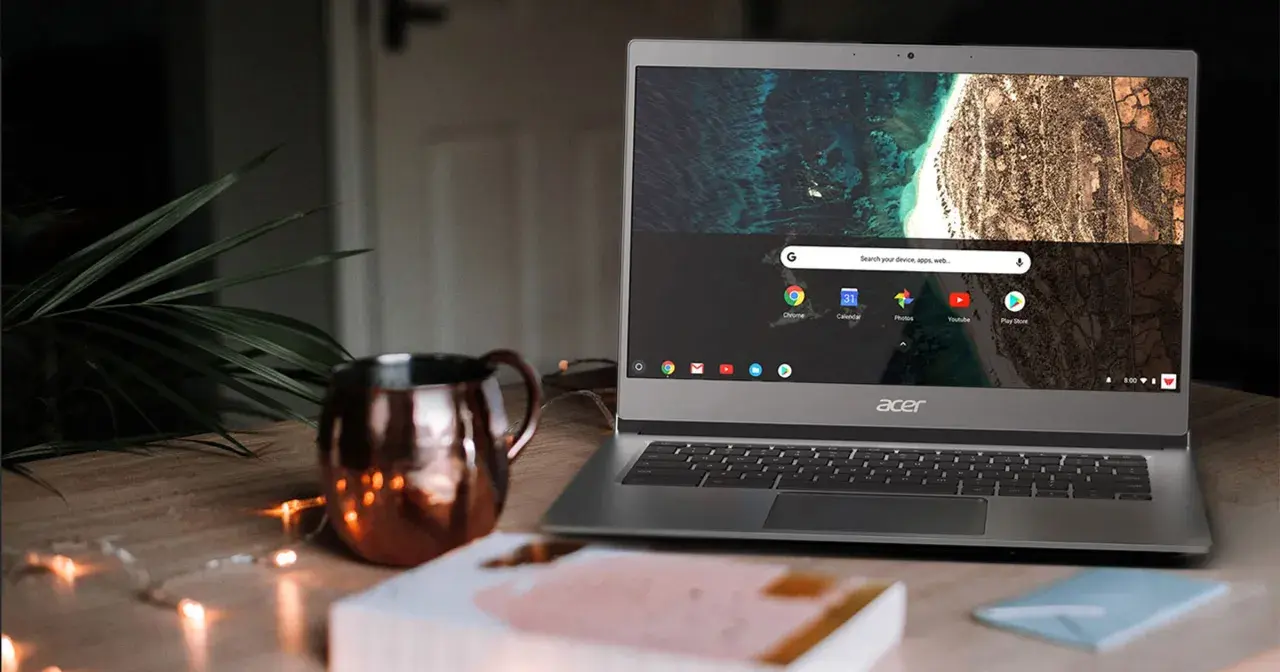
Chromebook to laptop zaprojektowany wokół ChromeOS, czyli systemu Google nastawionego na szybki start, pracę w przeglądarce i usługi online. Nie jest to „tańszy Windows”, tylko osobna filozofia używania komputera: mniej lokalnych programów, więcej aplikacji webowych i chmury. W praktyce oznacza to prostszą obsługę, niższe wymagania sprzętowe i zwykle bardziej przystępną cenę, ale też kilka ograniczeń, które trzeba znać przed zakupem.
W tym tekście wyjaśniam, czym taki sprzęt różni się od klasycznego laptopa, co naprawdę da się na nim zrobić i kiedy jego zakup ma sens. To ważne zwłaszcza teraz, gdy coraz więcej codziennych zadań przeniosło się do przeglądarki, ale nie każdy użytkownik może sobie pozwolić na kompromisy.
Chromebook to lekki laptop do pracy online, ale nie do każdego programu
- ChromeOS stawia na przeglądarkę, konto Google i synchronizację danych.
- Automatyczne aktualizacje trwają dziś do 10 lat, ale warto sprawdzić datę końca wsparcia konkretnego modelu.
- Aplikacje Android i Linux są dostępne tylko na części urządzeń i nie zawsze w pełnym zakresie.
- Do internetu, dokumentów i wideorozmów Chromebook zwykle sprawdza się bardzo dobrze.
- Do programów Windows, ciężkiej grafiki i części gier lepiej wybrać klasyczny laptop.
Chromebook co to właściwie jest
Chromebook to laptop działający na ChromeOS, czyli systemie zaprojektowanym przez Google z myślą o prostocie, szybkości i pracy z aplikacjami internetowymi. Z zewnątrz wygląda jak zwykły notebook, ale jego logika działania jest inna: mniej opiera się na klasycznych programach instalowanych lokalnie, a bardziej na przeglądarce, chmurze i usługach online.
To właśnie dlatego takie urządzenia często mają skromniejsze podzespoły niż laptopy z Windowsem, a mimo to potrafią działać płynnie. W codziennym użyciu dostajesz szybkie uruchamianie, mało kłopotliwą konfigurację i prosty interfejs. Cena jest jednak jasna: nie jest to komputer stworzony do wszystkiego bez wyjątku.
Żeby zobaczyć, skąd biorą się te różnice, trzeba zajrzeć do samego systemu.
Jak działa ChromeOS na co dzień
ChromeOS działa lekko, bo większość zadań opiera na przeglądarce i synchronizacji z kontem. Po zalogowaniu dostajesz środowisko, które szybko się uruchamia, samo się aktualizuje i nie wymaga od użytkownika pilnowania sterowników, antywirusów czy ręcznych instalatorów. Google podaje dziś, że urządzenia ChromeOS dostają 10 lat automatycznych aktualizacji, liczonych od daty platformy, a po zakończeniu wsparcia sprzęt nadal działa, tylko traci bieżące poprawki bezpieczeństwa.
- Start jest zwykle szybki, bo system nie dociąża się tak jak klasyczne pecety.
- Aktualizacje instalują się automatycznie, bez typowej administracji systemem.
- Zabezpieczenia są wbudowane w model działania systemu, a nie „doklejane” później.
- Praca offline jest możliwa, ale najlepiej działa z aplikacjami przygotowanymi do takiego trybu.
W starszych modelach, zwłaszcza sprzed 2021 roku, warto jeszcze sprawdzić datę końca wsparcia i to, czy nie wchodzisz w tryb rozszerzonych aktualizacji z ograniczonymi funkcjami. To właśnie ten detal często robi większą różnicę niż sam procesor. Pierwsze uruchomienie zwykle wymaga też internetu i konta Google, bo Chromebook od początku zakłada synchronizację ustawień, haseł i plików.
System to jednak dopiero połowa historii, bo o użyteczności decydują też aplikacje.

Jakie aplikacje i zadania obsłuży na co dzień
Tu właśnie wychodzi prawdziwa natura Chromebooka. Najlepiej czuje się on w zadaniach, które i tak dzieją się w przeglądarce: poczta, dokumenty, wideokonferencje, panele firmowe, bankowość, zakupy, streaming czy lekkie zarządzanie plikami. To nie przypadek, że wiele osób kupuje taki sprzęt jako komputer do codziennych spraw, ale nie do zadań specjalistycznych.
Do tego dochodzą aplikacje z Androida na wybranych modelach, a także środowisko Linux na urządzeniach, które je wspierają. To ważne, bo dla części użytkowników Chromebook przestaje być tylko „laptopem do przeglądarki” i zaczyna działać jak sensowna baza do nauki programowania, pracy z terminalem czy prostszych narzędzi deweloperskich. Jednocześnie nie każdy model obsługuje Google Play Store, a niektóre aplikacje Androida po prostu nie są zgodne z danym urządzeniem.
Jeśli pracujesz na plikach Word, Excel albo PowerPoint, Chromebook też daje sobie radę, ale nie robi tego „po windowsowemu”. Możesz otworzyć i edytować dokumenty przez Microsoft 365 albo aplikacje Google, lecz w trybie offline bywa różnie i nie każda konfiguracja zachowuje pełną funkcjonalność. To drobiazg, który dla jednych nie będzie problemem, a dla innych całkowicie zmieni ocenę sprzętu.
- Pakiet biurowy działa dobrze, ale wybór między Google Docs a Microsoft 365 zależy od twojego ekosystemu.
- Pliki offline można przygotować do pracy bez internetu, lecz nie każda aplikacja zachowuje pełną funkcjonalność poza siecią.
- Linux przydaje się bardziej technicznym użytkownikom, ale w pracy szkolnej lub firmowej bywa blokowany przez administratora.
- Android rozszerza możliwości, jednak nie gwarantuje pełnej zgodności z aplikacjami z telefonu.
Gdy już wiesz, co uruchomisz, łatwiej uczciwie porównać Chromebooka z klasycznym laptopem bez marketingowych skrótów.
Chromebook na tle Windowsa i MacBooka
Najprościej mówiąc: Chromebook wygrywa prostotą i lekkością, a przegrywa tam, gdzie liczy się pełna zgodność z desktopowym oprogramowaniem. Poniższe porównanie dobrze pokazuje, dlaczego dla jednych to świetny wybór, a dla innych zły pomysł od pierwszego dnia.
| Obszar | Chromebook | Windows / macOS |
|---|---|---|
| Model pracy | Przeglądarka, chmura, aplikacje webowe | Pełne programy desktopowe i szerszy wybór narzędzi |
| Konfiguracja | Szybka, oparta na koncie Google | Bardziej rozbudowana, zależna od producenta i systemu |
| Aktualizacje | Automatyczne, nawet przez 10 lat | Zależne od systemu i producenta, zwykle mniej spójne |
| Offline | Działa, ale najlepiej z aplikacjami przygotowanymi do trybu offline | Zwykle większa swoboda pracy bez internetu |
| Oprogramowanie | Web, wybrane aplikacje Android i Linux | Najszersza zgodność z programami profesjonalnymi i grami |
| Najlepsze zastosowanie | Szkoła, dom, biuro, mobilna praca, drugi komputer | Zaawansowana praca, gry, montaż, specjalistyczne aplikacje |
Jeśli twoja kluczowa aplikacja nie ma wersji webowej albo działa tylko na Windowsie, sam mocny procesor nie rozwiąże problemu. Właśnie dlatego Chromebook trzeba oceniać po kompatybilności, a nie po cyferkach w specyfikacji. Taki skrót najlepiej pokazuje, komu ten sprzęt pomaga, a komu tylko komplikuje pracę.
Kiedy taki sprzęt ma sens, a kiedy lepiej go odpuścić
Ja zwykle sprowadzam decyzję do jednego pytania: czy komputer ma ci pomagać w pracy, czy ma być miejscem, w którym uruchomisz konkretne programy bez kompromisów. Chromebook wygrywa w pierwszym scenariuszu i przegrywa w drugim.
Dla kogo to dobry wybór
- Uczniowie i studenci potrzebujący sprzętu do notatek, dokumentów, LMS-ów i wideolekcji.
- Osoby pracujące głównie w przeglądarce, w tym z pocztą, CRM-em, arkuszami i spotkaniami online.
- Rodziny i użytkownicy domowi, którym zależy na prostocie i małej liczbie problemów technicznych.
- Osoby szukające drugiego laptopa do wyjazdów, salonu albo pracy „na szybko”.
- Użytkownicy z lekkimi potrzebami technicznymi, jeśli chcą pobawić się Linuxem lub prostszym kodowaniem.
Przeczytaj również: Najlepszy program do nagrywania ekranu? Wybierz mądrze!
Kiedy lepiej wybrać coś innego
- Gracze oczekujący pełnej biblioteki gier i zgodności z Windows.
- Graficy, montażyści i twórcy 3D, którzy korzystają z ciężkich, desktopowych aplikacji.
- Osoby zależne od firmowego lub branżowego oprogramowania, które działa tylko lokalnie na Windowsie lub macOS.
- Użytkownicy często pracujący offline bez przygotowanych wcześniej plików i aplikacji.
- Ci, którzy lubią rozbudowywać komputer i traktują sprzęt jako platformę do majsterkowania.
Po takim filtrowaniu zostaje już tylko praktyczne pytanie o parametry konkretnego modelu.
Na co zwrócić uwagę przed zakupem
Ja przy zakupie w 2026 nie schodziłbym poniżej 8 GB RAM, chyba że komputer ma służyć wyłącznie do okazjonalnego przeglądania sieci. 4 GB nadal istnieje, ale przy wielu kartach i kilku aplikacjach ChromeOS zaczyna wtedy tracić swój największy atut, czyli płynność.
| Element | Co brać | Dlaczego to ważne |
|---|---|---|
| RAM | 8 GB, a przy większym budżecie 16 GB | Więcej kart i aplikacji bez zadyszki |
| Pamięć | 128 GB zamiast 64 GB | Wygodniej przy plikach offline i Androidzie |
| Ekran | Full HD, najlepiej 14 cali lub więcej | Lepszy komfort tekstu i wideorozmów |
| Bateria | Model, który realnie trzyma cały dzień pracy | Chromebook kupuje się także po to, by nie szukać ładowarki co kilka godzin |
| Wsparcie | Sprawdź datę końca aktualizacji | To mocno wpływa na opłacalność zakupu |
W polskich sklepach najprostsze modele potrafią zaczynać się mniej więcej od 700-1100 zł, a sensowne Chromebook Plus częściej lądują w okolicach 1700-3100 zł. Jeśli widzisz wyjątkowo tani sprzęt, sprawdź przede wszystkim RAM, pamięć i datę wsparcia, bo to tam najczęściej chowa się oszczędność.
Warto też pamiętać, że Chromebook Plus to osobna, nowsza kategoria z mocniejszymi specyfikacjami i dodatkowymi funkcjami. Google kwalifikuje wybrane modele po spełnieniu progów takich jak Intel Core i3 12. generacji lub AMD Ryzen 3 5000, 8 GB RAM, 128 GB pamięci, kamera 1080p i ekran Full HD IPS lub lepszy. To już sprzęt, który ma sens nie tylko do internetu, ale też do poważniejszej pracy w aplikacjach Google i bardziej wymagających zadaniach.
- Kupowanie 4 GB RAM z myślą o pracy na wielu kartach.
- Ignorowanie wsparcia i branie modelu, który za chwilę wypadnie z aktualizacji.
- Zakładanie pełnej zgodności Androida z każdym Chromebookiem.
- Liczenie na Windowsowe programy bez sprawdzenia alternatywy webowej.
Po takim filtrowaniu decyzja robi się znacznie prostsza: albo bierzesz sprzęt pod sieć i prostą codzienność, albo od razu szukasz klasycznego laptopa z pełnym desktopowym systemem.
Co naprawdę kupujesz, gdy wybierasz Chromebooka
W praktyce Chromebook kupuje się nie dlatego, że ma „gorszy” system, tylko dlatego, że ma inną logikę pracy. Daje szybkość, prostotę, automatyczne aktualizacje i bardzo sensowny zestaw do codziennych zadań, ale wymaga pogodzenia się z ograniczeniami oprogramowania i zależnością od internetu.
Jeśli twoje życie komputerowe kręci się wokół przeglądarki, dokumentów, wideospotkań i multimediów, to sprzęt tego typu bywa zaskakująco trafiony. Jeśli jednak potrzebujesz konkretnego desktopowego programu, lepiej potraktować Chromebooka jako wyjątek, a nie domyślny wybór.
Najkrótsza praktyczna rada jest taka: sprawdź aplikacje, sprawdź wsparcie i nie schodź zbyt nisko z pamięcią RAM. Reszta zwykle układa się sama.
