
Szyfrowanie całego dysku w Windows to jedna z tych funkcji, które docenia się dopiero wtedy, gdy laptop zniknie z biurka albo trafi w obce ręce. W tym tekście pokazuję, czym naprawdę jest BitLocker, jak działa pod spodem, kiedy ma sens, jak poprawnie go włączyć oraz co zrobić, żeby nie stracić dostępu do danych przez brak klucza odzyskiwania.
Najważniejsze rzeczy o szyfrowaniu dysku w Windows
- Chroni dane „w spoczynku”, czyli wtedy, gdy komputer jest wyłączony, uśpiony albo dysk wpadnie w niepowołane ręce.
- Najlepiej działa z TPM i natywnym UEFI, bo wtedy start systemu może być weryfikowany automatycznie.
- Klucz odzyskiwania ma 48 cyfr i trzeba go zapisać poza komputerem, najlepiej w dwóch niezależnych miejscach.
- Po zmianach firmware’u, płyty głównej lub TPM system może poprosić o klucz odzyskiwania, nawet jeśli wszystko działało wcześniej.
- Na komputerach z Windows Home często spotkasz szyfrowanie urządzenia, a nie pełną ręczną konfigurację ochrony.
- To rozwiązanie nie zastępuje kopii zapasowej ani ochrony przed malware, gdy system jest już odblokowany.
Co daje szyfrowanie całego dysku i czego nie obejmuje
W praktyce traktuję ten mechanizm jako zabezpieczenie przed scenariuszem, w którym ktoś wyciąga dysk z komputera, podłącza go do innego sprzętu albo uruchamia laptop bez Twojej zgody. Zawartość woluminu jest wtedy zaszyfrowana, więc bez odpowiedniego klucza wygląda jak losowe dane, a nie czytelne pliki. To jest właśnie największa wartość tego rozwiązania: chroni dane na nośniku, nie tylko pojedyncze foldery.
Warto jednak od razu postawić granicę. Taka ochrona nie naprawi błędów użytkownika, nie zatrzyma złośliwego oprogramowania, jeśli system jest już odblokowany, i nie zastąpi backupu. Jeśli ktoś pozna hasło do Twojego konta albo przejmie aktywną sesję, szyfrowanie nie zadziała jak magiczna tarcza. Dlatego ja myślę o nim jako o warstwie bezpieczeństwa dla danych „at rest”, a nie o kompletnym systemie ochrony wszystkiego.
To rozróżnienie jest ważne, bo od niego zależy, czy wybierzesz odpowiednią konfigurację i nie będziesz oczekiwać cudów tam, gdzie technologia ma naturalne ograniczenia. Z tego punktu łatwo przejść do tego, co dzieje się podczas startu komputera i dlaczego czasem system nagle prosi o dodatkowe potwierdzenie.
Jak działa ochrona i skąd biorą się prośby o klucz odzyskiwania
Microsoft opisuje ten mechanizm jako szyfrowanie całych woluminów, a nie pojedynczych plików. W praktyce oznacza to, że system kontroluje dostęp do dysku już na etapie startu. Jeśli komputer ma moduł TPM, może on przechowywać część zaufania sprzętowego i weryfikować, czy boot chain, firmware i konfiguracja rozruchu nie zmieniły się w sposób budzący podejrzenia. Jeśli wszystko się zgadza, Windows uruchamia się normalnie.
Gdy jednak zmieni się coś istotnego, na przykład firmware, ustawienia UEFI, TPM albo elementy rozruchowe, system może uznać, że trzeba zatrzymać się na ekranie odzyskiwania. To nie musi oznaczać awarii. Często jest to po prostu reakcja na zmianę, której system nie potrafi jednoznacznie sklasyfikować jako bezpiecznej. Właśnie wtedy potrzebny jest klucz odzyskiwania.
Ten mechanizm dobrze widać w codziennym użyciu: dopóki wszystko pozostaje bez zmian, użytkownik nie musi robić nic. Jeśli jednak dotkniesz czegoś w warstwie sprzętowej lub rozruchowej, ochrona może poprosić o dodatkową weryfikację. Dopiero na tym tle sensownie ocenia się wymagania sprzętowe i sposób włączenia ochrony.
Kiedy włączenie ma sens i jakie warunki musi spełnić komputer
Ja włączam tę ochronę przede wszystkim na laptopach i komputerach, które podróżują, przechowują dokumenty firmowe, skany, zdjęcia, dane księgowe albo wrażliwe informacje prywatne. Na stacjonarnym PC bez cennych danych decyzja bywa mniej oczywista, ale na komputerze mobilnym odpowiedź jest zwykle prosta: warto. Jeśli sprzęt zniknie albo trafi do serwisu, szyfrowanie ogranicza ryzyko wycieku danych z samego dysku.
| Warunek | Co to oznacza | Praktyczny wniosek |
|---|---|---|
| Windows Pro, Enterprise, Pro Education/SE lub Education | Pełna funkcja ochrony i większa kontrola ustawień | To najlepsza opcja, jeśli chcesz świadomie zarządzać szyfrowaniem |
| TPM 1.2 lub nowszy | Sprzęt może wspierać automatyczną weryfikację uruchamiania | Znacznie wygodniejsza konfiguracja i mniej ręcznych kroków |
| TPM 2.0 + natywne UEFI | Legacy/CSM nie powinno być aktywne | Jeśli BIOS jest ustawiony „staro”, mogą pojawić się problemy z uruchamianiem |
| Brak TPM | Można działać z kluczem startowym na nośniku USB | Da się zabezpieczyć dysk, ale obsługa jest mniej wygodna |
| Windows Home | Często dostępne jest szyfrowanie urządzenia na zgodnym sprzęcie | To nie zawsze daje taką samą kontrolę jak pełna konfiguracja na edycjach Pro |
Najkrócej: jeśli komputer zawiera ważne dane i ma je przewozić poza domem lub biurem, szyfrowanie ma sens. Jeśli sprzęt jest starszy, bez TPM albo z nietypową konfiguracją BIOS-u, nadal da się je uruchomić, ale trzeba liczyć się z większą ilością ręcznej pracy. Właśnie dlatego warto najpierw dobrze przygotować konfigurację, a dopiero potem ją włączyć.
Jak włączyć ochronę i ustawić ją bez zbędnych niespodzianek
Proces włączania nie jest trudny, ale źle wykonany potrafi być irytujący. Ja zawsze zaczynam od dwóch rzeczy: sprawdzenia, gdzie zapiszę klucz odzyskiwania, oraz upewnienia się, że komputer ma aktualny backup. Dopiero potem przechodzę do samego włączenia. To oszczędza nerwów, jeśli coś wymusi restart albo pojawi się ekran odzyskiwania.
- Sprawdź, czy komputer spełnia wymagania sprzętowe i czy system korzysta z odpowiedniej edycji Windows.
- Zapisz klucz odzyskiwania poza komputerem, najlepiej w dwóch niezależnych miejscach.
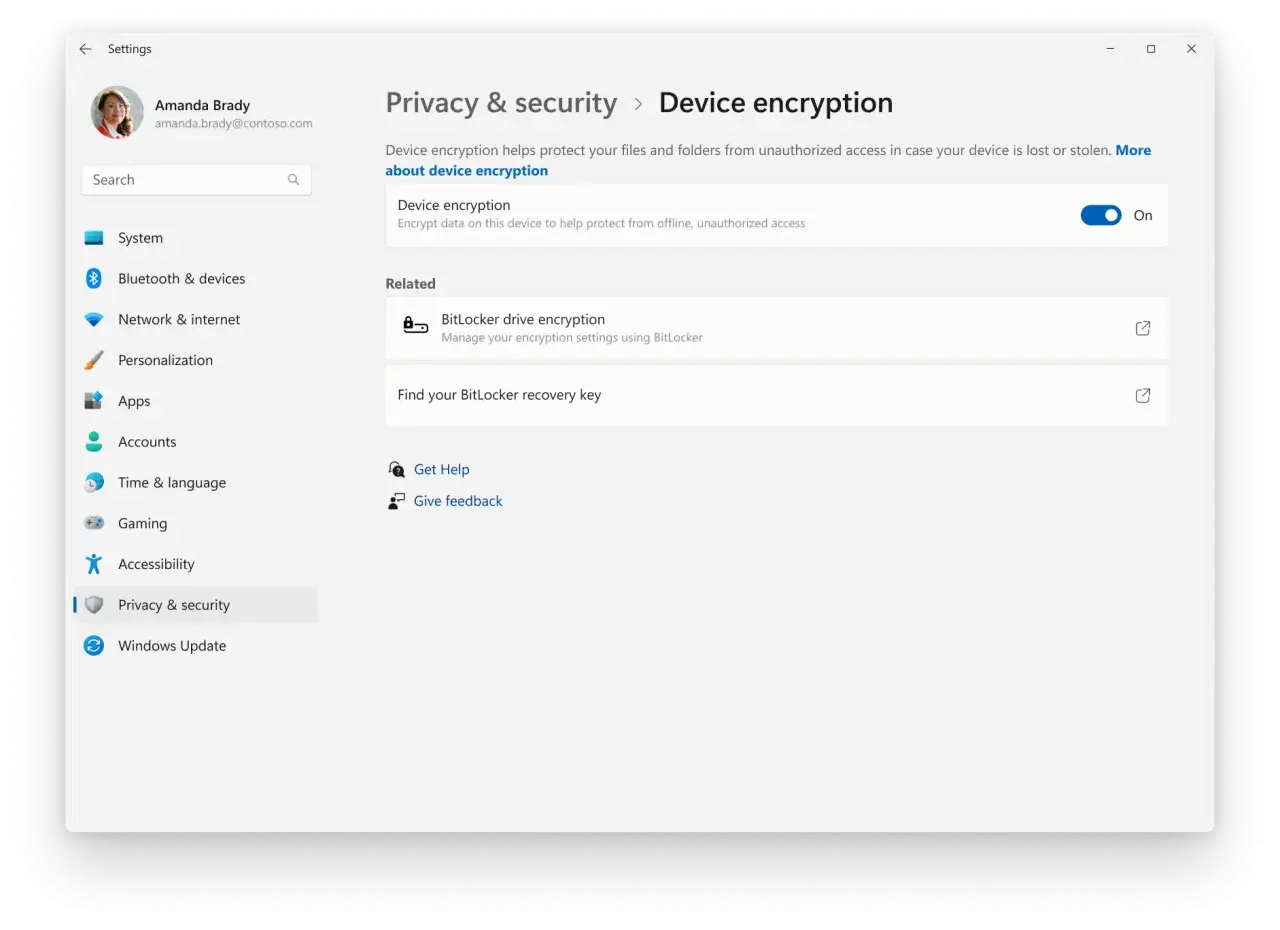
- Włącz szyfrowanie z poziomu ustawień systemu lub panelu zarządzania dyskami.
- Wybierz zakres szyfrowania: tylko używane miejsce albo cały dysk.
- Pozwól systemowi zakończyć proces i nie przerywaj pierwszego restartu.
| Opcja | Kiedy wybrać | Dlaczego |
|---|---|---|
| Tylko używane miejsce | Nowy komputer lub świeżo przygotowany system | Szybciej się uruchamia proces i zwykle wystarcza przy czystej instalacji |
| Cały dysk | Używany laptop z historią danych albo po wcześniejszych plikach | Obejmuje również przestrzeń, która wcześniej mogła zawierać stare lub usunięte dane |
Jeśli komputer będzie później przechodził aktualizacje firmware’u albo BIOS-u, dobrze jest zaplanować chwilowe wstrzymanie ochrony na jeden restart. To niewielka rzecz, a potrafi oszczędzić niepotrzebnego wejścia w tryb odzyskiwania. Następny krok to już nie sama konfiguracja, tylko to, gdzie trzymasz klucz i jak go odtworzysz, gdy coś pójdzie nie tak.
Jak przechować klucz odzyskiwania i odzyskać dostęp, gdy coś pójdzie nie tak
Klucz odzyskiwania ma 48 cyfr i to właśnie on rozwiązuje największy problem użytkownika: co zrobić, gdy system nagle zażąda dodatkowej weryfikacji. Według Microsoft klucz może być zapisany na koncie Microsoft, na koncie służbowym lub szkolnym, wydrukowany, zapisany na pendrivie albo jako plik tekstowy w bezpiecznym miejscu. W środowisku firmowym bardzo często przechowuje go dział IT, więc warto wiedzieć, gdzie dokładnie szukać zanim zacznie się panika.
- Sprawdź konto Microsoft, jeśli komputer był konfigurowany prywatnie.
- Sprawdź konto służbowe lub szkolne, jeśli sprzęt należy do organizacji.
- Poszukaj wydruku, jeśli ktoś kiedyś drukował klucz podczas aktywacji.
- Sprawdź pendrive’a lub bezpieczny katalog z kopią pliku tekstowego.
Najważniejsza zasada brzmi prosto: nie trzymaj jedynej kopii klucza na tym samym komputerze. Jeśli dysk ulegnie awarii albo urządzenie zniknie, lokalnie zapisany plik nic nie da. Równie ważne jest to, że Microsoft Support nie odtworzy zgubionego klucza za Ciebie. Jeżeli nie masz dostępu do żadnej kopii, odzyskanie danych może być po prostu niemożliwe.
To brzmi ostro, ale właśnie dzięki temu szyfrowanie ma sens. Chroni dane bardzo skutecznie, tylko wymaga dyscypliny przy przechowywaniu klucza. Gdy ten element jest opanowany, łatwiej zrozumieć różnicę między pełną konfiguracją a prostszym wariantem, który Windows potrafi włączyć automatycznie.
BitLocker a szyfrowanie urządzenia i jak wybrać właściwy wariant
Tu najczęściej pojawia się nieporozumienie. W codziennym języku wiele osób wrzuca te rozwiązania do jednego worka, ale z perspektywy użytkownika różnica jest praktyczna: jedno daje więcej kontroli, drugie jest prostsze i częściej uruchamia się samo. Ja patrzę na to tak: jeśli chcesz decydować o detalach, lepiej sprawdza się pełna konfiguracja; jeśli chcesz po prostu mieć ochronę bez dużej liczby ustawień, wystarczy wariant automatyczny na zgodnym sprzęcie.
| Cecha | Pełna konfiguracja | Szyfrowanie urządzenia |
|---|---|---|
| Dostępność | Windows Pro, Enterprise, Pro Education/SE, Education | Zgodny sprzęt, także na części urządzeń z Windows Home |
| Poziom kontroli | Więcej opcji, polityki i narzędzi administracyjnych | Mniej ręcznych ustawień, więcej automatyki |
| Dla kogo | Firmy, osoby techniczne, komputery z ważnymi danymi | Użytkownicy domowi, którzy chcą prostszego zabezpieczenia |
| Obsługa klucza | Pełne zarządzanie miejscem przechowywania i odzyskiwania | Klucz zwykle zapisuje się automatycznie na koncie użytkownika lub organizacji |
| Ryzyko błędów | Większe, jeśli ktoś źle ustawi sprzęt albo pominie backup klucza | Mniejsze, bo system sam pilnuje wielu elementów |
Jeśli ktoś pyta mnie, co wybrać, odpowiadam bez komplikowania: na sprzęcie firmowym i na laptopach z poufnymi danymi biorę pełną kontrolę, a na prostych domowych urządzeniach często wystarczy automatyczne szyfrowanie, o ile sprzęt je wspiera. W obu przypadkach sens bezpieczeństwa rozbija się jednak o te same błędy użytkowników, więc warto je znać z wyprzedzeniem.
Na co uważać po włączeniu ochrony i jak uniknąć kosztownych błędów
Najczęstszy błąd jest banalny: użytkownik włącza ochronę, a potem nie wie, gdzie jest klucz odzyskiwania. Drugi błąd jest równie częsty: ktoś aktualizuje BIOS, firmware płyty głównej albo TPM bez wcześniejszego wstrzymania ochrony i po restarcie wpada w ekran odzyskiwania. Da się z tego wyjść, ale tylko wtedy, gdy klucz został wcześniej zapisany.
- Przed aktualizacją firmware’u lub TPM tymczasowo wstrzymaj ochronę na jeden restart.
- Po zmianie płyty głównej, TPM albo ustawień UEFI przygotuj się na możliwą prośbę o klucz.
- Nie traktuj szyfrowania jako zamiennika kopii zapasowej na osobnym nośniku lub w chmurze.
- Nie zapominaj, że po odblokowaniu systemu nadal trzeba chronić konto, przeglądarkę i aplikacje.
- Jeśli urządzenie należy do firmy, sprawdź zasady organizacji, zanim cokolwiek zmienisz ręcznie.
Ja sprawdzam jeszcze jedną rzecz: czy po aktywacji wszystko da się odtworzyć bez szukania na ostatnią chwilę. To znaczy nie tylko sam klucz, ale też sposób logowania, backup danych i ewentualne zasady wstrzymania ochrony przed aktualizacją sprzętową. Dzięki temu ochrona nie staje się kłopotem w dniu, w którym komputer naprawdę musi zadziałać bez niespodzianek.
Co sprawdzam po konfiguracji, żeby ochrona naprawdę działała
Po zakończeniu konfiguracji robię prosty test praktyczny: sprawdzam, czy wiem, gdzie leży klucz odzyskiwania, czy system startuje bez dodatkowych komunikatów i czy kopia zapasowa istnieje poza chronionym dyskiem. To trzy rzeczy, które decydują o tym, czy zabezpieczenie jest tylko „włączone”, czy rzeczywiście działa w sytuacji awaryjnej.
Jeśli miałbym sprowadzić temat do jednego zdania, powiedziałbym tak: włączam szyfrowanie na każdym laptopie z ważnymi danymi, zapisuję klucz poza urządzeniem i nie liczę na to, że sama technologia zastąpi rozsądną organizację backupu. Wtedy ta funkcja robi dokładnie to, do czego została stworzona, bez dokładania zbędnych problemów.