
Wersja 25H2 nie robi z Windowsa 11 nowego systemu, ale porządkuje to, co wcześniej trafiało do niego etapami: część funkcji staje się domyślna, instalacja na zgodnych komputerach jest krótka, a firmy dostają kilka praktycznych narzędzi. W tym tekście wyjaśniam, co realnie wnosi ta aktualizacja, komu opłaca się ją instalować od razu i na co uważać, żeby nie zamienić zwykłego odświeżenia systemu w niepotrzebny problem.
Najważniejsze fakty o tej wersji systemu
- Na komputerach z Windows 11 24H2 aktualizacja zwykle przychodzi jako mały pakiet włączający, więc instalacja jest szybka.
- Na 23H2 i starszych wydaniach to już pełniejsza migracja systemowa, a nie drobna poprawka.
- Najważniejsze zmiany dotyczą funkcji, które wcześniej były wdrażane etapami, bezpieczeństwa oraz narzędzi dla firm.
- Nie każda nowość pojawi się na każdym PC od razu; część elementów jest rozkładana w czasie.
- Dla domowych użytkowników to raczej ewolucja niż rewolucja, ale dla firm może to być istotny punkt w cyklu wsparcia.
Co to właściwie jest Windows 11 25H2 i dlaczego nie jest to duża rewolucja
Najprościej mówiąc, to kolejna roczna wersja Windowsa 11, ale zbudowana inaczej niż wiele starszych aktualizacji funkcji. System dostarcza ją jako enablement package, czyli mały pakiet, który aktywuje już obecne w systemie elementy zamiast rozbudowywać wszystko od zera. W praktyce oznacza to mniej czekania, mniej ryzyka i mniej dramatyczny proces niż klasyczna duża aktualizacja systemu.
To ważne rozróżnienie, bo od tej wersji wiele osób oczekuje „nowego Windowsa”, a tymczasem sens aktualizacji polega głównie na uporządkowaniu i włączeniu funkcji, które wcześniej trafiały do użytkowników stopniowo. Na komputerach z 24H2 różnica bywa niewielka wizualnie, natomiast na starszych wydaniach droga do tej wersji jest bardziej złożona, bo wtedy system musi przejść pełniejszy upgrade. Z mojego punktu widzenia to właśnie ten punkt najczęściej decyduje o tym, czy użytkownik odbiera aktualizację jako lekką, czy jako poważną operację.
Warto też pamiętać, że takie wydania są wdrażane etapami. Jeśli urządzenie ma konflikt sterownika, problem z aplikacją albo spełnia warunki do czasowej blokady zabezpieczającej, aktualizacja może pojawić się później. Dzięki temu system nie jest rzucany wszystkim naraz, ale dla użytkownika oznacza to jedno: brak oferty aktualizacji nie zawsze znaczy, że coś jest zepsute.
Skoro już wiadomo, czym ta wersja jest, łatwiej ocenić, co faktycznie wnosi na co dzień, a nie tylko jaką nosi nazwę.
Co faktycznie zmienia ta aktualizacja
Najkrócej: 25H2 nie skupia się na spektakularnym odświeżeniu interfejsu, tylko na praktycznych detalach. Część nowości była już wcześniej dostępna w Windowsie 11, ale teraz staje się domyślna lub lepiej uporządkowana. Dla wielu osób właśnie to jest najważniejsze, bo system zaczyna zachowywać się spójniej.
| Zmiana | Kogo dotyczy | Dlaczego ma znaczenie |
|---|---|---|
| Akcje SI w Eksploratorze plików | Użytkownicy korzystający z narzędzi AI | Przyspiesza podstawowe operacje na plikach i skraca drogę do gotowego efektu. |
| Click to Do | Głównie komputery Copilot+ PC | Łączy rozpoznawanie treści z szybszym wykonywaniem konkretnych działań. |
| Agent w ustawieniach | Głównie komputery Copilot+ PC | Ułatwia szukanie odpowiednich opcji bez błądzenia po menu. |
| Wi-Fi 7 dla przedsiębiorstw | Firmy i organizacje | Pomaga budować szybszą i stabilniejszą infrastrukturę bezprzewodową. |
| Usuwanie wybranych aplikacji Microsoft Store przez zasady | Enterprise i Education | Ułatwia standaryzację stacji roboczych i porządek we wdrożeniach. |
| Usunięcie starszych składników, takich jak PowerShell 2.0 i WMIC | Zaawansowani użytkownicy i administratorzy | Ogranicza bagaż historyczny i wzmacnia bezpieczeństwo, ale może wymagać sprawdzenia skryptów. |
Jest tu jeszcze jeden ważny niuans: nie wszystkie funkcje są równo dostępne na każdym sprzęcie. Część z nich zależy od klasy urządzenia, czyli na przykład od tego, czy to Copilot+ PC, a część może być rozciągnięta w czasie przez producenta systemu. Praktycznie oznacza to, że dwa identyczne laptopy po tej samej aktualizacji mogą nie pokazywać dokładnie tego samego zestawu nowości w tym samym dniu.
Jeśli oczekujesz od 25H2 wyłącznie „większej liczby nowych ikon”, możesz się rozczarować. Jeśli natomiast zależy ci na lepszym tempie wdrażania funkcji, bezpieczeństwie i mniejszym bałaganie w systemie, ten pakiet ma dużo więcej sensu.
Właśnie dlatego kolejnym krokiem jest nie tyle pytanie „co jest nowe”, ile „jak bezpiecznie przejść na tę wersję na własnym sprzęcie”.

Jak przejść na nią bez zbędnych problemów
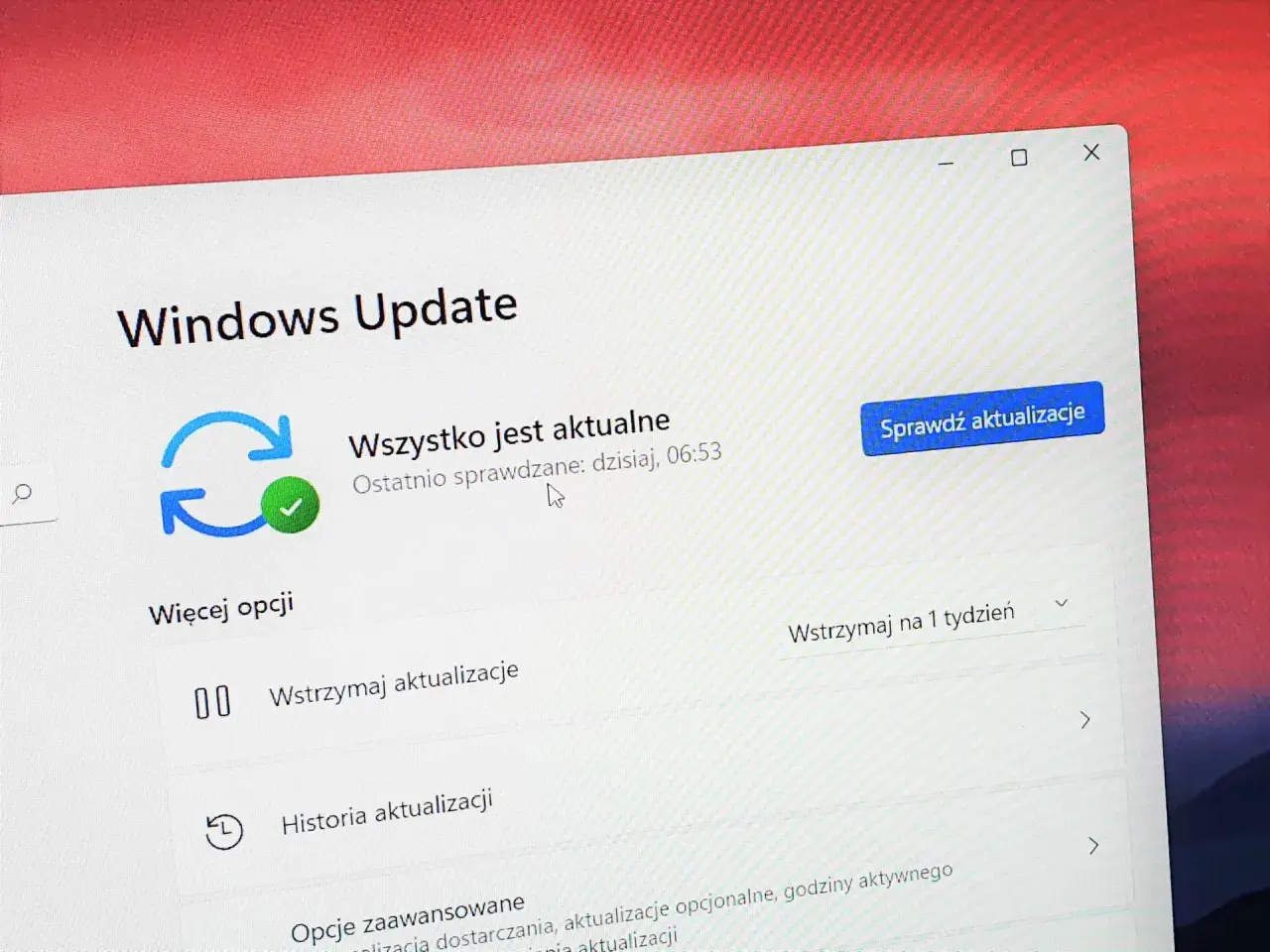
Najprostsza ścieżka prowadzi przez Ustawienia systemu. W praktyce sprawdza się to tak: otwierasz Windows Update, szukasz dostępnych aktualizacji i w razie potrzeby włączasz opcję otrzymywania najnowszych aktualizacji szybciej. To właśnie ta ścieżka najczęściej decyduje o tym, czy urządzenie trafi do wcześniejszej fali wdrożenia.- Sprawdź, czy system działa na Windowsie 11 24H2. Na tym wydaniu aktualizacja powinna być najmniej bolesna.
- Wejdź w Ustawienia, potem Windows Update i uruchom wyszukiwanie aktualizacji.
- Jeśli chcesz przyspieszyć dostęp do nowości, włącz opcję otrzymywania najnowszych aktualizacji wcześniej.
- Gdy aktualizacja nie jest proponowana, odczekaj chwilę. Często chodzi o etapowe wdrażanie albo blokadę zabezpieczającą związaną ze sterownikiem lub aplikacją.
- Jeśli korzystasz z 23H2 lub starszej wersji, przygotuj się na pełniejszą migrację: backup danych, wolniejsze pobieranie i więcej czasu na restart.
Tu pojawia się praktyczna różnica, o której wielu użytkowników zapomina. Na 24H2 instalacja bywa zbliżona do zwykłej, krótkiej aktualizacji jakościowej. Na starszych wydaniach system przechodzi przez znacznie większy proces, więc lepiej nie robić tego między spotkaniami ani wtedy, gdy laptop jest ci pilnie potrzebny do pracy.
Jeżeli Windows Update nadal nie proponuje nowej wersji, planem B pozostaje oficjalne narzędzie instalacyjne. Traktowałbym je jednak jako rozwiązanie pomocnicze, a nie pierwszy ruch, bo przy aktualizacjach etapowych lepiej najpierw dać systemowi szansę na własną kolejkę niż wymuszać zmianę na siłę.
W środowisku firmowym warto podejść do tego jeszcze ostrożniej. Ta wersja jest dostępna także przez narzędzia administracyjne, ale przy wdrożeniu flotowym rozsądniej jest zrobić najpierw test na małej grupie komputerów niż od razu przepchnąć zmianę na całą organizację.
Po stronie użytkownika domowego najważniejsze jest jedno: brak propozycji aktualizacji nie musi oznaczać błędu. Bardzo często oznacza po prostu, że urządzenie jeszcze czeka w kolejce.
Kiedy instalować od razu, a kiedy poczekać
Nie każdemu opłaca się aktualizować tego samego dnia. Ja patrzę na to przede wszystkim przez pryzmat stabilności sprzętu, ważności używanych aplikacji i tego, czy ktoś pracuje na komputerze zawodowo, czy korzysta z niego głównie prywatnie. Wersja 25H2 jest raczej bezpiecznym krokiem, ale „bezpieczny” nie znaczy „w każdej sytuacji natychmiastowy”.
| Sytuacja | Moja rekomendacja | Dlaczego |
|---|---|---|
| Nowoczesny laptop z 24H2 i standardowymi aplikacjami | Instalować dość szybko | Różnica względem obecnej wersji będzie najmniejsza, a korzyści z aktualnych poprawek pojawiają się od razu. |
| Komputer z nietypowymi sterownikami, drukarkami lub starszym oprogramowaniem | Poczekać na pierwszą falę poprawek | Takie zestawy najczęściej psują się nie przez sam system, ale przez warstwę kompatybilności. |
| Stacja robocza używana do pracy krytycznej | Najpierw sprawdzić zgodność, potem aktualizować | Przestój kosztuje więcej niż kilka tygodni cierpliwości. |
| Środowisko firmowe z zarządzaniem urządzeniami | Wdrożenie pilotażowe | Lepszy jest mały test niż późniejsze gaszenie problemów na całej flocie. |
| Sprzęt na 23H2 lub starszym wydaniu | Traktować jak pełniejszy upgrade | To nie jest już lekki przełącznik, tylko bardziej odczuwalna zmiana wersji systemu. |
W praktyce ta decyzja rozbija się na kompromis między nowościami a ryzykiem. Jeżeli komputer jest ważnym narzędziem pracy i wszystko działa stabilnie, nie ma sensu gonić wersji na siłę. Jeżeli natomiast urządzenie ma dobrą kompatybilność, a zależy ci na nowych funkcjach i świeżych poprawkach, szybka instalacja jest rozsądna.
To prowadzi do kolejnego punktu, czyli rzeczy, które najczęściej zaskakują ludzi już po kliknięciu „zainstaluj”.
Najczęstsze pułapki po aktualizacji
Największy błąd polega na założeniu, że każda nowość pojawi się od razu i w identycznej formie na każdym komputerze. Tak nie działa współczesny Windows. Nowe funkcje są rozciągane w czasie, a część z nich ma dodatkowe ograniczenia sprzętowe.
- Nie widzisz wszystkich nowych opcji od razu, bo wdrażanie jest etapowe.
- Nie każda funkcja AI działa na zwykłym laptopie tak samo jak na Copilot+ PC.
- Aktualizacja może zostać wstrzymana przez blokadę zabezpieczającą, jeśli wykryty zostanie problem ze sterownikiem lub aplikacją.
- Jeśli masz starsze skrypty administracyjne, sprawdź je przed instalacją, bo usunięcie WMIC i PowerShell 2.0 potrafi ujawnić zaległości techniczne.
- Na starszych wydaniach Windowsa czas aktualizacji będzie wyraźnie dłuższy, więc lepiej nie planować jej „na szybko”.
Z mojego punktu widzenia to właśnie ten ostatni punkt bywa najtrudniejszy do przyjęcia. Wiele osób myśli o aktualizacji jak o drobnym patchu, a potem okazuje się, że komputer wymaga pełniejszego procesu, restartów i późniejszej weryfikacji programów. Lepiej założyć ten scenariusz z góry niż udawać, że na pewno wszystko przebiegnie błyskawicznie.
Jeśli po instalacji coś wygląda inaczej niż oczekiwałeś, pierwsze pytanie brzmi zwykle nie „co się zepsuło?”, tylko „czy ta funkcja już w ogóle została włączona dla mojego urządzenia?”.
Co w tej wersji najbardziej opłaca się zapamiętać
Najważniejsza wartość tej aktualizacji nie polega na jednej przełomowej funkcji, tylko na tym, że Windows 11 staje się bardziej uporządkowany, a jego rozwój mniej chaotyczny. Dla użytkownika domowego oznacza to zwykle mniej niespodzianek, a dla firm bardziej przewidywalny cykl wsparcia i wdrożeń.
- Jeśli masz 24H2, aktualizacja jest zwykle najprostsza i najbardziej opłacalna.
- Jeśli masz 23H2 lub starszą wersję, potraktuj to jako normalny upgrade, a nie szybkie kliknięcie.
- Jeśli używasz starszych skryptów lub narzędzi administracyjnych, sprawdź je przed zmianą.
- Jeśli zależy ci na stabilności, poczekaj na krótką falę pierwszych poprawek.
Moja praktyczna rada jest prosta: nie oceniaj tej wersji po obietnicach, tylko po własnym scenariuszu użycia. Na dobrze przygotowanym sprzęcie 25H2 ma sens, bo łączy bezpieczeństwo, porządek i spokojniejsze wdrażanie zmian. Na komputerze z ograniczeniami kompatybilności lepiej podejść do niej jak do normalnej modernizacji, którą robi się wtedy, kiedy jest na nią dobry moment.
Jeżeli chcesz, mogę też przygotować osobny materiał porównujący 25H2 z 24H2 albo krótką checklistę przed aktualizacją komputera służbowego i domowego.
