
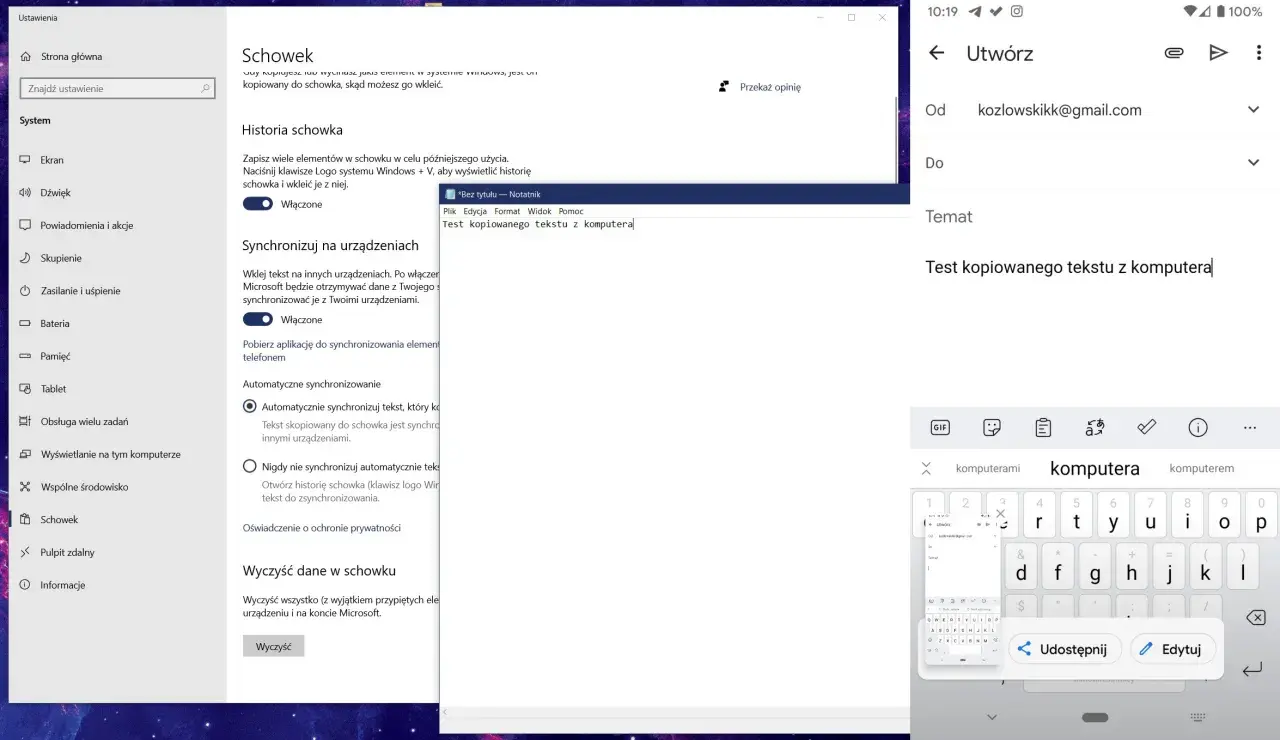
Schowek Windows to prosty, ale zaskakująco użyteczny element systemu: przyspiesza kopiowanie, pozwala wracać do wcześniejszych fragmentów i ogranicza ciągłe przełączanie się między oknami. W tym tekście pokazuję, jak działa jego podstawowa wersja i historia schowka, co można w nim zapisać, jak włączyć synchronizację oraz jak rozwiązać najczęstsze problemy bez błądzenia po ustawieniach.
Najważniejsze rzeczy o schowku w Windows
- To tymczasowy bufor kopiowania, a nie trwała pamięć plików czy notatek.
- Windows + V otwiera historię schowka, w której można wybierać spośród ostatnich wpisów.
- W historii zapisują się m.in. tekst, HTML i bitmapy, ale pojedynczy element nie może przekroczyć 4 MB.
- Historia schowka mieści do 25 pozycji, a po restarcie komputera znika wszystko poza przypiętymi elementami.
- Synchronizacja między urządzeniami działa przez konto Microsoft lub konto służbowe i trzeba ją włączyć w ustawieniach.
- Jeśli coś nie działa, najpierw sprawdź włączenie historii, limit rozmiaru i stan synchronizacji.
Czym jest schowek w Windows i co naprawdę pamięta
Tradycyjny schowek działa jak krótki bufor: kopiujesz coś, a system przechowuje to do następnego wklejenia. Jeśli kopiujesz kolejny element, poprzedni zwykle zostaje zastąpiony. Historia schowka rozwiązuje ten problem, bo zapisuje kilka ostatnich pozycji i pozwala wrócić do nich później. Dla mnie to różnica między jednorazowym wklejeniem a realnym usprawnieniem pracy.
| Poziom | Co robi | Największa zaleta |
|---|---|---|
| Schowek podstawowy | Przechowuje ostatnio skopiowany element. | Szybkie kopiowanie jednym skrótem. |
| Historia schowka | Zachowuje wiele ostatnich wpisów. | Możesz wrócić do wcześniejszych kopii bez ponownego kopiowania. |
| Element przypięty | Nie znika z historii po restarcie i nie jest usuwany przy porządkowaniu listy. | Przydaje się do stałych adresów, krótkich szablonów i często wklejanych fragmentów tekstu. |
W praktyce traktuję to jak bardzo krótki notatnik roboczy, a nie archiwum. Gdy to rozróżnienie jest jasne, łatwiej korzystać z historii bez rozczarowań, więc zaraz pokazuję, gdzie ją otworzyć i jak jej używać.

Jak otworzyć historię schowka i wklejać z niej dane
Najszybsza droga to skrót Windows + V. Historia schowka nie jest włączona domyślnie, więc przy pierwszym użyciu system zwykle pokaże monit o aktywację. W praktyce to wygodniejsze niż ciągłe wracanie do aplikacji źródłowej po każdy nowy fragment tekstu albo zrzut ekranu.
- Naciśnij Windows + V.
- Włącz historię, jeśli widzisz taki komunikat.
- Wybierz element z listy, aby wkleić go w aktywnym polu.
- Jeśli korzystasz z tego samego wpisu często, przypnij go z menu kontekstowego, żeby nie zniknął przy porządkowaniu historii.
To właśnie ten panel robi największą różnicę w codziennej pracy, bo pozwala przestać kopiować w kółko ten sam fragment. Skoro już wiesz, jak wejść do historii, warto sprawdzić, co dokładnie można tam zapisać.
Co trafia do schowka i gdzie kończą się jego limity
Microsoft podaje kilka twardych ograniczeń, które dobrze znać przed użyciem tej funkcji na serio. Pojedynczy element może mieć maksymalnie 4 MB, a historia przechowuje do 25 ostatnich pozycji. Obsługiwane są przede wszystkim tekst, HTML i bitmapy, czyli obrazy rastrowe oraz zrzuty ekranu zapisane w takim formacie.
- Tekst jest najpewniejszy i zwykle działa bez problemu w większości aplikacji.
- HTML przydaje się wtedy, gdy chcesz zachować część formatowania skopiowanego fragmentu.
- Bitmapy obejmują grafiki i screeny, więc schowek nie służy wyłącznie do wklejania znaków.
- Limit 4 MB oznacza, że większe elementy mogą po prostu nie trafić do historii.
- Limit 25 pozycji sprawia, że schowek nie jest miejscem do długiego składowania materiałów.
Dobry przykład to zrzut ekranu zrobiony skrótem Windows + Shift + S albo zwykłe wklejenie fragmentu strony internetowej. Takie rzeczy działają świetnie, dopóki nie próbujesz traktować schowka jak magazynu plików. To prowadzi naturalnie do synchronizacji, bo przy pracy na kilku urządzeniach właśnie tam najczęściej pojawia się największa wygoda.
Jak włączyć synchronizację między urządzeniami
Jeśli korzystasz z więcej niż jednego komputera, synchronizacja potrafi oszczędzić sporo czasu. Trzeba ją jednak włączyć ręcznie w Ustawieniach > System > Schowek i używać tego samego konta Microsoft albo konta służbowego na wszystkich urządzeniach. W praktyce traktuję ją głównie jako wygodny transfer tekstu, a nie pełne repozytorium wszystkiego, co trafia do bufora.
- Otwórz Ustawienia i przejdź do sekcji System.
- Wejdź w Schowek.
- Włącz historię schowka na różnych urządzeniach.
- Wybierz automatyczną synchronizację kopiowanego tekstu albo tryb ręczny, jeśli chcesz mieć większą kontrolę.
- Sprawdź, czy logowanie na każdym urządzeniu odbywa się na to samo konto.
Tryb ręczny sprawdza się wtedy, gdy nie każdy kopiowany fragment ma od razu trafiać do chmury. Zanim jednak uznasz temat za zamknięty, dobrze wiedzieć, jak bezpiecznie usuwać zawartość i kiedy historia znika sama.
Jak wyczyścić schowek i nie zgubić ważnych elementów
Czyszczenie schowka jest proste, ale warto znać jeden istotny szczegół: pozycje przypięte zostają na miejscu, a reszta może zniknąć zarówno z urządzenia, jak i z chmury. To przydatne, gdy kończysz pracę na poufnych danych, ale nie chcesz tracić swoich stałych szablonów czy często używanych wpisów.
- Aby wyczyścić całość, wejdź w Ustawienia > System > Schowek i użyj opcji czyszczenia danych schowka.
- Alternatywnie otwórz historię skrótem Windows + V i wybierz Wyczyść wszystko.
- Jeśli chcesz usunąć tylko jeden wpis, skorzystaj z menu przy danym elemencie i wybierz usunięcie.
- Przypięte elementy pozostają w historii, więc warto przypinać tylko to, co naprawdę chcesz zachować.
W mojej ocenie to najlepszy moment, żeby uporządkować schowek po większym zadaniu, bo później łatwo zostawić w nim przypadkowe dane. Gdy to opanujesz, zostaje już tylko naprawa typowych problemów, które pojawiają się najczęściej.
Gdy schowek nie działa, sprawdzam te rzeczy w pierwszej kolejności
Najczęstszy problem jest banalny: historia schowka po prostu nie jest włączona. Drugi klasyk to zaskoczenie po restarcie komputera, bo Windows czyści historię przy ponownym uruchomieniu, wyjątkiem są tylko przypięte elementy. Trzeci problem to synchronizacja, która nie ruszy bez odpowiedniego konta i włączonej opcji w ustawieniach.
- Jeśli Windows + V nic nie pokazuje, włącz historię schowka w ustawieniach.
- Jeśli wpis zniknął po restarcie, sprawdź, czy był przypięty.
- Jeśli synchronizacja nie działa, potwierdź, że używasz tego samego konta na wszystkich urządzeniach.
- Jeśli duży element nie zapisuje się do historii, sprawdź limit 4 MB.
- Jeśli szukasz obrazów i zrzutów, pamiętaj, że nie każdy format będzie zachowywał się identycznie w każdej aplikacji.
W praktyce te cztery kontrole rozwiązują większość problemów bez grzebania w rejestrze, poradnikach z forum czy przypadkowych trikach. To prowadzi do prostego wniosku: schowek daje najwięcej wtedy, gdy korzystasz z niego świadomie, a nie odruchowo.
Jak korzystać ze schowka tak, żeby naprawdę przyspieszał pracę
Jeśli mam wybrać trzy nawyki, które robią największą różnicę, stawiam na prostotę. Po pierwsze, nie kopiuję tego samego tekstu kilka razy, tylko używam historii. Po drugie, przypinam rzeczy, do których wracam codziennie, bo to ogranicza chaos. Po trzecie, regularnie czyszczę schowek po zadaniach, w których przewijają się wrażliwe dane.
- Używaj Windows + V zamiast wracać do źródła za każdym razem.
- Przypinaj stałe adresy, numery, krótkie szablony wiadomości i często wklejane fragmenty.
- Nie traktuj schowka jak archiwum dokumentów, bo limity są zbyt małe.
- Po pracy z danymi poufnymi wyczyść historię ręcznie.
- Jeśli pracujesz na kilku urządzeniach, włącz synchronizację tylko wtedy, gdy faktycznie jej potrzebujesz.
To jest właśnie praktyczne podejście do tego narzędzia: ma znikać z drogi, a nie dokładać kolejny obowiązek. W dobrze ustawionym Windowsie schowek nie wymaga uwagi, ale potrafi odzyskać jej zaskakująco dużo tam, gdzie najczęściej tracisz czas.
