
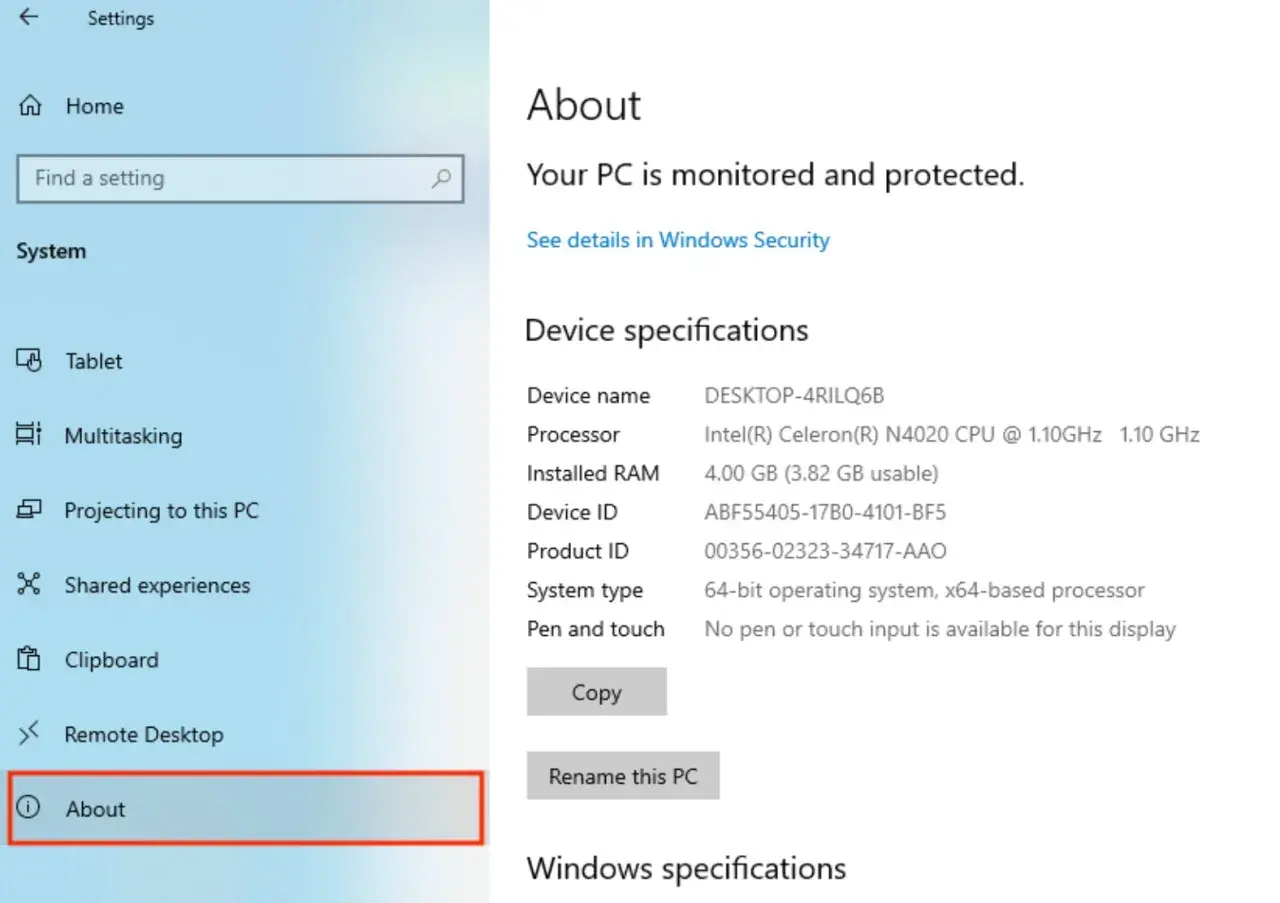
Sprawdzenie sprzętu bywa potrzebne przed modernizacją, po awarii albo wtedy, gdy komputer zaczyna zwalniać. W praktyce liczy się nie tylko to, jak sprawdzić podzespoły komputera, ale też które dane są naprawdę potrzebne i jak je poprawnie odczytać. Poniżej pokazuję prosty, sensowny sposób działania: od narzędzi w Windows, przez programy diagnostyczne, aż po szybki rzut oka na wnętrze obudowy.
Najważniejsze rzeczy do sprawdzenia na start
- Zacznij od narzędzi wbudowanych w Windows, bo często pokazują model procesora, pamięć RAM, dyski i kartę graficzną bez instalowania niczego.
- Jeśli potrzebujesz dokładniejszych danych, sięgnij po CPU-Z, HWiNFO albo CrystalDiskInfo.
- Patrz nie tylko na nazwę komponentu, ale też na temperatury, taktowanie, stan SMART dysku i komunikaty o błędach.
- Gdy informacje z systemu są niepełne, potwierdź je w BIOS-ie lub na etykiecie podzespołu.
- Jednorazowy odczyt to za mało przy diagnozie. Najlepiej sprawdzić sprzęt także pod obciążeniem.
Najpierw ustal, czy potrzebujesz nazwy komponentu czy informacji o jego stanie
To ważne rozróżnienie, bo wiele osób szuka „sprawdzenia podzespołów”, a tak naprawdę chce odpowiedzieć na dwa różne pytania. Pierwsze brzmi: co dokładnie jest w komputerze? Drugie: czy ten sprzęt działa poprawnie i nie ma oznak zużycia, przegrzewania albo błędów sterowników?
W pierwszym przypadku interesuje cię identyfikacja: model procesora, pojemność pamięci RAM, typ i pojemność dysku, model karty graficznej, płyta główna czy wersja BIOS-u. W drugim przypadku patrzysz już na parametry pracy: temperatury, obciążenie, napięcia, komunikaty SMART, spadki taktowania i błędy wykrywane przez system. To dwa różne poziomy kontroli i nie warto ich mieszać.
Identyfikacja odpowiada na pytanie, co jest w środku
Jeżeli kupujesz używany komputer, planujesz rozbudowę albo chcesz sprawdzić zgodność części, potrzebujesz przede wszystkim twardych danych. Sam opis „dobry gamingowy zestaw” nic nie mówi. Dużo lepiej mieć konkrety: Ryzen czy Intel, ile pamięci RAM, czy dysk to SATA SSD czy NVMe, jaka jest karta graficzna i na jakiej płycie głównej stoi cały zestaw.Diagnoza pokazuje, czy sprzęt pracuje prawidłowo
W codziennym użytkowaniu najważniejsze są objawy: wysokie temperatury, hałas wentylatorów, spadki wydajności, zawieszanie się systemu albo dziwne błędy podczas gry czy pracy. Sam model komponentu tego nie wyjaśni. Dopiero odczyt sensorów i testy pod obciążeniem pokażą, czy problem leży w chłodzeniu, pamięci, dysku, sterownikach czy w samym sprzęcie.
Gdy już wiesz, czego szukasz, można przejść do narzędzi, które pokazują podstawowe dane bez żadnej dodatkowej instalacji.
Windows potrafi pokazać więcej, niż się wydaje
Ja zwykle zaczynam od systemu operacyjnego, bo w wielu przypadkach to wystarcza do szybkiej identyfikacji. Windows ma kilka miejsc, w których wyciągniesz sensowne informacje o sprzęcie, a każde z nich daje trochę inny obraz sytuacji.
| Narzędzie | Co pokazuje | Kiedy użyć | Ograniczenie |
|---|---|---|---|
| Ustawienia > System > Informacje | Model procesora, pamięć RAM, nazwa urządzenia, edycja systemu | Gdy potrzebujesz szybkiego skrótu najważniejszych danych | Mało szczegółów o dyskach, temperaturach i BIOS-ie |
| msinfo32 | Szerszy raport o sprzęcie, komponentach systemu i oprogramowaniu | Gdy chcesz zebrać pełniejszy opis komputera | Nie zastąpi monitoringu sensorów |
| dxdiag | Informacje o karcie graficznej, DirectX i sterownikach | Gdy problem dotyczy gier, obrazu albo akceleracji wideo | Nie pokaże pełnego obrazu całego zestawu |
| Menedżer urządzeń | Wykryte urządzenia, sterowniki, konflikty, nieznany sprzęt | Gdy coś nie działa albo Windows oznacza urządzenie błędem | To bardziej kontrola sterowników niż pełna specyfikacja |
| Menedżer zadań > Wydajność | Obciążenie CPU, RAM, dysku i GPU w czasie rzeczywistym | Gdy chcesz szybko sprawdzić, co w tej chwili jest wąskim gardłem | Pokazuje użycie, a nie zawsze dokładny model podzespołu |
W praktyce najwięcej daje połączenie kilku widoków. Ustawienia i msinfo32 pomagają zidentyfikować sprzęt, dxdiag dopina kartę graficzną, a Menedżer urządzeń pokazuje błędy i brakujące sterowniki. To solidna baza, zanim sięgniesz po coś bardziej specjalistycznego.
Jeśli jednak chcesz zejść poziom głębiej, wchodzą do gry narzędzia diagnostyczne, które pokazują więcej niż sam Windows.
Programy diagnostyczne dają szczegóły, których Windows zwykle nie pokazuje
Tu zaczyna się właściwa praca przy sprzęcie. CPU-Z, HWiNFO czy CrystalDiskInfo nie są potrzebne każdemu, ale jeśli chcesz sprawdzić komponenty dokładniej, trudno znaleźć lepszy zestaw startowy. CPU-Z od CPUID to mój pierwszy wybór, gdy trzeba szybko potwierdzić model CPU, płytę główną i obsadę pamięci.
| Program | Najlepiej pokazuje | Do czego się nadaje | Na co uważać |
|---|---|---|---|
| CPU-Z | Procesor, chipset, płyta główna, RAM, SPD | Szybka identyfikacja podzespołów i taktowań | Nie zastępuje pełnego monitoringu temperatur i napięć |
| HWiNFO | Temperatury, napięcia, obroty wentylatorów, zegary, czujniki | Dokładna diagnostyka i monitoring w czasie rzeczywistym | Pokazuje bardzo dużo danych, więc trzeba wiedzieć, czego szukać |
| CrystalDiskInfo | Stan SMART dysków SSD i HDD, temperaturę, ostrzeżenia | Ocena kondycji nośnika danych | Nie testuje procesora ani karty graficznej |
| MemTest86 | Błędy pamięci RAM wykrywane poza systemem | Sprawdzenie niestabilnej lub wadliwej pamięci | Wymaga uruchomienia z nośnika bootowalnego |
Warto pamiętać, że program do odczytu danych to nie to samo co program do testowania obciążeniowego. CPU-Z powie ci, co jest zamontowane, a HWiNFO pokaże temperatury i obciążenie. Gdy podejrzewasz niestabilność, dopiero test pamięci albo test dysku da odpowiedź, czy problem jest realny.
To dobry moment, żeby przejść od samej identyfikacji do interpretacji wyników. Sama nazwa komponentu niewiele mówi, jeśli nie wiesz, co oznaczają odczyty obok niej.
Jak odczytać wyniki dla procesora, pamięci RAM, dysku i karty graficznej
W praktyce nie trzeba analizować każdej cyfry. Wystarczy wiedzieć, które parametry są kluczowe i jakie wartości zwykle budzą zastrzeżenia. Ja patrzę najpierw na model, potem na zachowanie pod obciążeniem, a dopiero na końcu na szczegóły drugorzędne.
| Podzespół | Co sprawdzić | Co jest normalne | Kiedy zapala się czerwona lampka |
|---|---|---|---|
| Procesor | Model, liczba rdzeni i wątków, taktowanie, temperatura | W spoczynku często około 30-50°C, pod obciążeniem wyżej, zależnie od chłodzenia i modelu | Stałe zbliżanie się do limitu termicznego, spadki taktowania, głośna praca chłodzenia |
| RAM | Pojemność, tryb dual channel, taktowanie, błędy | Właściwa pojemność i aktywna konfiguracja dwukanałowa, jeśli płyta i kości to wspierają | Pamięć działa tylko w single channel, pojawiają się błędy w testach, komputer losowo się restartuje |
| Dysk SSD/HDD | Stan SMART, temperatura, liczba błędów, czas pracy | Brak ostrzeżeń SMART, stabilna temperatura, brak błędów odczytu | Ostrzeżenia „caution” lub „bad”, wysokie temperatury, spadki transferu, zawieszanie systemu |
| Karta graficzna | Model, użycie GPU, temperatura, taktowanie, pamięć VRAM | Pod obciążeniem około 70-85°C bywa normalne, zależnie od konstrukcji | Throttling, artefakty obrazu, bardzo wysokie temperatury hotspotu, niestabilność w grach |
| Płyta główna | Model, chipset, wersja BIOS-u, obsługiwane profile pamięci | Zgodność z CPU i RAM, poprawnie wykryty BIOS, brak błędów urządzeń | Nieprawidłowe odczyty, brak obsługi części pamięci, problemy z aktualizacjami i inicjalizacją sprzętu |
Przy temperaturach warto zachować zdrowy rozsądek. SSD NVMe potrafi zwalniać przy wyższych temperaturach, a GPU pod pełnym obciążeniem nie musi być lodowata, żeby działała poprawnie. Sygnałem ostrzegawczym jest raczej utrzymywanie się wysokich wartości przez długi czas, połączone ze spadkiem wydajności albo błędami.
Jeśli nie jesteś pewien odczytu pamięci RAM, zwróć uwagę na dwa szczegóły: pojemność oraz tryb pracy. Pojedyncza kość 16 GB i dwie kości po 8 GB mogą dać ten sam wynik w pojemności, ale już niekoniecznie w wydajności. Dual channel oznacza lepszą przepustowość, więc ten parametr naprawdę ma znaczenie.
Gdy wyniki z programu nie zgadzają się z tym, co widać w systemie, warto zejść poziom niżej i sprawdzić dane z BIOS-u albo z samego sprzętu.
BIOS i obudowa są potrzebne wtedy, gdy software nie wystarcza
Nie wszystkie komponenty ujawnią się w Windows z pełną dokładnością. Zasilacz zwykle trzeba odczytać z etykiety, model płyty głównej bywa najlepiej widoczny w BIOS-ie albo na laminacie, a przy pamięci RAM i dyskach najpewniejsza jest często zwykła naklejka na module lub nośniku.
Jeśli otwierasz obudowę, zrób to spokojnie: wyłącz komputer, odłącz go od prądu i odczekaj chwilę, zanim cokolwiek dotkniesz. W laptopie ostrożność musi być jeszcze większa, bo części są ciaśniej upakowane, a dostęp bywa ograniczony. W serwisowej praktyce zdjęcie etykiety lub fotografia wnętrza często oszczędza więcej czasu niż kolejne minuty zgadywania w systemie.
Co warto sprawdzić fizycznie
Najbardziej przydatne są: model zasilacza, dokładny numer płyty głównej, oznaczenia na kościach RAM, etykieta dysku oraz model karty graficznej. Jeśli planujesz rozbudowę, te dane są ważniejsze niż marketingowa nazwa komputera. Dzięki nim sprawdzisz zgodność z nową pamięcią, chłodzeniem, dyskiem M.2 albo mocniejszym GPU.
Przeczytaj również: Android 14 - Co naprawdę zmienia i czy warto aktualizować?
Kiedy BIOS daje przewagę nad systemem
BIOS albo UEFI pomagają wtedy, gdy Windows nie startuje, nie wykrywa części sprzętu albo pokazuje dziwne wartości. To też dobre miejsce, żeby sprawdzić profile XMP lub EXPO, czyli ustawienia pamięci pozwalające pracować RAM-owi z deklarowaną szybkością. Jeśli profil nie jest aktywny, komputer może działać poprawnie, ale wolniej niż powinien.
Po takim sprawdzeniu łatwiej zauważyć, czy problem dotyczy samego komponentu, czy raczej jego konfiguracji. I właśnie tu pojawiają się najczęstsze pomyłki, które potrafią zmylić nawet osoby trochę obyte ze sprzętem.
Najczęstsze pomyłki przy sprawdzaniu sprzętu
W tej części zwykle oszczędzam ludziom czasu, bo błędna interpretacja danych prowadzi do złych decyzji. Komputer może mieć dobry hardware, a wyglądać na problematyczny tylko dlatego, że ktoś odczytał parametry w niewłaściwy sposób.
| Błąd | Dlaczego to myli | Jak zrobić to lepiej |
|---|---|---|
| Ocenianie komputera wyłącznie po Menedżerze zadań | Pokazuje obciążenie, ale nie daje pełnego obrazu specyfikacji | Połącz go z msinfo32, CPU-Z lub HWiNFO |
| Mylenie zainstalowanej pamięci z dostępną | Część RAM bywa rezerwowana przez system lub zintegrowaną grafikę | Sprawdź pojemność zainstalowaną, a nie tylko wolną |
| Sprawdzanie temperatury tylko w spoczynku | Sprzęt może być stabilny bez obciążenia, a przegrzewać się w grze lub renderze | Porównaj odczyty w spoczynku i pod obciążeniem |
| Ignorowanie profilu XMP lub EXPO | RAM może działać na niższym taktowaniu niż przewidywał producent | Wejdź do BIOS-u i sprawdź aktywny profil pamięci |
| Bagatelizowanie żółtych ikon w Menedżerze urządzeń | To często nie awaria sprzętu, tylko brak lub błąd sterownika | Najpierw napraw sterownik, dopiero potem zakładaj usterkę komponentu |
| Zakładanie, że brak modelu w Windows oznacza brak podzespołu | Niektóre części są słabo opisane przez system | Potwierdź dane w BIOS-ie albo na etykiecie elementu |
Najczęściej problemy nie leżą w jednym parametrze, tylko w zestawie objawów. Jeśli procesor ma wysokie temperatury, dysk pokazuje ostrzeżenia SMART, a RAM nie pracuje w poprawnym trybie, komputer może działać niestabilnie mimo pozornie dobrych podzespołów. To właśnie dlatego warto patrzeć na cały obraz, a nie na jeden odczyt wyrwany z kontekstu.
Kiedy już wiesz, jak odczytywać dane, zostaje ostatni krok: szybka, praktyczna checklista, którą można zastosować przed zakupem, naprawą albo sprzedażą komputera.
Ta checklista oszczędza czas przed modernizacją, naprawą albo sprzedażą
Jeżeli potrzebujesz krótkiej procedury, stosuję zwykle taki porządek:
- spisz model procesora, pamięci RAM, dysku, karty graficznej i płyty głównej;
- zrób zrzut ekranu z Informacji o systemie i z dxdiag;
- uruchom CPU-Z lub HWiNFO, żeby potwierdzić szczegóły techniczne;
- sprawdź temperatury w spoczynku i pod obciążeniem;
- dla dysku odczytaj SMART i temperaturę;
- dla RAM sprawdź pojemność, tryb pracy i taktowanie;
- jeśli coś się nie zgadza, potwierdź dane w BIOS-ie albo na etykiecie sprzętu.
Taki zestaw daje obraz nie tylko tego, co siedzi w środku, ale też czy komputer ma jeszcze zapas na rozbudowę, czy wymaga serwisu, czy nadaje się do sprzedaży bez ryzyka niedomówień. Ja traktuję to jako minimum, bo dopiero po połączeniu danych z systemu, narzędzi diagnostycznych i szybkiego oglądu fizycznego da się ocenić sprzęt bez zgadywania.
