
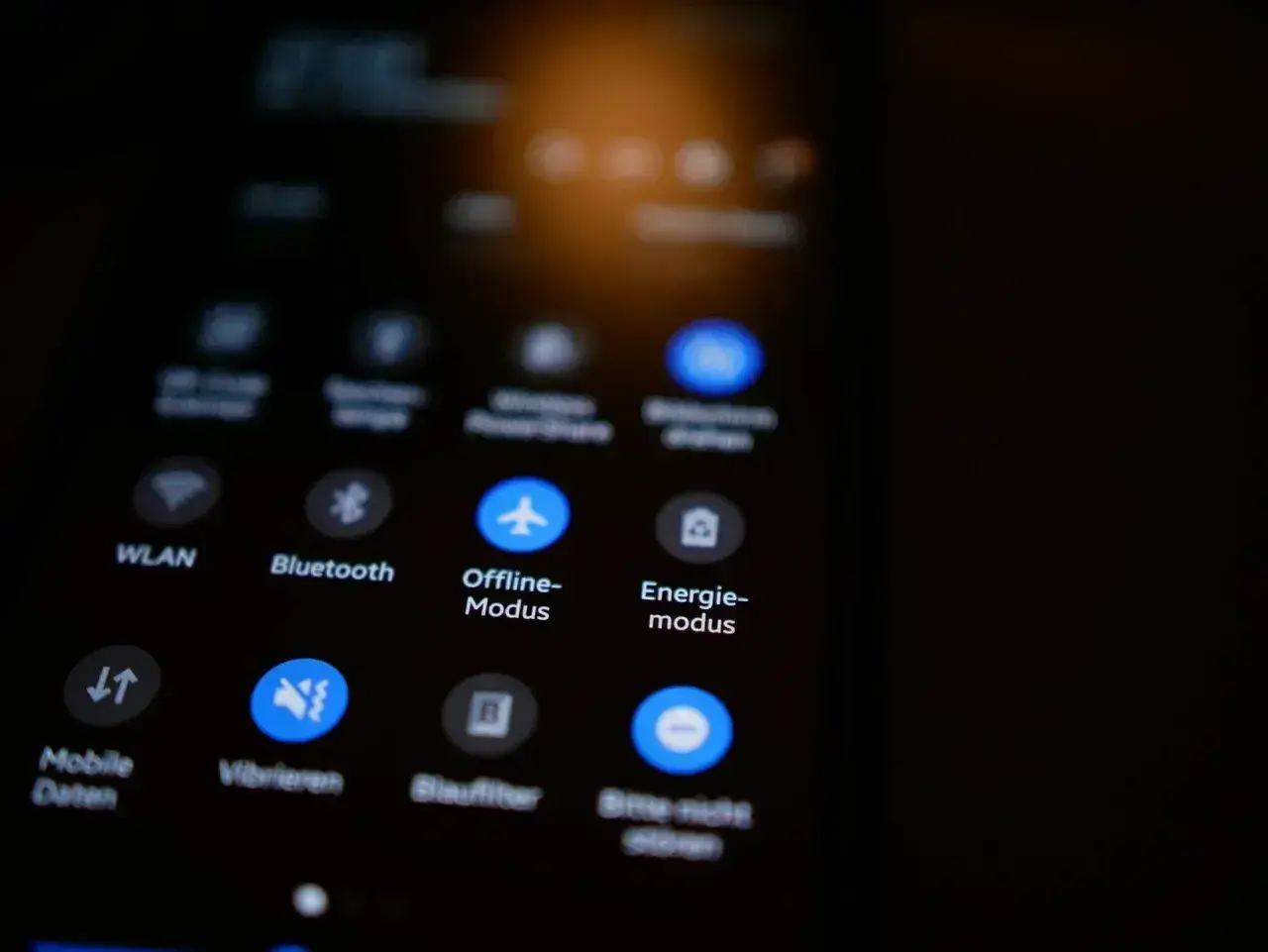
Tryb samolotowy nie jest tylko przełącznikiem na czas lotu. W praktyce to szybki sposób na odcięcie telefonu od sieci komórkowej, uporządkowanie łączności bezprzewodowej i zmniejszenie poboru energii wtedy, gdy zasięg jest słaby albo po prostu nie chcesz, by urządzenie stale się łączyło. Poniżej rozpisuję, co dokładnie robi, kiedy ma sens i jak korzystać z niego rozsądnie na iPhonie oraz Androidzie.
Najważniejsze rzeczy, które warto wiedzieć od razu
- Po aktywacji tego ustawienia telefon odcina przede wszystkim łączność komórkową, czyli połączenia, SMS-y i transmisję danych.
- Na wielu urządzeniach Wi-Fi i Bluetooth można później włączyć ręcznie bez wyłączania samego trybu.
- To rozwiązanie przydaje się nie tylko w samolocie, ale też w roamingu, przy słabym zasięgu i przy szybkim odświeżaniu połączenia.
- Nie zastępuje wyciszenia powiadomień ani nie daje pełnej prywatności.
- Największą różnicę widać tam, gdzie telefon bez przerwy szuka sieci.

Co robi ten przełącznik w telefonie
W praktyce telefon przechodzi w stan, w którym jego modem komórkowy, czyli baseband odpowiedzialny za komunikację z operatorem, przestaje nadawać. Jak podaje Apple, po włączeniu tego ustawienia system wyłącza łącza bezprzewodowe, ale pozwala później ręcznie przywrócić Wi‑Fi i Bluetooth, jeśli użytkownik tego potrzebuje.
To ważne rozróżnienie, bo wiele osób traktuje ten stan jak „wyłącznik telefonu”, a to nie jest to samo. Urządzenie nadal działa lokalnie, aplikacje nadal są otwarte, alarmy mogą dzwonić, a część funkcji offline pozostaje dostępna. Znika natomiast łączność z siecią operatora.
| Funkcja | Co zwykle dzieje się po włączeniu | Praktyczna uwaga |
|---|---|---|
| Sieć komórkowa | Zostaje wyłączona | Nie odbierzesz połączeń ani SMS-ów przez operatora |
| Transmisja danych | Zostaje wyłączona | Telefon nie pobiera internetu przez pakiet danych |
| Wi-Fi | Zwykle wyłączone na starcie | Na wielu urządzeniach można je włączyć ponownie ręcznie |
| Bluetooth | Zwykle wyłączony na starcie | Przydatny, jeśli chcesz używać słuchawek lub zegarka |
| Lokalizacja i GPS | Działanie zależy od aplikacji i modelu | Bez wsparcia sieci lokalizacja bywa mniej wygodna, ale nie zawsze znika całkowicie |
Najkrócej: to ustawienie zarządza radiami telefonu, a nie samym ekranem czy systemem jako takim. Tę różnicę warto mieć z tyłu głowy, bo od niej zależy, kiedy tryb faktycznie pomaga, a kiedy jest po prostu zbyt mocnym ruchem.
Kiedy warto go włączyć poza lotem
Na pokładzie samolotu to oczywisty wybór, ale ja widzę jeszcze kilka sytuacji, w których sprawdza się zaskakująco dobrze. Amerykańska FAA wskazuje, że urządzenia powinny działać w tym stanie albo z wyłączoną transmisją komórkową, a jeśli przewoźnik pozwala, można korzystać z Wi‑Fi pokładowego. To dobrze pokazuje, że chodzi nie tylko o formalność, ale o realne ograniczenie łączności tam, gdzie jest ona niepożądana.
- W roamingu poza UE - to prosty sposób, żeby nie nabić kosztów przez przypadkowe połączenie z siecią operatora.
- Przy słabym zasięgu - telefon nie zużywa tyle energii na ciągłe szukanie nadajnika.
- Przy problemach z łącznością - szybkie włączenie i wyłączenie tego stanu potrafi odświeżyć połączenie.
- Podczas pracy offline - jeśli i tak masz korzystać z notatek, muzyki, plików i map zapisanych lokalnie, nie ma sensu trzymać aktywnej sieci komórkowej.
Z mojej perspektywy największą korzyść widać nie w mieście z dobrym zasięgiem, tylko tam, gdzie telefon jest zmuszony do walki o każdą kreskę sygnału. W takich warunkach oszczędność baterii jest bardziej odczuwalna niż na papierze.
Jak go włączyć i zachować wygodny dostęp do internetu
Jeżeli chcesz korzystać z tego ustawienia na co dzień, najważniejsza jest jedna rzecz: możesz odciąć sieć komórkową, a potem ręcznie przywrócić Wi‑Fi i Bluetooth. To właśnie dzięki temu można mieć spokój od operatora, a jednocześnie zostać online przez sieć hotelową, domową albo pokładową.
| System | Najszybsza droga | Co warto zapamiętać |
|---|---|---|
| iPhone | Centrum sterowania lub Ustawienia | Wi‑Fi i Bluetooth da się ponownie włączyć bez wyłączania całego trybu |
| Android | Szybkie ustawienia lub sekcja Sieć i internet | Na Pixelu system pamięta ostatni wybór Wi‑Fi i Bluetooth po ponownej aktywacji |
| Telefony różnych producentów | Panel szybkich skrótów | Układ kafelków bywa inny, ale logika działania zwykle pozostaje podobna |
- Włącz odcięcie łączności.
- Jeśli potrzebujesz internetu, przywróć Wi‑Fi.
- Jeśli korzystasz ze słuchawek, zegarka albo auta z zestawem audio, włącz Bluetooth.
- Sprawdź, czy aplikacje faktycznie korzystają z sieci, a nie tylko z danych zapisanych lokalnie.
To prosty schemat, ale bardzo praktyczny. Właśnie on pozwala polecieć bez aktywnej sieci komórkowej, a mimo to korzystać z internetu tam, gdzie przewoźnik na to pozwala.
Najczęstsze mity i błędy
- „To wyłącza GPS” - nie zawsze. Lokalizacja może nadal działać, choć bez wsparcia sieci bywa mniej wygodna i mniej dokładna.
- „To to samo co wyciszenie telefonu” - nie. Ten stan blokuje łączność, a tryb skupienia czy Nie przeszkadzać tylko ogranicza powiadomienia.
- „Po włączeniu nic już nie działa” - działa sporo rzeczy lokalnych, a na wielu urządzeniach można też ręcznie przywrócić Wi‑Fi i Bluetooth.
- „Zawsze oszczędza dużo baterii” - największy efekt pojawia się przy słabym zasięgu. W miejscu z mocnym sygnałem różnica może być niewielka.
- „Po wyłączeniu sieć wraca natychmiast” - czasem telefon potrzebuje kilku sekund, żeby ponownie złapać zasięg.
Jeżeli telefon dalej zachowuje się dziwnie po utracie zasięgu, warto włączyć ten stan na kilkanaście sekund i wyłączyć go ponownie. W praktyce to jeden z najprostszych sposobów na odświeżenie połączenia bez grzebania w bardziej zaawansowanych ustawieniach.
Co daje dla baterii, prywatności i jakości połączeń
Bateria
Tu korzyść jest najbardziej namacalna. Gdy urządzenie nie musi stale skanować otoczenia w poszukiwaniu sieci, zużywa mniej energii. W samolocie, w piwnicy, w pociągu jadącym przez słabo pokryty teren albo na granicy zasięgu różnica potrafi być wyraźna. W dobrej lokalizacji efekt jest mniejszy, ale nadal może pomóc, jeśli telefon miał tendencję do „szarpania” sygnałem.
Prywatność
To nie jest tryb anonimowości, ale ogranicza kontakt telefonu z siecią operatora. Mniej komunikacji radiowej oznacza mniej prób łączenia się z nadajnikami, mniej przypadkowych połączeń i mniej ryzyka, że urządzenie będzie się niepotrzebnie logować do sieci w tle. Jeśli jednak ponownie włączysz Wi‑Fi albo Bluetooth, część tej łączności wraca od razu, więc nie warto przeceniać ochrony prywatności, jaką daje to ustawienie.
Przeczytaj również: Darmowy Windows 10 - Kiedy to prawda, a kiedy mit?
Jakość połączeń
Bywa też użyteczne jako szybki reset. Jeśli telefon łapie dziwne opóźnienia, zawiesza się na „Brak usług” albo zaczyna rozłączać połączenia, wyłączenie i ponowne włączenie potrafi pomóc szybciej niż restart całego urządzenia. To nie naprawi problemu operatora, ale często pozwala odzyskać działającą łączność bez dodatkowych komplikacji.
Jeśli zależy ci przede wszystkim na ciszy albo ograniczeniu transferu, nie zawsze musisz sięgać aż po pełne odcięcie łączności. Czasem lepszy będzie mniejszy ruch w ustawieniach, a nie całkowite odłączenie radia.
Kiedy lepiej wybrać inne ustawienie zamiast pełnego odcięcia
| Cel | Lepsze ustawienie | Dlaczego to ma sens |
|---|---|---|
| Chcesz tylko spokoju od powiadomień | Tryb skupienia lub Nie przeszkadzać | Nie rozłącza internetu, więc aplikacje dalej działają w tle |
| Chcesz ograniczyć transfer danych | Wyłączenie danych komórkowych | Zachowujesz Wi‑Fi, ale blokujesz pakiet operatora |
| Chcesz oszczędzać baterię bez pełnego odcięcia | Tryb niskiego zużycia energii | Zmniejsza część aktywności, ale nie odcina wszystkich radii |
| Chcesz korzystać z akcesoriów | Wyłączenie tylko jednego modułu | Przy słuchawkach lub zegarku czasem wystarczy sam Bluetooth albo sama sieć komórkowa |
W praktyce najlepszy wybór zależy od tego, co chcesz osiągnąć. Jeśli celem jest tylko brak rozproszeń, pełne odcięcie bywa przesadą. Jeśli jednak potrzebujesz naprawdę spokojnego, przewidywalnego stanu telefonu, wtedy ten przełącznik nadal jest najczystszym rozwiązaniem.
Co przygotować przed podróżą, żeby telefon działał bez niespodzianek
- Pobierz mapy offline, zanim wyjdziesz z domu.
- Zapisz bilety, karty pokładowe i ważne kody QR lokalnie.
- Ściągnij muzykę, podcasty i dokumenty, z których będziesz korzystać bez internetu.
- Naładuj power bank i sprawdź kabel, zwłaszcza jeśli czeka cię długi przelot.
- Jeśli używasz zegarka lub słuchawek, sprawdź parowanie wcześniej, a nie dopiero na pokładzie.
- Wyłącz automatyczne pobieranie dużych plików, żeby system nie próbował nadrabiać synchronizacji po powrocie do sieci.
To drobiazgi, ale właśnie one decydują, czy telefon po przełączeniu w stan offline jest wygodnym narzędziem, czy źródłem frustracji. Najlepiej traktować go nie jak magiczny przycisk, tylko jak świadome narzędzie do zarządzania łącznością: wtedy naprawdę robi różnicę.
