
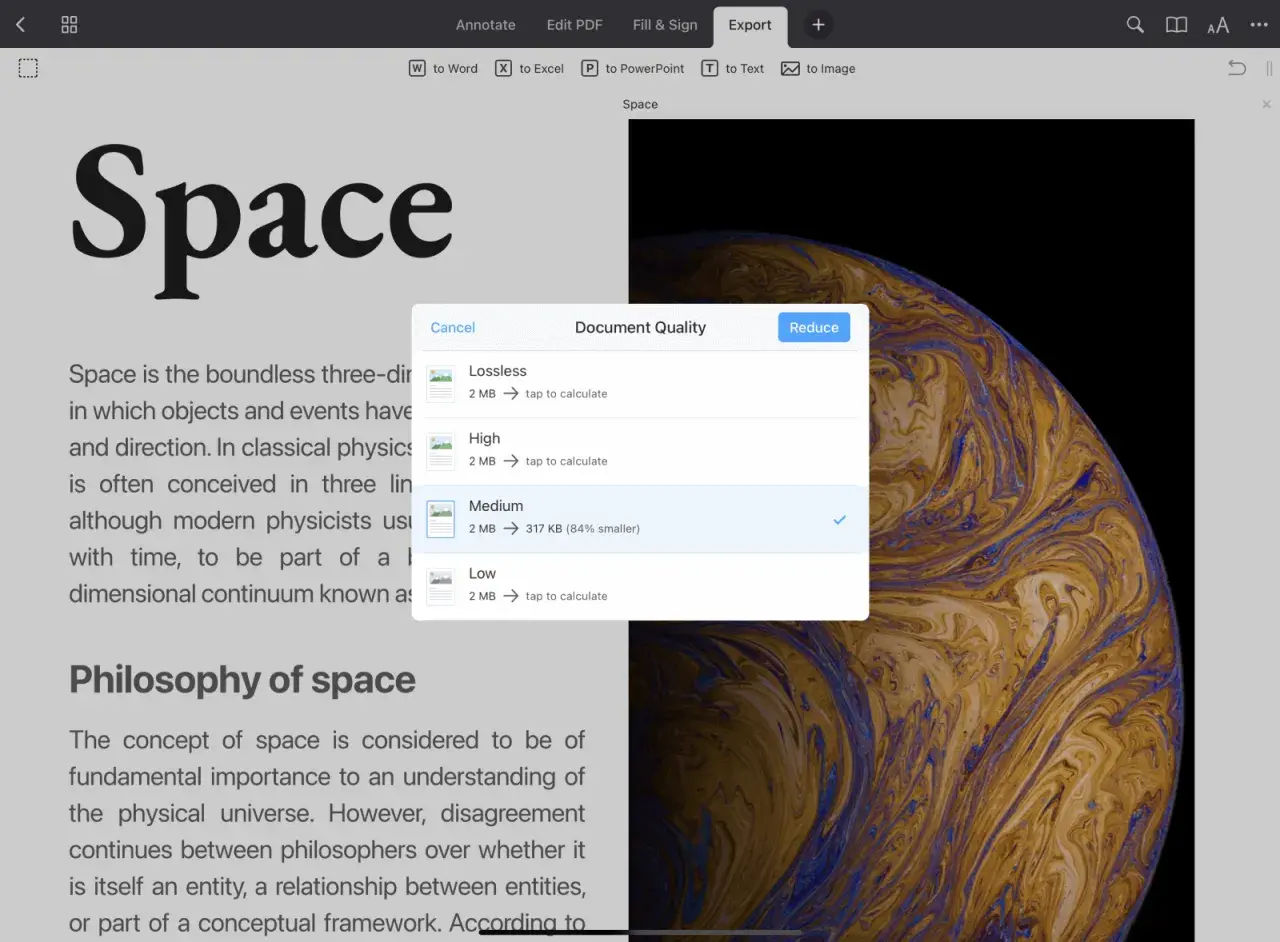
Duży PDF potrafi spowolnić wszystko: wysyłkę maila, upload do systemu, a czasem nawet zwykłe otwarcie na starszym laptopie. W praktyce chodzi o trzy rzeczy: jak zmniejszyć plik PDF bez utraty potrzebnej jakości, które narzędzia zrobią to najszybciej i kiedy lepiej sięgnąć po program desktopowy niż po usługę w przeglądarce. Wbrew pozorom nie zawsze wygrywa najmocniejsza kompresja — często lepszy efekt daje poprawienie źródła problemu, a nie tylko wciskanie jednego przycisku.
Najkrótsza droga do lżejszego PDF-a
- Najwięcej ważą zwykle obrazy, skany, osadzone fonty i nadmiarowe dane po eksporcie.
- W dokumentach tekstowych wystarcza często lekka optymalizacja, a w skanach trzeba zejść głębiej w ustawienia obrazów.
- Do szybkiej kompresji w przeglądarce sprawdzają się narzędzia online, ale przy wrażliwych plikach bezpieczniej użyć programu lokalnego.
- Jeśli plik ma trafić do e-maila lub formularza, czasem lepiej podzielić dokument albo poprawić eksport niż bez końca zwiększać kompresję.
- Po każdej kompresji warto sprawdzić czytelność, linki, formularze i podpisy cyfrowe.
Co najczęściej robi z PDF-em ciężki plik
Jeżeli PDF waży za dużo, problem zwykle nie leży w samym formacie, tylko w tym, co zostało do niego włożone. Najcięższe są prawie zawsze zdjęcia, skany stron zapisane jak bitmapy, zbędne warstwy po eksporcie i fonty osadzone bez realnej potrzeby. Ja zwykle zaczynam właśnie od sprawdzenia, czy dokument jest tekstowy, czy jest w praktyce zbiorem obrazów. To rozróżnienie od razu podpowiada, jak agresywnie można go odchudzić.
| Co zwiększa rozmiar | Dlaczego waży więcej | Co z tym zrobić |
|---|---|---|
| Zdjęcia w wysokiej rozdzielczości | Każdy dodatkowy piksel zwiększa ilość danych, zwłaszcza w katalogach i prezentacjach | Obniżyć rozdzielczość, użyć kompresji obrazów, zamienić część grafik na lżejsze wersje |
| Skan całego dokumentu | Strony są zapisane jak obrazy, a nie jak tekst możliwy do lekkiego składu | Zmniejszyć DPI, przejść na skalę szarości lub tryb czarno-biały, włączyć OCR tylko tam, gdzie potrzebny |
| Osadzone fonty | Do pliku trafiają całe zestawy znaków, nawet jeśli używasz tylko części | Eksportować z opcją podzbioru fontów albo bez osadzania niepotrzebnych krojów |
| Metadane i nadmiarowe elementy | Historia edycji, ukryte warstwy, miniatury i pozostałości po eksporcie dokładają się do rozmiaru | Użyć funkcji optymalizacji i zapisu „z uproszczeniem” |
| Prezentacje i katalogi eksportowane z aplikacji biurowych | Programy często zapisują grafikę w jakości wyższej, niż faktycznie potrzeba | Przy eksporcie dobrać profil pod ekran, a nie pod druk |
Jeśli dokument jest głównie tekstowy, redukcja bywa szybka i niemal bezbolesna. Jeśli to skan albo materiał marketingowy pełen zdjęć, trzeba działać ostrożniej, bo łatwo zbić wagę pliku kosztem czytelności. Gdy już wiesz, co naprawdę go obciąża, przejście do konkretnego procesu kompresji staje się dużo prostsze.

Jak bezpiecznie zmniejszyć PDF krok po kroku
Najpraktyczniejszy proces jest prosty, ale warto go robić w tej kolejności. Najpierw sprawdzam, z jakiego typu dokumentem mam do czynienia, potem wybieram narzędzie, a dopiero na końcu ustawiam poziom kompresji. To ważne, bo ten sam przycisk „compress” potrafi dać zupełnie inny efekt w raporcie tekstowym i w albumie ze zdjęciami.
- Sprawdź rozmiar pliku i jego źródło. Inaczej traktuje się dokument z Worda, inaczej skan, a jeszcze inaczej katalog z fotografiami.
- Wybierz metodę pracy. Do plików wrażliwych lepiej użyć programu lokalnego, a do szybkiej jednorazowej akcji wystarczy narzędzie online.
- Ustaw kompresję adekwatnie do celu. Jeśli plik ma być tylko czytelny na ekranie, nie ma sensu trzymać jakości pod druk premium.
- Po kompresji otwórz plik i sprawdź czytelność stron, grafik, linków, formularzy i podpisów.
- Jeżeli wynik nadal jest za duży, wróć do źródła: obniż DPI obrazów, usuń zbędne slajdy, podmień ciężkie zdjęcia albo podziel dokument na części.
W skanach trzymam się jednej zasady: do podglądu ekranowego często wystarcza 150-200 DPI, a 300 DPI jest sensowne wtedy, gdy dokument ma zachować dobrą jakość do druku. DPI, czyli liczba punktów na cal, mówi po prostu, jak gęsto zapisany jest obraz. Zbyt wysoka wartość daje ciężki plik, zbyt niska potrafi zabić ostrość tekstu. Gdy schemat działania jest jasny, warto spojrzeć na narzędzia, bo to one decydują, ile kontroli naprawdę masz nad wynikiem.
Narzędzia, które warto mieć pod ręką
Na rynku nie brakuje usług, które obiecują szybkie zmniejszenie PDF-a, ale różnią się podejściem do jakości, prywatności i wygody. Ja patrzę przede wszystkim na trzy rzeczy: czy działa w przeglądarce, czy ma wersję offline i czy pozwala wybrać poziom kompresji zamiast jednego uniwersalnego ustawienia. To daje znacznie lepszą kontrolę nad efektem końcowym.
| Narzędzie | Najlepsze zastosowanie | Mocne strony | Na co uważać |
|---|---|---|---|
| Adobe Acrobat | Dokumenty firmowe, pliki do dalszej edycji, sytuacje, w których chcesz mieć dokładniejszą kontrolę | Zaawansowana optymalizacja, wybór presetów, dopasowanie jakości do przeznaczenia | Pełniejsza kontrola bywa związana z płatnym ekosystemem |
| PDF24 | Szybka kompresja online i praca lokalna bez wysyłania plików do przeglądarki | Wersja webowa i offline, wygodny zestaw narzędzi, dobry kompromis między prostotą a funkcjami | Przy bardzo ciężkich skanach i tak trzeba poprawić źródło, nie tylko użyć kompresji |
| Smallpdf | Jednorazowe zadania i szybka redukcja pliku bez długiego ustawiania parametrów | Prosty interfejs, wyraźne tryby kompresji, szybki start | Silniejsza kompresja może wymagać wyższego planu lub nie dać efektu dla już mocno zoptymalizowanych plików |
| iLovePDF | Gdy chcesz sam wybrać poziom kompresji i sprawdzić kompromis między wagą a jakością | Jasne poziomy kompresji, wygoda w przeglądarce, sensowny wybór do prostych zadań biurowych | Extreme compression potrafi mocno obniżyć jakość grafik |
| Foxit | Praca na komputerze i optymalizacja dokumentów, które i tak przechodzą przez edytor PDF | Wygodne narzędzia do redukcji i optymalizacji, dobry wybór w środowisku biurowym | Najwięcej sensu ma wtedy, gdy i tak korzystasz z ekosystemu Foxit |
W praktyce wybór jest prosty. Do szybkiego zadania wybrałbym narzędzie online. Do umów, raportów i plików z danymi firmowymi wolę rozwiązanie lokalne, bo nie zawsze chcę wysyłać dokument do zewnętrznej usługi. Ta różnica staje się jeszcze ważniejsza wtedy, gdy zależy Ci nie tylko na zmniejszeniu rozmiaru, ale też na zachowaniu jakości.
Jak nie stracić jakości po kompresji
Największy błąd, który widzę, to traktowanie kompresji jak wyścigu do jak najmniejszego numeru w MB. Tymczasem PDF ma nadal być czytelny, a nie tylko lekki. Jeśli plik ma służyć klientowi, urzędowi albo zespołowi, zbyt mocna kompresja może więcej zaszkodzić niż pomóc.
- Nie zaczynaj od najwyższej kompresji. Lepiej zejść stopniowo i po każdym kroku sprawdzić rezultat.
- Uważaj na dokumenty ze zdjęciami. W nich najłatwiej o rozmycie twarzy, wykresów i drobnego tekstu na grafikach.
- Nie zamieniaj całego PDF-a w zestaw obrazów, jeśli nie musisz. Taki ruch może pogorszyć wyszukiwanie tekstu, kopiowanie treści i dostępność dokumentu.
- Sprawdź linki, formularze i podpisy cyfrowe. Dobre narzędzie powinno je zachować, ale nie warto tego zakładać z góry.
- Do skanów używaj skali szarości albo czerni i bieli, gdy treść na to pozwala. To często daje większy efekt niż samo „odchudzanie” obrazów.
Jeśli dokument jest już mocno skompresowany, kolejne próby dają coraz mniejszy zysk. Wtedy lepiej wrócić do oryginału, poprawić eksport i zapisać plik jeszcze raz z sensownie dobranymi ustawieniami. Z mojego doświadczenia to właśnie etap eksportu decyduje o połowie sukcesu, a nie sama końcowa kompresja. Następna kwestia jest jeszcze praktyczniejsza: co robić z różnymi typami PDF-ów, bo każdy z nich zachowuje się trochę inaczej.
Co działa najlepiej w zależności od typu dokumentu
Nie ma jednej metody, która zawsze będzie najlepsza. Inaczej zachowuje się prosty dokument tekstowy, inaczej skan, a inaczej prezentacja pełna zdjęć i wykresów. Gdy dopasuję metodę do typu pliku, zwykle oszczędzam czas i nie muszę wracać do tematu po raz drugi.
Dokument tekstowy z drobnymi grafikami
Tu zwykle wystarcza lekka optymalizacja albo ponowny eksport z aplikacji źródłowej. Największą różnicę daje zmniejszenie jakości wbudowanych grafik, a nie agresywne ruszanie samego tekstu. To dobry przypadek dla narzędzi typu PDF24, Smallpdf albo Adobe Acrobat, bo nie trzeba rozbudowanych ustawień, żeby dostać sensowny efekt.
Skan albo umowa z dużą liczbą zdjęć
W takim pliku kluczowe są obrazy. Ja szukam wtedy opcji redukcji DPI, przejścia na skalę szarości i usunięcia zbędnych elementów skanu. Jeśli plik ma być nadal czytelny, 150-200 DPI bywa rozsądnym poziomem dla wersji ekranowej, a 300 DPI zostawiam raczej do rzeczy, które naprawdę mają być drukowane w dobrej jakości.
Przeczytaj również: Darmowy Windows 10 - Kiedy to prawda, a kiedy mit?
Prezentacja, katalog lub raport marketingowy
Tu najczęściej największą wagę robią grafiki i zdjęcia w wysokiej rozdzielczości. W takich plikach kompresję warto połączyć z poprawką na etapie eksportu: lepszy profil pod ekran, lżejsze obrazy, mniej zbędnych animacji i żadnych nadmiarowych warstw. Jeśli taki dokument ma iść do klienta, nie oszczędzałbym na pierwszym teście, tylko zrobił dwie wersje i porównał efekt.
Właśnie dlatego odpowiedź na pytanie, jak zmniejszyć plik PDF, zależy bardziej od rodzaju dokumentu niż od samego programu. Dla jednych plików wystarczy szybka kompresja w przeglądarce, dla innych sens ma tylko lokalna optymalizacja z kontrolą nad obrazami i fontami. Gdybym miał wskazać jedną zasadę na koniec, brzmiałaby prosto: najpierw ustal, co waży najwięcej, a dopiero potem dobierz narzędzie i poziom kompresji. To zwykle daje najlepszy balans między wagą pliku, czytelnością i bezpieczeństwem.
