
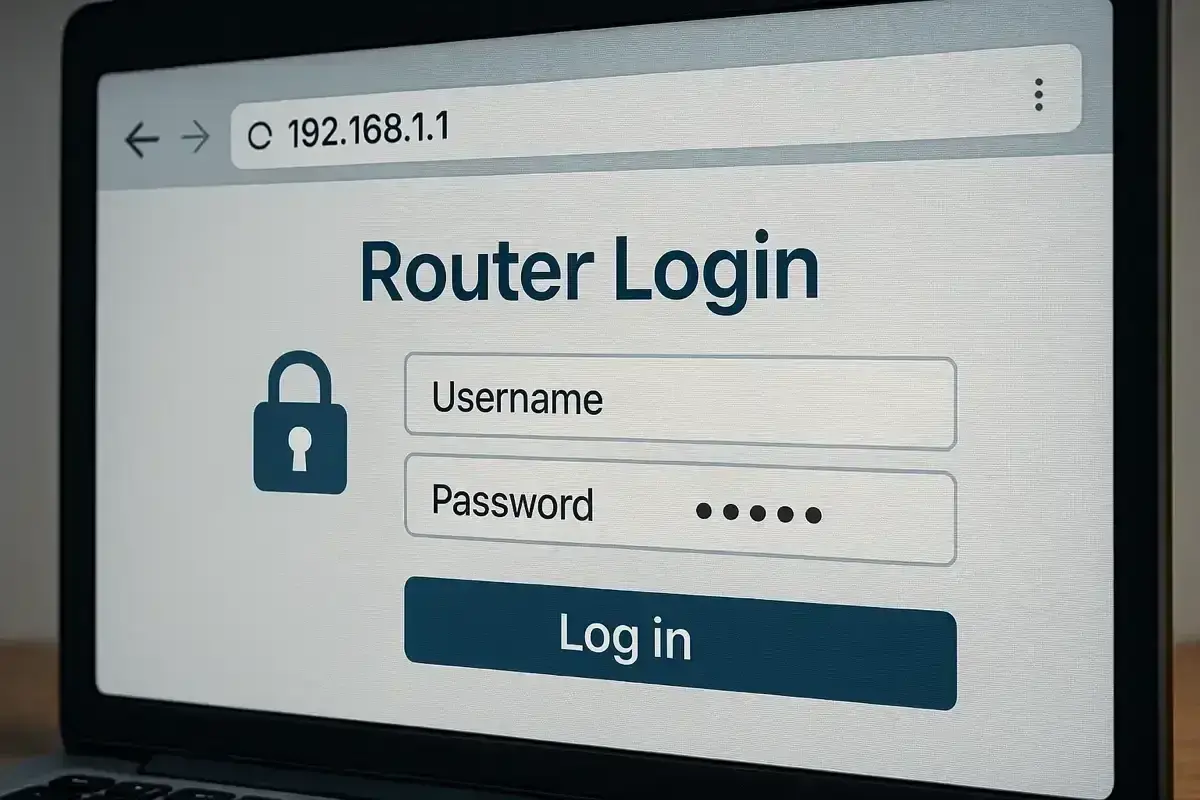
Panel administracyjny routera to miejsce, w którym zmienia się hasło do Wi-Fi, nazwę sieci, ustawienia bezpieczeństwa i czasem także parametry całej domowej sieci. Poniżej pokazuję, jak zalogować się do routera bez błądzenia po zbędnych opcjach, a przy okazji wyjaśniam, skąd wziąć właściwy adres, co zrobić, gdy strona się nie otwiera i które ustawienia naprawdę warto ruszyć.
Najkrótsza droga do panelu routera wygląda tak
- Połącz komputer lub telefon z siecią routera, najlepiej bez pośredników po drodze.
- Wpisz w przeglądarce lokalny adres urządzenia, najczęściej 192.168.0.1 albo 192.168.1.1.
- Zaloguj się danymi administratora, a nie hasłem do samego Wi-Fi.
- Jeśli panel nie działa, sprawdź bramę domyślną, połączenie z właściwą siecią i ustawienia przeglądarki.
- Po wejściu zmień tylko to, co rozumiesz: hasło admina, Wi-Fi, aktualizację oprogramowania i podstawowe opcje sieciowe.
Czym właściwie jest panel routera i po co do niego wchodzić
Ja zawsze rozdzielam dwie rzeczy: sieć Wi-Fi i panel administracyjny. Wi-Fi służy do łączenia się z internetem, a panel to interfejs zarządzania urządzeniem. To właśnie tam sprawdza się listę podłączonych sprzętów, zmienia hasło do sieci, uruchamia sieć gościnną albo aktualizuje firmware, czyli oprogramowanie routera odpowiadające za jego działanie.
W praktyce panel bywa dostępny przez przeglądarkę albo aplikację producenta. W klasycznych routerach najczęściej działa to lokalnie, po adresie z prywatnej puli IP, na przykład 192.168.0.1 lub 192.168.1.1. W części nowszych modeli, szczególnie mesh, część ustawień przeniesiono do aplikacji mobilnej. To ważne rozróżnienie, bo próba logowania w złym miejscu tylko marnuje czas. Za chwilę przejdę do konkretów, czyli samej procedury wejścia.

Jak wejść do panelu routera krok po kroku
W praktyce najpewniejsza metoda jest prosta: łączysz się z siecią routera, wpisujesz właściwy adres i podajesz dane administratora. Brzmi banalnie, ale właśnie na tych trzech etapach ludzie najczęściej się wykładają. Ja zwykle robię to tak:
Z komputera
- Połącz komputer z siecią routera przez Wi-Fi albo kabel Ethernet.
- Otwórz przeglądarkę i wpisz lokalny adres panelu w pasku adresu, nie w wyszukiwarce.
- Jeśli pojawi się ekran logowania, wpisz nazwę użytkownika i hasło administratora.
- Po wejściu do panelu od razu sprawdź sekcję statusu albo ustawień podstawowych, żeby upewnić się, że jesteś we właściwym urządzeniu.
Przeczytaj również: Najlepszy program do nagrywania ekranu? Wybierz mądrze!
Z telefonu
- Sprawdź, czy telefon jest połączony z domową siecią, a nie z siecią gościnną lub mobilnym internetem.
- Otwórz przeglądarkę lub aplikację producenta, jeśli dany model wymaga zarządzania z poziomu aplikacji.
- Wpisz adres panelu albo zaloguj się kontem administratora, zależnie od modelu.
- Jeśli panel nie wyświetla się poprawnie, spróbuj przełączyć się na inną przeglądarkę albo użyj komputera, bo na małym ekranie łatwiej przeoczyć błąd adresu.
Najważniejszy szczegół: adres panelu wpisuje się ręcznie w pasku adresu przeglądarki. Nie klikaj pierwszego lepszego wyniku z wyszukiwarki, bo możesz trafić na stronę o routerach, a nie na sam router. To mały detal, ale oszczędza sporo frustracji. Następny krok to ustalenie, jaki adres i jakie dane logowania są w twoim modelu właściwe.
Skąd wziąć adres logowania i dane administratora
Tu nie ma jednej uniwersalnej odpowiedzi, bo producenci i operatorzy ustawiają to trochę inaczej. Z mojego doświadczenia najszybciej działa sprawdzenie trzech miejsc: naklejki na urządzeniu, instrukcji albo ustawień sieci w samym systemie.
| Miejsce | Co można tam znaleźć | Kiedy to pomaga najbardziej |
|---|---|---|
| Naklejka na routerze | Adres panelu, nazwę sieci, czasem hasło startowe i podstawowe dane urządzenia | Gdy sprzęt jest nowy albo nikt nie zmieniał ustawień |
| Instrukcja lub aplikacja producenta | Adres logowania, sposób aktywacji panelu i informacje o modelach zarządzanych z aplikacji | Gdy router działa w modelu hybrydowym lub mesh |
| Ustawienia komputera lub telefonu | Brama domyślna, czyli adres routera w sieci lokalnej | Gdy domyślny adres został zmieniony albo naklejka jest nieczytelna |
W Windows najwygodniej sprawdzić właściwości aktywnego połączenia albo użyć polecenia `ipconfig` i odczytać wartość przy `Default gateway`. Na Macu podobną informację znajdziesz w ustawieniach sieci, w zakładce TCP/IP, gdzie widnieje adres routera. To właśnie ten adres wpisujesz potem w przeglądarce. Brama domyślna to po prostu punkt, przez który urządzenie wysyła ruch do reszty sieci, więc w praktyce jest to zwykle adres twojego routera.
Jeśli urządzenie jest od operatora, dane administratora bywają inne niż w sklepach detalicznych. Czasem są zapisane na karcie startowej, czasem w aplikacji klienta, a czasem trzeba je ustawić przy pierwszej konfiguracji. Właśnie dlatego nie polecam ślepo ufać „uniwersalnym” domyślnym loginom z internetu. Lepiej sprawdzić konkretny egzemplarz, niż później zgadywać, co producent zmienił w danym modelu. Gdy adres i dane są już znane, problem zwykle przechodzi do kolejnej warstwy: połączenia i samej przeglądarki.
Dlaczego panel się nie otwiera i jak to naprawić
Jeżeli strona logowania nie chce się załadować, najczęściej przyczyna jest banalna. Nie jest to zwykle awaria routera, tylko pomyłka w adresie, zły typ połączenia albo konflikt z przeglądarką. Ja zaczynam od tych rzeczy, bo one rozwiązują większość przypadków bez grzebania w sprzęcie.
- Sprawdź, czy jesteś w tej samej sieci. Telefon może przełączać się na LTE, a laptop na inną sieć Wi-Fi o podobnej nazwie.
- Upewnij się, że wpisujesz adres ręcznie. Literówka albo wpisanie adresu w wyszukiwarkę to klasyczny błąd.
- Wyłącz VPN, proxy i czasowo blokery treści. Takie narzędzia potrafią przeszkadzać w dostępie do lokalnego panelu.
- Spróbuj kabla Ethernet. Jeśli sygnał Wi-Fi jest niestabilny, połączenie przewodowe często od razu pokazuje, czy problem leży po stronie sieci.
- Sprawdź, czy router nie ma zmienionego adresu LAN. To zdarza się po zmianach konfiguracyjnych albo po instalacji sprzętu od operatora.
- Uruchom ponownie router i poczekaj 1-2 minuty. Po restarcie urządzenie musi na nowo wystartować usługę zarządzania.
Jeśli korzystasz z przeglądarki i widzisz komunikat o niepewnym połączeniu, nie ignoruj go automatycznie, ale też nie panikuj. W lokalnych panelach to bywa normalne, szczególnie gdy urządzenie używa własnego certyfikatu albo klasycznego HTTP. Ważne jest jedno: loguj się tylko wtedy, gdy masz pewność, że trafiasz na swój router, a nie na przypadkową stronę podszywającą się pod panel. Gdy wejście już działa, czas na sensowne zmiany, a nie przypadkowe klikanie po zakładkach.
Co warto zmienić po zalogowaniu, a czego lepiej nie ruszać
Po wejściu do panelu najczęściej widzę ten sam scenariusz: użytkownik chce od razu „coś poprawić”, ale nie wie dokładnie co. Ja zwykle stawiam na zmiany, które mają realny wpływ na bezpieczeństwo i wygodę. Resztę zostawiam w spokoju, jeśli nie ma konkretnego powodu, żeby ją ruszać.
- Hasło administratora. Jeśli panel nadal ma fabryczne dane albo bardzo proste hasło, to pierwsza rzecz do zmiany.
- Hasło do Wi-Fi. To nie to samo co hasło do panelu. Dobrze, jeśli oba są inne.
- Nazwa sieci. Można ją zmienić na czytelną, ale nie zdradzającą zbyt wiele o domowej infrastrukturze.
- Aktualizacja oprogramowania. Firmware poprawia błędy i luki, a w wielu routerach da się sprawdzić dostępność aktualizacji jednym kliknięciem.
- Sieć gościnna. Przydaje się, gdy ktoś ma tylko chwilowo skorzystać z internetu, bez dostępu do urządzeń w domu.
- WPS i automatyczne funkcje parowania. W części sieci warto je wyłączyć, jeśli nie są potrzebne.
Największy błąd początkujących polega na tym, że zmieniają zbyt dużo naraz. Potem trudno ustalić, co zepsuło internet albo zablokowało dostęp do panelu. Moja zasada jest prosta: jedna zmiana, test, kolejna zmiana. Tak samo podchodzę do zaawansowanych opcji, takich jak DHCP, przekierowania portów czy ręczne DNS-y. One są użyteczne, ale tylko wtedy, gdy wiesz, po co je ustawiasz. Gdy podstawy są już ogarnięte, zostaje jeszcze rzecz, która oszczędza czas przy kolejnym logowaniu.
Jak wejść szybciej następnym razem
Jeżeli poświęcisz kilka minut na porządek po pierwszym logowaniu, później wejście do panelu zajmie ci kilkanaście sekund. Ja zapisuję trzy rzeczy: aktualny adres panelu, nazwę użytkownika administratora i informację, czy dany model obsługuje webowy panel, aplikację, czy oba warianty. To drobiazg, ale przy zmianie urządzenia albo po resecie robi dużą różnicę.
Praktycznie pomaga też zapisanie adresu w zakładkach przeglądarki albo w menedżerze haseł. Jeśli router jest nowy, warto od razu sprawdzić, czy panel działa pod lokalnym adresem IP, czy producent przeniósł zarządzanie do aplikacji. A jeśli kiedykolwiek zmienisz adres LAN, dopisz go sobie od razu do notatki, bo po restarcie pamięć bywa mniej niezawodna niż kartka lub menedżer haseł. Dzięki temu następnym razem wejdziesz do panelu bez szukania po omacku i bez zgadywania, które hasło jest właściwe.
