
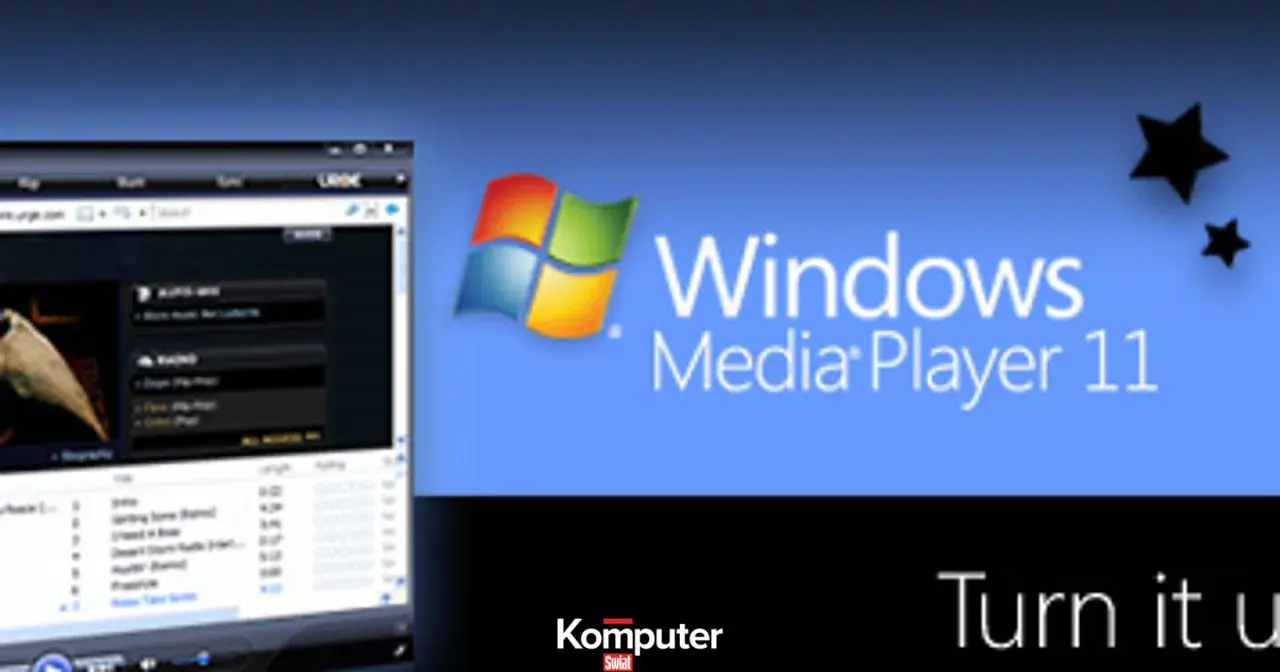
Windows Media Player to dla wielu osób wciąż najprostszy sposób na odtwarzanie muzyki, filmów i starszych plików multimedialnych w systemie Windows. Dziś jego rola jest trochę bardziej złożona niż kiedyś, bo obok klasycznego odtwarzacza Microsoft oferuje też nowszą aplikację Media Player, a wybór między nimi zależy od tego, czy ważniejsza jest biblioteka, płyty CD, czy nowoczesne wideo. Poniżej wyjaśniam, co ten program realnie potrafi, jak go włączyć, kiedy działa najlepiej i gdzie ma swoje ograniczenia.
Najważniejsze fakty o odtwarzaczu Microsoftu
- Klasyczny odtwarzacz nadal istnieje, ale w nowszych wersjach Windows nie zawsze jest domyślnie aktywny.
- Do nowoczesnego wideo, zwłaszcza 4K, Microsoft kieruje raczej do aplikacji Media Player.
- Program nadal przydaje się do bibliotek multimediów, playlist oraz zgrywania i nagrywania płyt.
- To, czy plik się otworzy, zależy nie tylko od rozszerzenia, ale też od kodeków.
- W edycjach Windows N trzeba zwykle doinstalować Media Feature Pack, zanim multimedia zaczną działać normalnie.
Czym jest klasyczny odtwarzacz Microsoftu
Patrzę na ten program przede wszystkim jako na część systemowego ekosystemu Windows, a nie osobną ciekawostkę z przeszłości. Jego mocą nigdy nie była efektowność, tylko prostota: uruchamiasz plik, porządkujesz bibliotekę, tworzysz listy odtwarzania i nie musisz instalować ciężkiego pakietu z zewnątrz.
W praktyce warto rozróżnić dwa światy. Z jednej strony jest starszy, klasyczny odtwarzacz Microsoftu, który dobrze zna się z biblioteką multimediów i płytami. Z drugiej strony jest nowsza aplikacja Media Player, nastawiona bardziej na codzienne odtwarzanie muzyki i filmów w nowoczesnym interfejsie Windows 11. Ja traktuję je jako dwa różne narzędzia, a nie zamienniki 1:1.
| Wariant | Najlepsze zastosowanie | Ograniczenia |
|---|---|---|
| Klasyczny odtwarzacz Microsoftu | Biblioteka muzyki, playlisty, płyty CD, starsze pliki multimedialne | Mniej nowoczesny interfejs, słabsze dopasowanie do nowych scenariuszy wideo |
| Aplikacja Media Player | Wygodne odtwarzanie muzyki i wideo, lepsze dopasowanie do współczesnego Windows | Mniej „archiwalny” charakter, mniej sensu przy starych workflow z CD |
| Alternatywa typu VLC | Rzadkie formaty, większa elastyczność, sytuacje awaryjne | To osobna aplikacja, bez integracji z systemem w takim stopniu jak narzędzia Microsoftu |
Jeśli więc ktoś pyta mnie, do czego ten program służy dziś, odpowiadam krótko: do prostego, systemowego odtwarzania i zarządzania multimediami, zwłaszcza tam, gdzie liczy się wygoda i kompatybilność ze starszymi nawykami użytkownika. To prowadzi do ważniejszego pytania, czyli co dokładnie potrafi w codziennym użyciu.
Co potrafi w codziennym użyciu
Najbardziej praktyczne funkcje są zaskakująco przyziemne, ale właśnie dlatego nadal mają sens. Odtwarzacz pozwala tworzyć biblioteki, układać playlisty, porządkować albumy i korzystać z metadanych, takich jak okładki czy informacje o utworach. Dla osoby, która ma własną kolekcję muzyki na dysku, to nadal bardzo wygodne rozwiązanie.
Warto też pamiętać o płytach. Ten program nadal obsługuje zgrywanie muzyki z CD na komputer oraz nagrywanie płyt. W praktyce wygląda to tak:
- Audio CD mieści zwykle do około 80 minut muzyki.
- Data CD to około 700 MB miejsca, czyli dobre rozwiązanie do prostych archiwów.
- Data DVD daje około 4,7 GB, więc nadaje się do większych kolekcji plików.
To nie są funkcje „na pokaz”. Dla osób, które nadal mają starsze biblioteki, własne ripy albo domowe archiwa, mają bardzo konkretną wartość. Z mojego punktu widzenia właśnie tu ten odtwarzacz broni się najlepiej, bo łączy prostotę z czymś, czego wiele nowych aplikacji już nie traktuje priorytetowo. Następny krok to sprawdzenie, jak go włączyć, jeśli w systemie nie widać go od razu.

Jak go włączyć lub doinstalować w Windows 10 i 11
W nowszych wersjach Windows klasyczny odtwarzacz nie zawsze jest od razu dostępny w oczywisty sposób, ale zwykle można go doinstalować albo ponownie aktywować w ustawieniach systemu. Jeśli nie widzisz go na liście aplikacji, zacząłbym od sprawdzenia opcjonalnych funkcji systemowych.
- Wejdź w Ustawienia i otwórz sekcję Aplikacje.
- Przejdź do Funkcji opcjonalnych.
- Wybierz Dodaj funkcję lub podobną opcję wyszukiwania składników systemowych.
- Znajdź odtwarzacz multimediów Microsoftu i zainstaluj go, jeśli jest dostępny.
- Jeśli masz edycję Windows N, najpierw doinstaluj Media Feature Pack, bo bez niego funkcje multimedialne bywają wyłączone lub niepełne.
To ważne rozróżnienie, bo w edycjach N brakuje części składników multimedialnych systemu, więc sam odtwarzacz nie zawsze wystarczy. W praktyce najczęstszy problem nie polega na tym, że aplikacji „nie ma”, tylko na tym, że system nie ma jeszcze pełnego zestawu komponentów do obsługi audio i wideo. Skoro już wiadomo, jak go uruchomić, warto przejść do tego, co potrafi od strony formatów i kodeków.
Jakie formaty i kodeki mają znaczenie
Tu pojawia się najwięcej nieporozumień. Rozszerzenie pliku to tylko część odpowiedzi. O tym, czy materiał się otworzy, decyduje także kodek, czyli sposób kodowania i dekodowania dźwięku lub obrazu. Dwa pliki z tym samym rozszerzeniem mogą zachowywać się zupełnie inaczej, jeśli użyto innych kodeków.
W praktyce klasyczny odtwarzacz dobrze radzi sobie z popularnymi formatami, takimi jak MP3, WAV, WMA, AVI, WMV czy część plików MP4. Przy zwykłej kolekcji muzyki i starszych filmach zwykle nie ma z tym problemu. Zaczynają się one dopiero wtedy, gdy plik jest nietypowy, materiał pochodzi z nowego źródła albo został zakodowany w mniej oczywistym standardzie.
- Jeśli plik otwiera się bez problemu, zwykle nie trzeba niczego zmieniać.
- Jeśli pojawia się błąd odtwarzania, pierwszym podejrzanym jest brak właściwego kodeka.
- Jeśli pracujesz z nowoczesnym wideo, lepiej od razu sprawdzić, czy nowsza aplikacja nie poradzi sobie lepiej.
Ja zawsze traktuję ten program jako solidny wybór do podstawowych zadań, ale nie jako uniwersalne narzędzie do każdego egzotycznego pliku. To naturalnie prowadzi do pytania, kiedy lepiej zostać przy nim, a kiedy wybrać coś nowszego lub bardziej elastycznego.
Kiedy lepiej wybrać Media Player albo inną aplikację
Jeżeli ktoś korzysta głównie z muzyki z dysku, playlist i starszych kolekcji, klasyczne rozwiązanie Microsoftu nadal ma sens. Jeśli jednak priorytetem jest nowoczesne wideo, wygodny interfejs i lepsze dopasowanie do współczesnego Windows, rozsądniej spojrzeć na aplikację Media Player. Microsoft wyraźnie kieruje tam użytkowników zwłaszcza wtedy, gdy chodzi o materiały wideo wyższej jakości, takie jak 4K.
| Sytuacja | Lepszy wybór | Dlaczego |
|---|---|---|
| Stara biblioteka muzyki i płyty CD | Klasyczny odtwarzacz | Lepiej obsługuje bibliotekę, zgrywanie i nagrywanie płyt |
| Oglądanie nowych filmów i materiałów 4K | Media Player | Jest bliższy współczesnym potrzebom Windows |
| Rzadkie formaty i częste problemy z plikami | VLC lub podobna alternatywa | Zwykle daje większą tolerancję na nietypowe kodeki i kontenery |
W praktyce najrozsądniejszy zestaw to nie „albo-albo”, tylko dwa narzędzia obok siebie: jedno do systemowych zadań i archiwów, drugie do nowszego wideo albo sytuacji, gdy trzeba po prostu otworzyć problematyczny plik. Taki układ daje więcej spokoju niż szukanie jednego programu idealnego do wszystkiego.
Jak naprawić typowe problemy z odtwarzaniem
Jeśli odtwarzanie zacina się, nie ma dźwięku albo plik w ogóle się nie otwiera, zwykle nie trzeba od razu reinstalować całego systemu. Najczęściej wystarcza kilka prostych kroków diagnostycznych. Najpierw sprawdziłbym sam plik i jego format, potem kodeki, a dopiero później same ustawienia aplikacji.- Brak dźwięku lub obrazu - sprawdź kodek, sterowniki audio i aktualizacje Windows.
- Uszkodzona biblioteka - zresetuj lub odbuduj bibliotekę multimediów.
- Problemy po aktualizacji - napraw lub zresetuj aplikację w ustawieniach systemu.
- Brak składników multimedialnych - w edycjach N doinstaluj Media Feature Pack.
- Plik działa tylko w innym programie - to zwykle znak, że Windowsowi brakuje właściwego kodeka albo kontener jest zbyt nietypowy.
Warto też pamiętać, że część problemów nie wynika z błędu programu, tylko z samego pliku. To szczególnie częste przy materiałach pobranych z internetu, starszych archiwach i filmach kodowanych dawno temu. Jeśli od razu zakłada się winę aplikacji, łatwo stracić czas na niepotrzebne naprawy. Z tego powodu kończę praktycznie: patrzyłbym na ten odtwarzacz jako na sensowne narzędzie, ale używane z głową.
Co warto zapamiętać, zanim ustawisz go jako domyślny
Jeżeli masz starszą bibliotekę muzyki, ripy z płyt CD albo archiwum plików z dawnych lat, klasyczny odtwarzacz Microsoftu nadal jest użyteczny i logiczny. Jeżeli natomiast najczęściej oglądasz nowe filmy, korzystasz z 4K albo często trafiasz na nietypowe formaty, lepiej od razu postawić na nowszą aplikację albo bardziej uniwersalny program.
Ja w praktyce widzę tu prostą zasadę: zostaw ten odtwarzacz tam, gdzie naprawdę pomaga, a nie tam, gdzie tylko „jest, bo jest”. W dobrze skonfigurowanym Windows oba światy mogą działać obok siebie i właśnie to daje najlepszy efekt: starsze multimedia mają swoje miejsce, a nowoczesne pliki nie muszą walczyć z ograniczeniami przestarzałego workflow.
