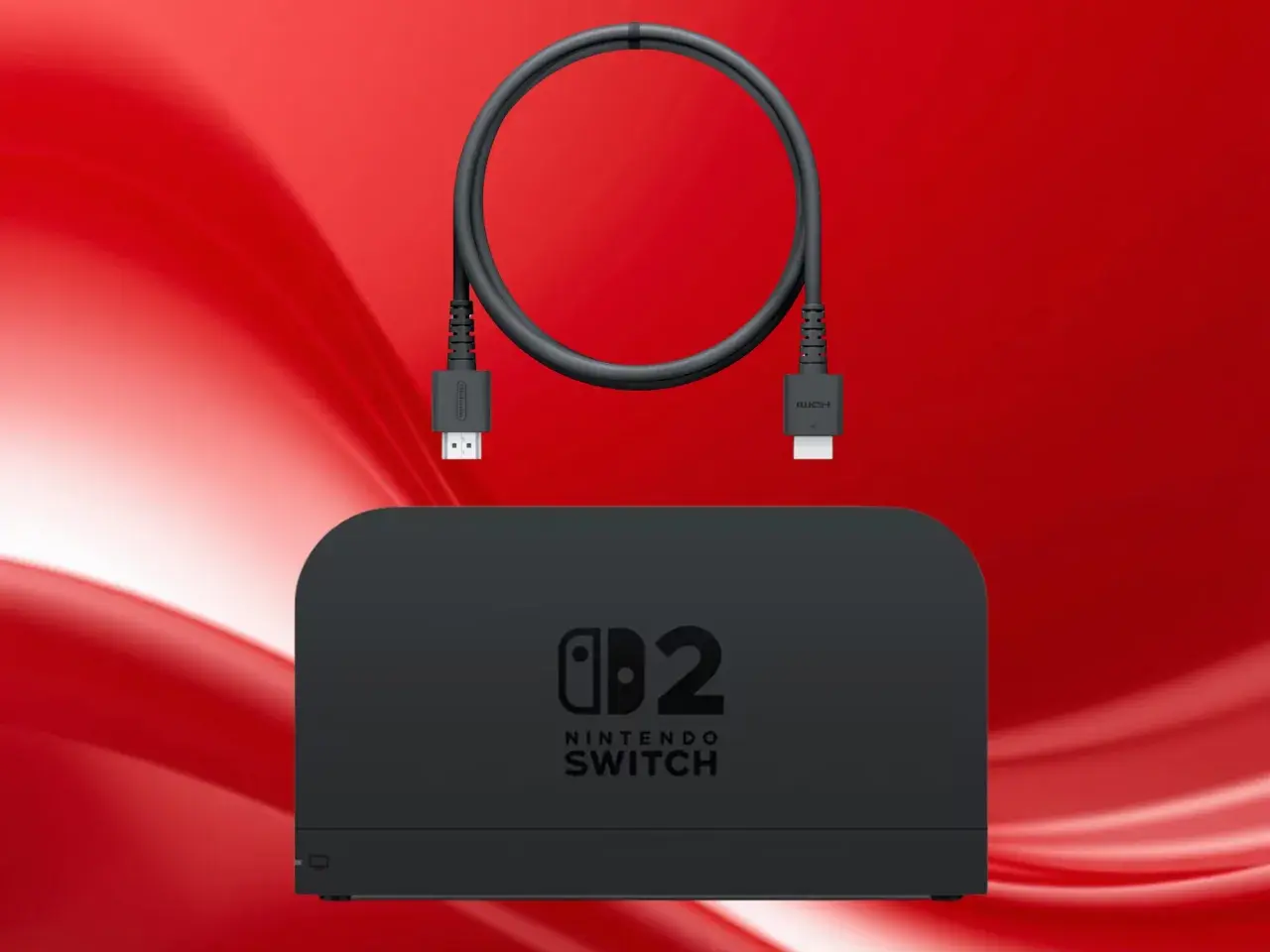
Najprościej: w większości przypadków da się wyświetlić obraz z Nintendo na laptopie, ale nie bezpośrednio zwykłym kablem HDMI. W praktyce kluczowe są dwa warunki: model konsoli i to, czy laptop potrafi przyjąć sygnał wideo, a nie tylko go wysyłać. Poniżej rozkładam to na konkretne scenariusze, pokazuję potrzebne akcesoria i wyjaśniam, kiedy taki zestaw ma sens, a kiedy lepiej od razu celować w monitor albo telewizor.
Najważniejsze rzeczy do zapamiętania
- Nie podłączysz konsoli do zwykłego HDMI w laptopie, jeśli port działa tylko jako wyjście obrazu.
- W modelach Nintendo Switch, Switch OLED i Switch 2 najczęściej potrzebujesz doku i karty przechwytującej.
- Switch Lite odpada, bo nie ma wyjścia obrazu do telewizora ani laptopa.
- Najtańsze grabbery kosztują dziś około 65-110 zł, a sensowniejsze modele do grania zwykle 490-960 zł.
- Do samego grania lepszy jest monitor lub TV, bo laptopowy podgląd przez capture card potrafi mieć wyczuwalne opóźnienie.
- Jeśli chcesz nagrywać lub streamować, laptop z kartą przechwytującą sprawdza się bardzo dobrze.
Najkrótsza odpowiedź jest prosta
Jeśli pytasz o to, czy da sie podlaczyc nintendo do laptopa, to odpowiedź brzmi: tak, ale zwykle tylko pośrednio. Sam port HDMI w laptopie niemal zawsze służy do wysyłania obrazu na zewnętrzny ekran, a nie do przyjmowania sygnału z konsoli. Według wsparcia Nintendo to właśnie ten szczegół najczęściej decyduje o wszystkim. W praktyce są dwa scenariusze. Pierwszy: masz rzadki laptop z wejściem HDMI, wtedy połączenie może zadziałać. Drugi, znacznie częstszy: używasz karty przechwytującej, która bierze sygnał z konsoli i podaje go do laptopa przez USB. To właśnie ten wariant jest najbezpieczniejszy i najbardziej przewidywalny.Warto też od razu uporządkować oczekiwania: laptop może wtedy działać jak ekran podglądu, ale nie jest to to samo co bezpośrednie podłączenie konsoli do monitora. Ten detal wróci jeszcze w dalszej części, bo ma realne znaczenie dla opóźnienia i komfortu gry.
Które modele Nintendo w ogóle wchodzą w grę
Nie każdy model Nintendo da się obsłużyć w taki sam sposób. Jeśli mówimy o współczesnej rodzinie Switch, różnice są bardzo praktyczne, a nie teoretyczne. Najważniejsza jest jedna zasada: modele z wyjściem do TV można podłączyć przez dock, a Lite nie.
| Model | Czy da się wyświetlić obraz na laptopie | Co jest potrzebne | Wniosek |
|---|---|---|---|
| Nintendo Switch 2 | Tak, ale najczęściej przez capture card | Dock, HDMI, karta przechwytująca, USB 3.0 | Standardowy i najpraktyczniejszy wariant |
| Nintendo Switch | Tak, w ten sam sposób | Dock, HDMI, karta przechwytująca, laptop z odpowiednim portem USB | Najczęściej spotykany scenariusz |
| Nintendo Switch OLED | Tak, identycznie jak w klasycznym Switchu | Dock, HDMI, capture card | Różnica dotyczy głównie ekranu konsoli, nie samego wyjścia obrazu |
| Nintendo Switch Lite | Nie | Brak sensownego rozwiązania do wyjścia obrazu | Konsola nie ma trybu TV, więc laptop nie pomoże |
Jeśli masz Switch Lite, szkoda czasu na kombinowanie z przejściówkami. Ten model jest z natury handheldem i nie generuje obrazu zewnętrznego. To prowadzi do pytania, jakie akcesoria faktycznie mają sens przy pozostałych modelach.
Jakie akcesoria są potrzebne, żeby to działało
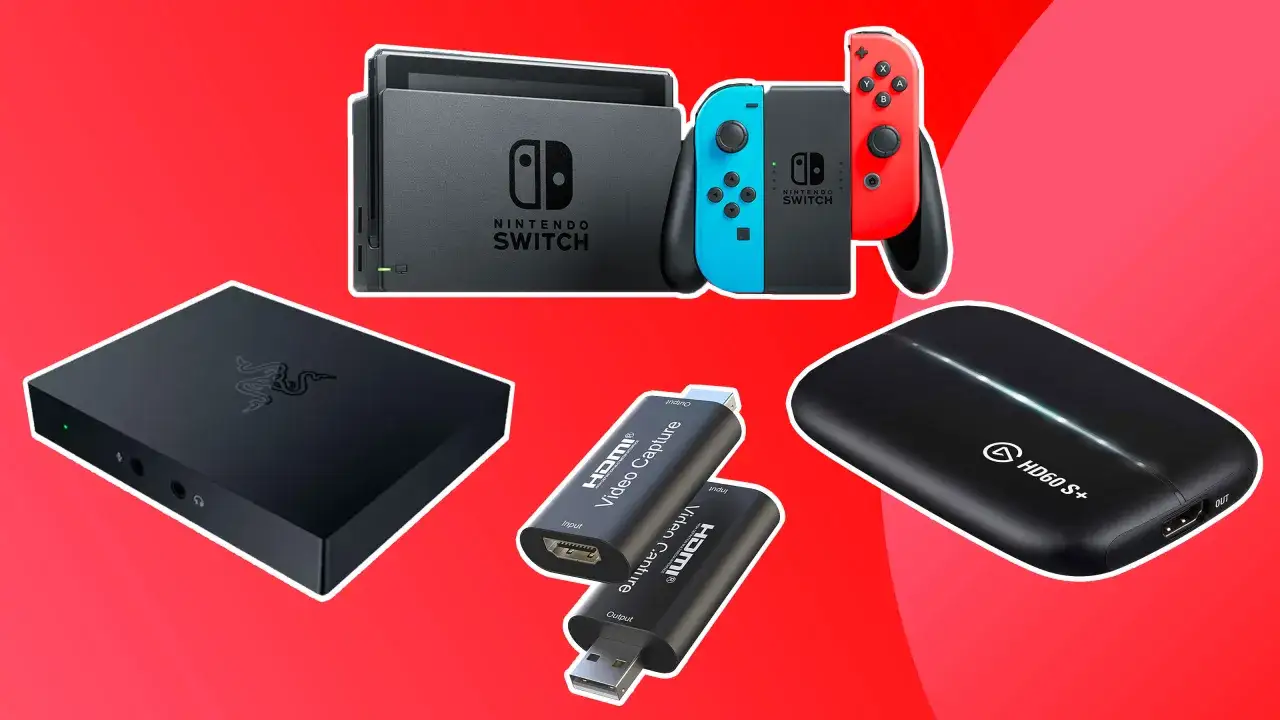
Tu łatwo wpaść w pułapkę kupowania złego adaptera. Adapter USB-C do HDMI to nie to samo co karta przechwytująca. Adapter zwykle służy do podłączenia laptopa do monitora, a nie do przyjęcia obrazu z konsoli. Jeśli chcesz widzieć obraz z Nintendo na ekranie laptopa, potrzebujesz grabbera, czyli karty przechwytującej wideo.- Karta przechwytująca - przyjmuje sygnał HDMI z konsoli i przesyła go do laptopa przez USB.
- Dock do Switcha - bez niego nie wyprowadzisz obrazu z klasycznego Switcha, Switch OLED i Switch 2.
- Kabel HDMI - najlepiej zwykły, pewny przewód, bez egzotyki i bez przejściówek po drodze.
- Port USB 3.0 lub lepszy - większość sensownych capture cardów tego wymaga, zwłaszcza przy 1080p60.
- Program do podglądu - najczęściej OBS albo aplikacja producenta karty.
Ja w takich setupach celuję w prostotę: im mniej pośrednich adapterów, tym mniej problemów z obrazem i dźwiękiem. Warto też pamiętać, że capture card może mieć tryb passthrough, czyli przepuszczać obraz dalej do monitora lub telewizora, a laptop wykorzystywać tylko do nagrywania albo streamu.
Jeśli chcesz grać wygodnie, a nie tylko testować połączenie, ten detal robi różnicę. I właśnie dlatego warto od razu wiedzieć, ile taki zestaw kosztuje.
Ile to kosztuje i gdzie zaczynają się rozsądne wydatki
W 2026 roku rynek jest szeroki: od tanich grabberów po markowe rejestratory obrazu. Z aktualnych ofert widać wyraźnie, że budżet wejścia może być niski, ale komfort rośnie wraz z ceną. Najtańsze urządzenia znajdziesz już za około 65 zł, ale do regularnego grania i nagrywania sensowniej patrzeć wyżej.
| Element | Orientacyjna cena | Do czego wystarczy |
|---|---|---|
| Prosty grabber HDMI do USB | 65-110 zł | Podgląd obrazu, okazjonalne testy, bardzo podstawowe nagrywanie |
| Lepsza karta przechwytująca do grania | 490-510 zł | Stabilniejszy obraz, sensowniejsza współpraca z laptopem, mniej kompromisów |
| Markowe capture cardy | 830-960 zł | Regularne nagrywanie, stream, lepsza zgodność sprzętowa, wygodniejsza praca |
| Kabel HDMI | 20-50 zł | Standardowe połączenie między dockiem a kartą przechwytującą |
| Dock | zwykle w zestawie z konsolą | Wymagany przy Switchu, Switch OLED i Switch 2 |
W praktyce najrozsądniejszy próg wejścia to okolice 200-500 zł za całość, jeśli zależy Ci na działaniu bez nerwów. Taniej też się da, ale wtedy częściej pojawiają się problemy z dźwiękiem, rozdzielczością albo stabilnością połączenia.
To dobry moment, żeby przejść od zakupów do samego montażu, bo właśnie przy podłączaniu najłatwiej pomylić kolejność przewodów.
Jak to podłączyć krok po kroku
Jeśli chcesz, żeby obraz faktycznie pojawił się na laptopie, układ kabli ma znaczenie. Najpierw podłączam konsolę do doku, potem prowadzę HDMI do karty przechwytującej, a dopiero później łączę kartę z laptopem przez USB. Taki porządek ogranicza liczbę błędów, które później wyglądają jak „niedziałający sprzęt”, choć problemem jest tylko zła kolejność.
- Włóż konsolę do doku i podłącz zasilanie doku.
- Połącz wyjście HDMI z doku z wejściem HDMI w karcie przechwytującej.
- Podłącz kartę przechwytującą do laptopa przez USB 3.0.
- Uruchom OBS albo aplikację producenta karty.
- Dodaj źródło „video capture device” lub równoważną opcję w programie.
- Ustaw rozdzielczość na 1080p, jeśli laptop ma być tylko ekranem podglądu.
- Jeśli karta ma passthrough, możesz równolegle podłączyć monitor lub telewizor, żeby grać bez wyraźnego opóźnienia.
W tym układzie laptop nie jest „drugim telewizorem” w dosłownym sensie, tylko ekranem do przechwytywania obrazu. To właśnie dlatego program do podglądu ma znaczenie, a zwykły kabel HDMI do laptopa zwykle niczego nie załatwia. Gdy sprzęt jest już spięty, pojawiają się jednak typowe błędy, które potrafią zmylić nawet osoby po kilku próbach.
Gdzie najczęściej pojawia się problem
W praktyce większość niepowodzeń nie wynika z samej konsoli, tylko z drobnych pomyłek w torze sygnału. Ja najczęściej widzę pięć powtarzalnych problemów.
- Laptop ma HDMI tylko jako wyjście - wtedy sygnału z konsoli nie przyjmie, nawet jeśli fizycznie kabel pasuje.
- Użyty został zły adapter - adapter HDMI-USB-C albo USB-C-HDMI nie zastępuje karty przechwytującej.
- Karta działa na USB 3.0, ale została wpięta do USB 2.0 - obraz może wtedy nie działać albo działać niestabilnie.
- Brakuje zasilania doku - bez tego Switch nie przejdzie poprawnie w tryb TV.
- Podgląd ma opóźnienie - to normalne przy wielu tanich i średnich kartach, więc granie „na laptopie” bywa męczące.
Jeśli obraz się nie pojawia, zaczynam od sprawdzenia, czy konsola daje sygnał do zewnętrznego ekranu, a dopiero później grzebię w programie. Taka kolejność oszczędza czas, bo pozwala szybko odróżnić problem sprzętowy od problemu software'owego.
To prowadzi do ostatniego, bardzo praktycznego pytania: kiedy laptop faktycznie ma sens, a kiedy lepiej od razu wybrać monitor albo TV.
Laptop ma sens przy nagrywaniu, ale nie zawsze przy samym graniu
Jeżeli chcesz nagrywać, streamować albo testować obraz, laptop z kartą przechwytującą sprawdza się dobrze. To wygodne rozwiązanie, bo wszystko masz w jednym miejscu: konsolę, podgląd, zapis materiału i ewentualny chat czy OBS. W takim scenariuszu laptop jest centrum dowodzenia, a karta przechwytująca robi za most między konsolą a oprogramowaniem.
Jeśli jednak zależy Ci wyłącznie na graniu, lepszy będzie monitor albo telewizor. Powód jest prosty: obraz na laptopie potrafi mieć opóźnienie, a przy dynamicznych grach akcji czy platformówkach czuć to niemal od razu. Ja traktuję laptop jako dobre rozwiązanie dla twórcy, testera lub kogoś, kto potrzebuje mobilności. Dla zwykłego grania wygodniejszy jest ekran z bezpośrednim wejściem HDMI i porządnym trybem gry.Najuczciwiej można to ująć tak: laptop jest dobrym miejscem do podglądu, ale nie zawsze do komfortowego grania. Jeśli masz już monitor lub TV, często wyjdzie taniej i lepiej po prostu użyć ich jako głównego ekranu, a laptop zostawić do nagrywania lub czatu. Jeśli nie masz takiej opcji, karta przechwytująca i odpowiednio dobrane akcesoria nadal rozwiązują temat bardzo skutecznie.
Najbezpieczniejszy zestaw dla Nintendo i laptopa
Gdybym miał polecić jedno podejście bez zbędnego kombinowania, wybrałbym zestaw oparty na doku, dobrej karcie przechwytującej i laptopie z USB 3.0. To najprostsza droga, która działa zarówno z klasycznym Switchem, jak i z nowszymi modelami z rodziny Switch. Daje też największą elastyczność: możesz tylko oglądać obraz, nagrywać go albo streamować.
Najważniejsze wnioski są trzy. Po pierwsze, nie licz na zwykły kabel HDMI do laptopa, chyba że masz naprawdę nietypowy model z wejściem sygnału. Po drugie, Switch Lite nie ma tu zastosowania, bo nie wyprowadza obrazu na zewnątrz. Po trzecie, jeśli zależy Ci na wygodzie, lepiej dołożyć do lepszej karty przechwytującej niż walczyć z najtańszym grabberem, który oszczędza pieniądze tylko na papierze.
Jeżeli chcesz, mogę też przygotować osobny, praktyczny zestaw: co dokładnie kupić do Switcha, ile to kosztuje w polskich sklepach i jak to podłączyć bez opóźnień.