Najkrócej: czy da się podłączyć Nintendo Switch do laptopa? Bezpośrednio nie w taki sposób, jak wielu osobom się wydaje, ale istnieją obejścia, które działają dobrze, jeśli wiesz, czego naprawdę potrzebujesz. W tym tekście rozkładam temat na praktyczne scenariusze: co działa od ręki, co wymaga dodatkowego akcesorium, ile to kosztuje i kiedy laptop nie zastąpi monitora ani telewizora.
Najważniejsze wnioski o połączeniu Switcha z laptopem
- Standardowy laptop nie przyjmie obrazu z Nintendo Switch przez zwykłe HDMI, bo HDMI w laptopach prawie zawsze działa jako wyjście.
- Obraz ze Switcha wychodzi z doku przez HDMI, a nie bezpośrednio do laptopa przez USB-C.
- Jeśli chcesz grać lub nagrywać na laptopie, potrzebujesz karty przechwytującej i najlepiej programu typu OBS.
- Switch Lite odpada całkowicie, bo nie obsługuje TV Mode.
- Do samego grania najwygodniejszy jest monitor lub telewizor, a laptop sprawdza się głównie jako ekran podglądu lub narzędzie do streamu.
Co da się zrobić, a czego laptop nie przyjmie
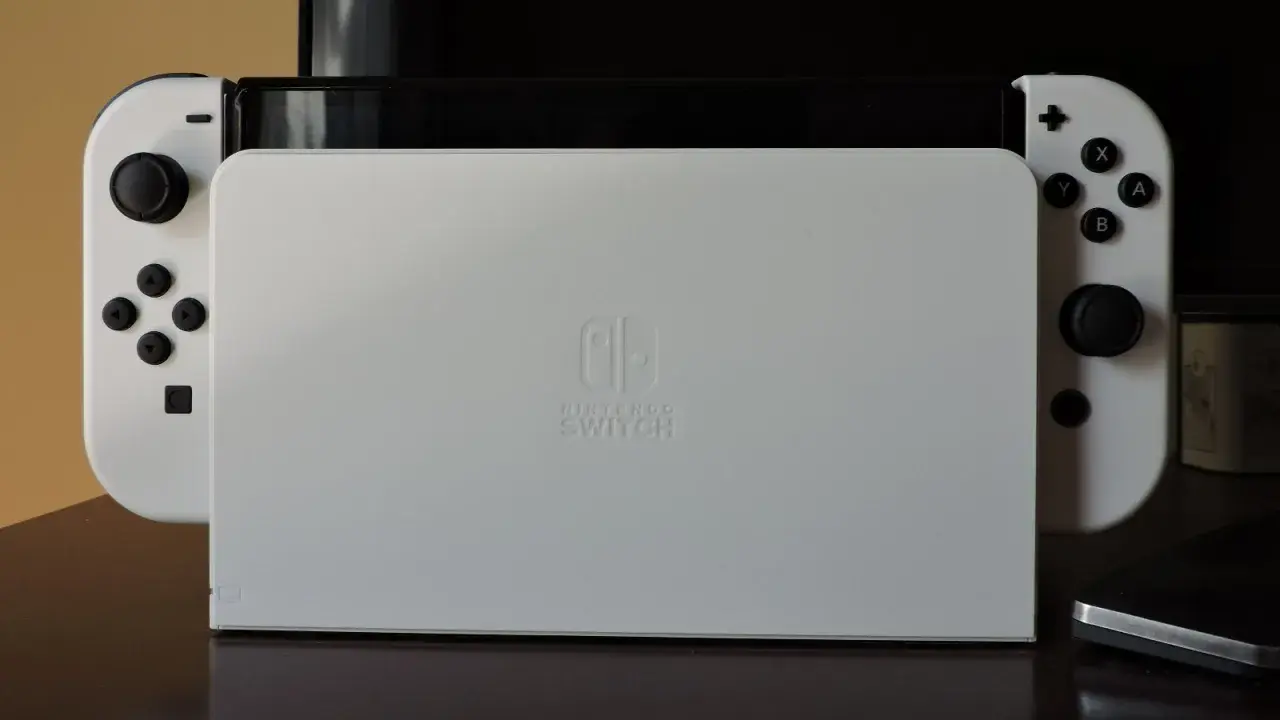
Najprostsza odpowiedź brzmi: zwykłego Switcha nie podłączysz do laptopa jak do monitora. Nintendo podaje, że obraz w trybie TV wychodzi z doku przez HDMI i trafia do telewizora albo monitora, a nie do laptopa. To ważne rozróżnienie, bo wiele osób zakłada, że skoro laptop ma HDMI, to da się nim odebrać sygnał z konsoli. W praktyce prawie zawsze jest odwrotnie.
| Scenariusz | Czy działa | Co to oznacza w praktyce |
|---|---|---|
| HDMI z doku Switcha do HDMI w laptopie | Nie | Port HDMI w laptopie zwykle wysyła obraz, a nie go odbiera. |
| USB-C z doku do laptopa | Nie | To nie jest wejście wideo dla obrazu z konsoli. |
| Switch do zewnętrznego monitora lub TV | Tak | To jest oficjalny i najprostszy tryb pracy. |
| Switch do laptopa przez kartę przechwytującą | Tak | Laptop odbiera obraz jako sygnał z urządzenia USB, a nie jako klasyczny monitor. |
| Switch Lite do laptopa lub TV | Nie | Switch Lite nie obsługuje TV Mode. |
Jeśli patrzysz na to od strony akcesoriów, kluczowa jest jedna rzecz: laptop nie jest ekranem HDMI-in, tylko komputerem z wyjściami obrazu. To prowadzi wprost do kolejnego problemu, czyli różnicy między HDMI-in i HDMI-out.
Dlaczego HDMI w laptopie prawie nigdy nie działa jak wejście
Tu tkwi najczęstsze nieporozumienie. HDMI w laptopie służy zazwyczaj do wysyłania obrazu na zewnętrzny ekran, projektor albo telewizor. Nie służy do przyjmowania sygnału z konsoli. Nawet jeśli laptop ma nowoczesne USB-C z obsługą obrazu, to najczęściej chodzi o wyjście DisplayPort Alt Mode, a nie wejście wideo. Innymi słowy: port może być bardzo nowoczesny, ale nadal nie robi z laptopa monitora.
W praktyce oznacza to, że żadna zwykła przejściówka HDMI-HDMI nie załatwi sprawy. Nie zadziała też większość hubów USB-C z HDMI, bo one również są projektowane do wyprowadzania obrazu z laptopa na zewnątrz, a nie do przechwytywania sygnału z konsoli. To właśnie dlatego tak wiele osób kupuje zły adapter i kończy z czarnym ekranem.
Jeżeli chcesz zobaczyć obraz ze Switcha na ekranie laptopa, potrzebujesz urządzenia pośredniego, które zamieni sygnał HDMI na format czytelny dla systemu operacyjnego. I tu wchodzi karta przechwytująca.
Najprostszy sposób na obraz z konsoli na laptopie
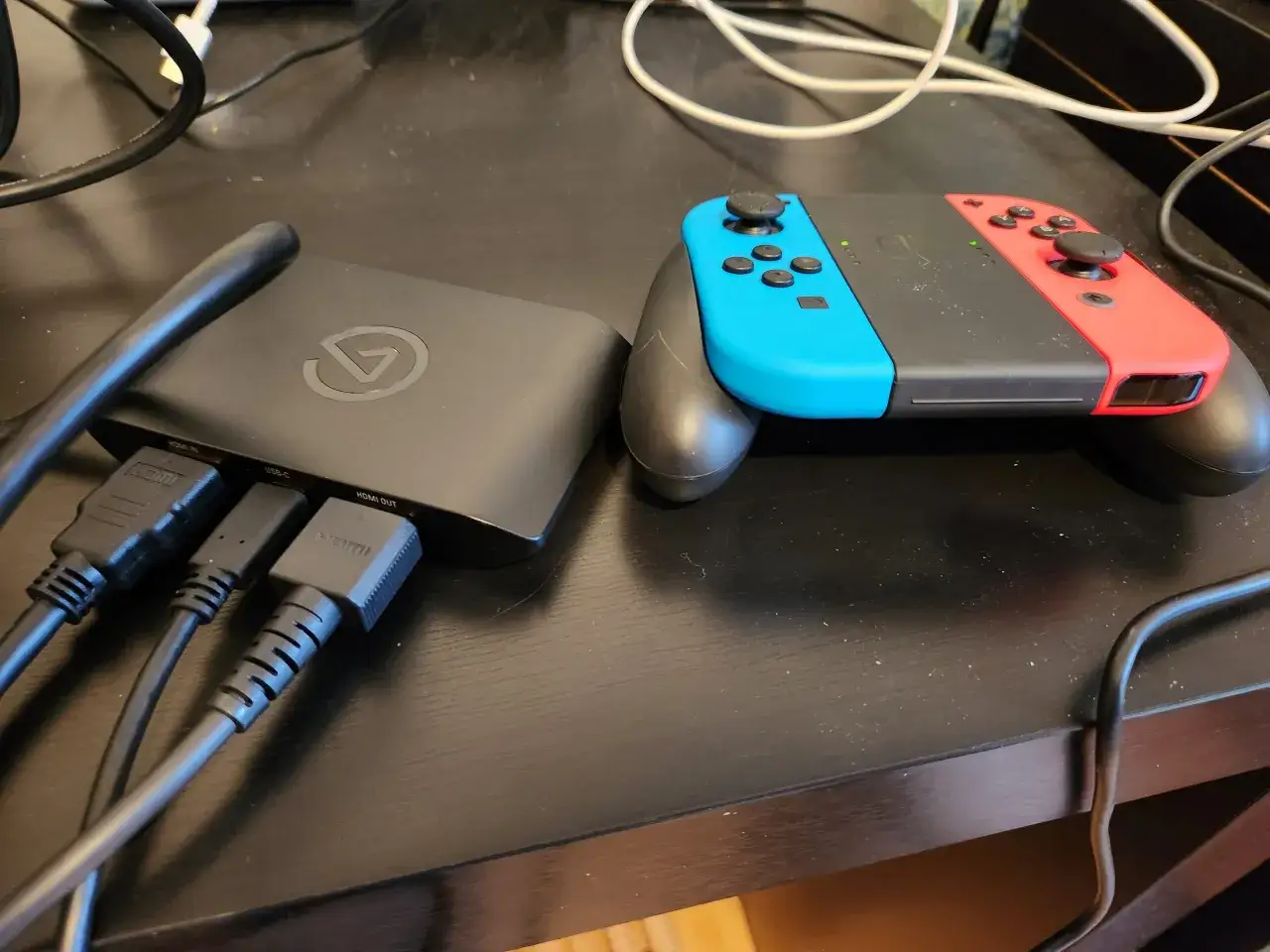
Karta przechwytująca, czyli capture card, to mały pośrednik między konsolą a komputerem. Dla laptopa wygląda jak źródło wideo podłączone przez USB, a dla Ciebie jest po prostu sposobem na podgląd obrazu, nagrywanie albo stream. To rozwiązanie nie jest tak lekkie jak zwykły kabel, ale jako jedyne naprawdę odpowiada na potrzebę grania lub pracy z obrazem na laptopie.
Czego potrzebujesz
- konsoli Nintendo Switch w wersji standardowej albo OLED,
- doku do Switcha,
- oryginalnego zasilacza do doku,
- kabla HDMI,
- karty przechwytującej HDMI-USB,
- laptopa z portem USB 3.0 lub lepszym,
- programu do podglądu i nagrywania, najczęściej OBS Studio.
Jak to podłączyć
- Włóż Switcha do doku i podłącz zasilanie doku.
- Połącz wyjście HDMI z doku z wejściem HDMI karty przechwytującej.
- Połącz kartę przechwytującą z laptopem przez USB.
- Otwórz OBS Studio albo aplikację producenta karty.
- Dodaj źródło wideo i wybierz kartę przechwytującą jako urządzenie wejściowe.
- Ustaw rozdzielczość, zwykle 1080p i 60 kl./s wystarcza dla Switcha.
Przeczytaj również: Nintendo na laptopie? Tak, ale nie zwykłym kablem HDMI!
Na co zwrócić uwagę
Jeśli chcesz tylko nagrywać lub streamować, wystarczy nawet prostszy model. Jeśli chcesz grać bez irytującego opóźnienia, szukaj karty z HDMI passthrough, czyli z przelotką obrazu. Passthrough oznacza, że sygnał przechodzi dalej do monitora lub TV, a laptop służy do podglądu i nagrywania. To wygodne rozwiązanie, bo gry akcji są po prostu przyjemniejsze na ekranie bez latencji.
Nintendo Switch i tak nie daje 4K, więc do samej tej konsoli nie ma sensu przepłacać za sprzęt z kosmicznymi parametrami. Wystarczy sensowna karta 1080p60, jeśli nie planujesz używać jej też z innymi urządzeniami. Skoro już wiadomo, jak to działa, pozostaje pytanie o koszt i opłacalność.Ile kosztuje sensowny zestaw i kiedy nie warto przepłacać
Na rynku znajdziesz dziś karty przechwytujące od bardzo tanich modeli za około 159 zł po sprzęt za ponad 2200 zł. To spory rozrzut, ale nie oznacza, że droższy model zawsze ma sens. Przy Switchu najważniejsze są stabilność, obsługa 1080p60 i wygodny podgląd. Wszystko ponad to ma znaczenie głównie wtedy, gdy karta ma służyć też do innych konsol albo do bardziej ambitnego streamingu.
| Poziom | Przykład | Orientacyjna cena | Dla kogo |
|---|---|---|---|
| Budżetowy | Ulanzi C060 | 159 zł | Do okazjonalnych nagrań, prostego podglądu i lekkiego streamu. |
| Średnia półka | Elgato HD60 X | 899 zł | Do regularnego streamowania, wygodnego passthrough i stabilnej pracy. |
| Wyższa półka | Magewell USB Capture HDMI 4K Plus | 2249 zł | Do pracy bardziej profesjonalnej i zestawów, które mają obsługiwać także inne źródła. |
Moja praktyczna zasada jest prosta: do samego Switcha nie kupuj karty „na zapas” tylko dlatego, że ma 4K. Lepiej dopłacić do stabilności, sensownego oprogramowania i passtrough, niż do parametrów, których konsola i tak nie wykorzysta. Zanim jednak coś kupisz, warto zobaczyć, jakie błędy najczęściej psują cały zestaw.
Najczęstsze błędy, które psują efekt
W tej konfiguracji problemy zwykle nie wynikają z samej konsoli, tylko z portów, kabli albo błędnych oczekiwań. Z mojego doświadczenia najwięcej osób myli „podłączenie do laptopa” z „podłączeniem przez laptop”. To nie to samo.
| Błąd | Skutek | Jak to naprawić |
|---|---|---|
| Wpinasz HDMI z doku bezpośrednio do laptopa | Brak obrazu | Użyj karty przechwytującej. |
| Podłączasz dock bez zasilacza | Switch nie przechodzi w tryb TV | Użyj oryginalnego zasilacza Nintendo. |
| Podłączasz kartę do wolnego portu USB lub przez słaby hub | Zacinanie, brak sygnału albo czarny ekran | Wybierz USB 3.0 lub nowsze i bezpośrednie połączenie z laptopem. |
| Oczekujesz zerowego opóźnienia w podglądzie na laptopie | Gra wydaje się ociężała | Graj przez passthrough albo monitor zewnętrzny. |
| Używasz Switcha Lite | Brak możliwości wyświetlania obrazu na zewnętrznym ekranie | Switch Lite nie obsługuje TV Mode, więc ten wariant odpada. |
| Nie wybierasz właściwego źródła w OBS | Program nie pokazuje obrazu | Dodaj kartę jako źródło wideo i sprawdź rozdzielczość. |
Najczęściej winny nie jest sam Switch, tylko źle dobrane akcesorium albo oczekiwanie, że laptop będzie działał jak monitor. To prowadzi do ostatniej, najbardziej praktycznej części: co faktycznie kupić, jeśli chcesz po prostu działać, a nie testować kable przez pół wieczoru.
Jaki zestaw ma sens, jeśli chcesz grać i nagrywać bez kombinowania
Jeśli mam doradzić jedno ustawienie, to patrzyłbym na cel, nie na samą specyfikację. Do okazjonalnego grania najlepiej sprawdzi się po prostu zewnętrzny monitor albo telewizor, bo daje najmniej komplikacji. Do nagrywania i streamowania rozsądny jest zestaw z kartą przechwytującą 1080p60, OBS Studio i ewentualnym passthrough na drugi ekran.
- Chcesz tylko zobaczyć obraz ze Switcha: wybierz monitor lub TV, nie laptop.
- Chcesz nagrywać gameplay: kup kartę przechwytującą z obsługą 1080p60.
- Chcesz streamować regularnie: wybierz stabilniejszy model ze średniej półki.
- Chcesz grać wygodnie bez opóźnień: szukaj passthrough i graj na monitorze, a laptop zostaw do podglądu i nagrania.
- Masz Switch Lite: nie planuj podłączenia obrazu do laptopa, bo ta wersja nie ma TV Mode.
Jeżeli zależy Ci na jednym zdaniu zamykającym temat, brzmi ono tak: Switcha da się sensownie „podłączyć do laptopa” tylko przez kartę przechwytującą, a nie zwykłym kablem HDMI. To ważne rozróżnienie oszczędza pieniądze, czas i rozczarowanie. Gdybym miał wybrać jedno akcesorium, które naprawdę ma tu znaczenie, byłaby to właśnie dobrze dobrana karta przechwytująca, a nie kolejny adapter z obietnicą cudów.