
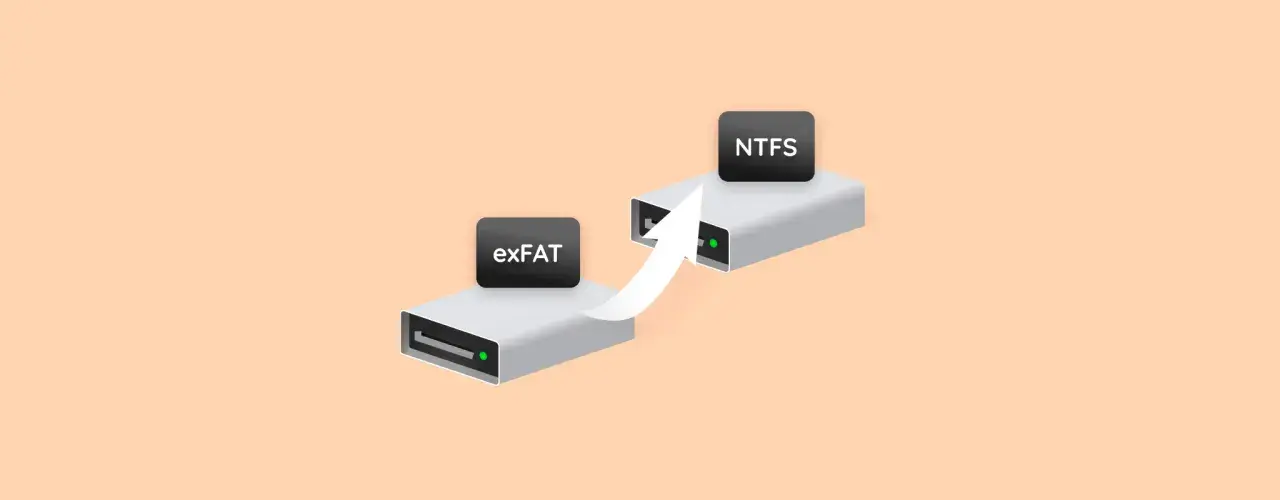
NTFS to fundament większości współczesnych instalacji Windows, ale w praktyce jego znaczenie wykracza daleko poza samą partycję systemową. Ten format decyduje o tym, jak system zapisuje dane, jak chroni pliki, jak radzi sobie po awarii i kiedy lepiej postawić na prostszy, bardziej uniwersalny wariant. Poniżej rozkładam temat na czynniki pierwsze: od działania i funkcji, przez porównanie z exFAT i FAT32, aż po sytuacje, w których NTFS naprawdę pomaga, a kiedy potrafi przeszkadzać.
Najważniejsze fakty o NTFS w jednym miejscu
- To domyślny system plików dla nowoczesnych Windows i najlepszy wybór dla dysku systemowego oraz większości dysków roboczych.
- Obsługuje uprawnienia ACL, szyfrowanie plików, kompresję, linki twarde i dziennik zmian, więc daje dużo większą kontrolę niż FAT32.
- Na nośniku używanym między Windows, macOS i innymi urządzeniami często wygodniejszy będzie exFAT.
- FAT32 ma bardzo szeroką kompatybilność, ale ogranicza pojedynczy plik do 4 GiB.
- Na małych pendrive'ach i w prostym przenoszeniu danych NTFS nie zawsze jest najbardziej praktyczny.
Czym jest NTFS i kiedy naprawdę ma znaczenie
W praktyce patrzę na NTFS nie jak na „format dysku”, ale jak na warstwę zarządzania danymi, którą Windows wykorzystuje do porządkowania plików, metadanych i uprawnień. Jak podaje Microsoft Learn, to domyślny system plików nowoczesnych Windows, a jego przewaga wynika z tego, że łączy zwykłe przechowywanie danych z funkcjami bezpieczeństwa i odzyskiwania po awarii.
Najprościej mówiąc: NTFS nie tylko zapisuje, że plik istnieje, ale też przechowuje informacje o jego właścicielu, prawach dostępu, znacznikach czasu i sposobie zajmowania miejsca na dysku. Kluczową rolę odgrywa tu MFT (Master File Table), czyli centralny indeks metadanych. Dzięki temu system szybciej odnajduje pliki i może skuteczniej porządkować zmiany.
To ma znaczenie zwłaszcza na dysku systemowym, w komputerze roboczym, na serwerze plików i wszędzie tam, gdzie ważna jest stabilność, bezpieczeństwo oraz obsługa większych plików. Na zwykłym pendrive'ie do wrzucania dokumentów sytuacja wygląda inaczej i właśnie tam często pojawia się pytanie, czy NTFS jest rzeczywiście najlepszym wyborem. Do tego wrócę za chwilę, bo najwięcej błędów bierze się z wyboru systemu plików „na oko”.
Co NTFS daje ponad prosty system plików
Największa przewaga NTFS polega na tym, że nie jest to tylko magazyn na dane. To system, który dodaje warstwę kontroli i odporności, a w codziennym użyciu przekłada się to na konkretne korzyści.
Lepsza odporność po awarii
NTFS korzysta z dziennika zmian, czyli mechanizmu, który zapisuje operacje jeszcze przed ich pełnym zatwierdzeniem. Jeśli komputer padnie w złym momencie, system łatwiej odtworzy spójność woluminu przy następnym uruchomieniu. W dokumentacji Microsoftu ten model jest opisany jako podejście transakcyjne, a w praktyce oznacza po prostu mniej chaosu po awarii niż w prostszych systemach plików.
Kontrola dostępu i bezpieczeństwo
NTFS obsługuje ACL, czyli listy kontroli dostępu, które określają, kto może plik odczytać, zmienić albo usunąć. To jedna z tych rzeczy, których zwykły użytkownik nie zauważa na co dzień, ale administrator lub osoba pracująca na współdzielonym komputerze widzi od razu. Do tego dochodzi szyfrowanie plików na poziomie systemu plików, które trzeba odróżnić od BitLockera: BitLocker szyfruje cały wolumin, a NTFS daje mechanizmy związane z konkretnymi plikami i ich atrybutami.
Przeczytaj również: Kod ASCII - Zrozum standard i uniknij pułapek z tekstem
Funkcje przydatne w pracy z dużymi danymi
NTFS obsługuje m.in. pliki rozrzedzone, linki twarde, alternatywne strumienie danych i opcjonalną czułość na wielkość liter w wybranych katalogach. To nie są ozdobniki. Sparse files oszczędzają miejsce, gdy plik logicznie jest duży, ale część bloków nie zawiera jeszcze realnych danych. Hard links przydają się przy narzędziach systemowych i niektórych workflow deweloperskich. Z kolei czułość na wielkość liter bywa ważna, gdy pracujesz z projektami przenoszonymi między Windows i narzędziami wywodzącymi się ze świata Linuksa.
Jak podaje Microsoft Learn, NTFS oferuje też kompresję, dziennik zmian i wsparcie dla uprawnień właściciela pliku, czego nie znajdziesz w FAT32. To właśnie te różnice najlepiej widać w bezpośrednim porównaniu z innymi formatami, więc przechodzę do wyboru między nimi.
NTFS, exFAT czy FAT32 w praktyce
Ten wybór nie powinien zależeć od przyzwyczajenia, tylko od zastosowania. Jeśli nośnik ma pracować głównie w Windows i trzymać większe pliki, NTFS zwykle wygrywa. Jeśli ma być przenośny i bezproblemowy na różnych urządzeniach, częściej sens ma exFAT. FAT32 zostaje głównie tam, gdzie wymaga tego starszy sprzęt albo konkretne urządzenie.
| Kryterium | NTFS | exFAT | FAT32 |
|---|---|---|---|
| Maksymalny rozmiar pojedynczego pliku | 2^64−1 bajtów | 2^64−1 bajtów | 4 GiB |
| Journaling | Tak | Nie | Nie |
| Uprawnienia ACL i właściciel pliku | Tak | Nie | Nie |
| Kompresja na poziomie systemu plików | Tak | Nie | Nie |
| Wsparcie dla linków twardych i plików rozrzedzonych | Tak | Nie | Nie |
| Typowe zastosowanie | Dysk systemowy, dyski robocze, serwery Windows | Pendrive, dysk zewnętrzny do wymiany danych | Starsze urządzenia, sprzęt z ograniczoną obsługą formatów |
W tym zestawieniu najważniejsza jest nie tylko surowa technika, ale też praktyka użycia. exFAT jest wygodniejszy, gdy zależy Ci na prostym przenoszeniu dużych plików między różnymi systemami, natomiast FAT32 szybko odpada, gdy w grę wchodzą obrazy dysków, filmy 4K czy archiwa przekraczające 4 GiB. NTFS zostaje tam, gdzie liczy się kontrola, porządek i odporność na błędy. Tę zasadę stosuję bez wahania, bo oszczędza później sporo rozczarowań.
Jak bezpiecznie używać NTFS na dyskach i pendrive'ach
Najlepszy wybór dla NTFS jest dość prosty: dysk systemowy, dysk na projekty, magazyn backupów w Windows, lokalny serwer plików i zewnętrzny SSD używany głównie z tym samym komputerem lub środowiskiem Windows. W takich scenariuszach zalety systemu plików naprawdę pracują na Twoją korzyść, a nie są tylko techniczną ciekawostką.
Na pendrive'ach i kartach pamięci sprawa jest bardziej subtelna. Jeśli nośnik krąży między Windowsem, macOS, telewizorem, konsolą albo kamerą, NTFS bywa zbyt „windowsowy”, bo wiele urządzeń odczyta go bez problemu, ale nie każde będzie potrafiło z nim wygodnie współpracować. W takiej sytuacji częściej wybieram exFAT. Jeśli jednak pendrive ma służyć tylko do pracy na PC z Windows i ma przenosić duże pliki, NTFS jest rozsądniejszy.
W środowiskach bardziej technicznych NTFS też ma sens. Przy projektach programistycznych, obrazach maszyn wirtualnych, logach, repozytoriach i backupach pomaga obsługa długich nazw, plików rozrzedzonych, linków i uprawnień. Jednocześnie trzeba pamiętać, że nie jest to system plików „bezobsługowy” w sensie absolutnym. Nie zastępuje kopii zapasowej, nie rozwiązuje problemów z wadliwym dyskiem i nie jest magiczną tarczą na wszystko. To po prostu lepsze narzędzie do bardziej wymagających zadań.
Jeśli po tym wyborze zaczynasz myśleć o realnych problemach z nośnikiem, to dobrze, bo właśnie tam najczęściej wychodzą ograniczenia i błędy użytkownika. Następna sekcja pokazuje, jak podchodzić do kłopotów z głową, a nie z paniką.
Najczęstsze problemy z woluminem NTFS i jak je ogarnąć
Wolumin NTFS zwykle działa stabilnie, ale kiedy coś zaczyna szwankować, najgorszą reakcją jest od razu formatowanie. Najpierw trzeba ustalić, czy problem dotyczy logiki systemu plików, powierzchni dysku, czy może samego kontrolera albo kabla. To różnica, która oszczędza danych.
Moja praktyczna kolejność wygląda tak:
- Najpierw zabezpiecz ważne pliki, jeśli nośnik jeszcze się montuje.
- Sprawdź dysk narzędziem Windows, zanim uruchomisz cięższe naprawy.
- Do błędów logicznych użyj
chkdsk /f, a przy podejrzeniu problemów z powierzchnią dysku rozważchkdsk /r. - W PowerShell możesz sięgnąć po
Repair-Volume, jeśli wygodniej Ci pracować z narzędziem systemowym niż z oknem dialogowym. - Jeśli komunikat o błędzie dotyczy samego NTFS, nie zakładaj od razu najgorszego scenariusza, bo problem bardzo często leży niżej, czyli w dysku, kablu albo rozruchu.
Warto też pamiętać o jednej rzeczy, którą wiele osób lekceważy: samo to, że system plików „da się naprawić”, nie znaczy jeszcze, że dane są bezpieczne na dłuższą metę. Jeśli pojawiają się regularne błędy, wolniejszy odczyt, znikające pliki albo powtarzające się komunikaty o sprawdzaniu dysku, ja traktuję to jako sygnał do wymiany nośnika, a nie jako zaproszenie do kolejnego eksperymentu z naprawą. To zwykle rozsądniejsze niż próba przeczekania problemu.
Po tej diagnostyce zostaje już tylko jeden rozsądny krok: podjąć decyzję zgodnie z tym, do czego dysk ma naprawdę służyć. I właśnie tym zamykam temat, bez sztucznego filozofowania.
Co warto zapamiętać przed formatowaniem kolejnego dysku
Jeśli dysk ma pracować głównie w Windows, potrzebujesz większych plików, kontroli dostępu i sensownej odporności na błędy, NTFS jest najbezpieczniejszym wyborem. Jeśli nośnik ma być przede wszystkim przenośny i ma żyć między różnymi systemami, exFAT będzie zwykle bardziej praktyczny. FAT32 traktowałbym jako format awaryjny albo wymuszony przez konkretne urządzenie, a nie jako domyślną opcję dla nowoczesnych danych.
W tym temacie nie ma jednej odpowiedzi dla wszystkich, ale jest jedna dobra zasada: wybieraj system plików pod realne zastosowanie, nie pod przyzwyczajenie. Właśnie tak NTFS przestaje być technicznym skrótem, a staje się świadomą decyzją o tym, jak ma działać cały nośnik.
