
Narzędzie wiersza poleceń do zarządzania dyskami w Windows przydaje się wtedy, gdy grafika jest zbyt wolna, za mało precyzyjna albo nie daje dostępu do operacji, których naprawdę potrzebujesz. To właśnie tu najszybciej widać, po co istnieje diskpart: do czyszczenia nośników, tworzenia partycji, przypisywania liter i przygotowania sprzętu do instalacji systemu. W praktyce jest to temat bardziej poradnikowy niż definicyjny, więc skupię się na tym, jak używać narzędzia bezpiecznie i gdzie najłatwiej popełnić kosztowny błąd.
Najpierw sprawdź dysk, dopiero potem zmieniaj jego strukturę
- To narzędzie służy do pracy z dyskami, partycjami, woluminami i wirtualnymi dyskami twardymi.
- Najlepiej sprawdza się przy czystej instalacji, odzyskiwaniu systemu, automatyzacji i trudnych przypadkach, które blokuje interfejs graficzny.
- Przed każdą zmianą warto uruchomić wiersz poleceń jako administrator i zweryfikować dysk po pojemności oraz kolejności z listy.
- Najbardziej ryzykowne komendy to te, które kasują strukturę partycji, więc backup i ostrożność są obowiązkowe.
- Do prostych zadań, takich jak zmiana litery czy szybka kontrola miejsca, często wygodniejsze jest klasyczne Zarządzanie dyskami.
Czym jest to narzędzie i kiedy naprawdę się przydaje
Microsoft Learn opisuje je jako narzędzie do zarządzania dyskami, partycjami, woluminami i wirtualnymi dyskami twardymi, i to jest najkrótsza definicja, jakiej potrzebujesz. Ja traktuję je jako rozwiązanie do zadań, w których liczy się precyzja, powtarzalność i dostęp z poziomu środowiska odzyskiwania albo instalatora systemu. Właśnie dlatego przydaje się przy czystej instalacji Windows, przygotowaniu nowego SSD, porządkowaniu układu partycji albo pracy na maszynach, gdzie panel graficzny jest zbyt ograniczony.
To nie jest jednak narzędzie, po które sięga się odruchowo do każdej drobnej zmiany. Jeśli chcesz tylko nadać literę dysku pendrive’owi albo zerknąć, ile wolnego miejsca zostało na woluminie, prostsze i bezpieczniejsze będzie okno graficzne. Konsola wygrywa wtedy, gdy zadanie ma być szybkie, dokładne i odporne na kaprysy interfejsu. Zanim jednak przejdziesz do komend, trzeba wiedzieć, jak uruchomić narzędzie tak, by nie pomylić dysku.
Jak uruchomić je bezpiecznie i nie pomylić dysku
Najważniejsza zasada brzmi prosto: najpierw identyfikacja, potem działanie. W zwykłym Windows otwieram wiersz poleceń lub PowerShell jako administrator, a w instalatorze albo środowisku odzyskiwania korzystam z opcji wiersza polecenia dostępnej w narzędziach zaawansowanych; na ekranie instalacji często działa też skrót Shift+F10. To ważne, bo bez uprawnień administracyjnych część operacji po prostu się nie wykona.
Microsoft Support zwraca uwagę, że do utworzenia nowej partycji potrzebujesz nieprzydzielonego miejsca, więc przed startem musisz wiedzieć, czy pracujesz na pustym nośniku, czy na dysku z danymi. W praktyce robię trzy rzeczy zanim cokolwiek zmienię: porównuję pojemność dysków w `list disk`, sprawdzam woluminy w `list volume` i jeśli to możliwe, odłączam wszystkie zbędne nośniki zewnętrzne. Przy laptopach z BitLockerem sprawdzam też klucz odzyskiwania, bo bez niego nawet poprawny zestaw komend może zakończyć się niepotrzebnym przestojem.
Gdy masz już pewność, który dysk jest właściwy, warto znać komendy, które naprawdę robią większość pracy.
Najważniejsze polecenia, które naprawdę się przydają
W praktyce używam kilku komend częściej niż wszystkich pozostałych razem wziętych. Poniżej zestawiam te, które najczęściej rozwiązują realny problem, a nie tylko wyglądają technicznie.
| Komenda | Co robi | Kiedy jej używam |
|---|---|---|
list disk |
Pokazuje wszystkie wykryte dyski wraz z ich rozmiarem. | Na samym początku, żeby znaleźć właściwy nośnik. |
select disk N |
Wybiera konkretny dysk do dalszej pracy. | Gdy jestem pewien numeru i pojemności dysku. |
list partition |
Wyświetla partycje na zaznaczonym dysku. | Przy analizie układu istniejącego nośnika. |
clean |
Usuwa informacje o partycjach i zostawia dysk jako nieprzydzielony. | Przy przygotowaniu dysku od zera. |
convert gpt / convert mbr
|
Ustawia styl partycji dla pustego dysku. | GPT wybieram domyślnie na nowszych komputerach, MBR tylko dla zgodności ze starszym sprzętem. |
create partition primary |
Tworzy nową partycję podstawową. | Po wyczyszczeniu lub na nieprzydzielonym obszarze. |
format fs=ntfs quick |
Szybko formatuje partycję jako NTFS. | Gdy przygotowuję dysk pod Windows i dane lokalne. |
assign letter=X |
Przypisuje literę dysku. | Po utworzeniu i sformatowaniu woluminu. |
delete partition override |
Wymusza usunięcie chronionej partycji. | Tylko wtedy, gdy normalne usuwanie jest blokowane i wiem, co kasuję. |
shrink / extend
|
Zmniejsza lub powiększa wolumin. | Przy pracy na istniejącym układzie danych, bez czyszczenia całego nośnika. |
Największą ostrożność zachowuję przy clean i delete partition override. Pierwsza komenda usuwa strukturę partycji, druga potrafi wymusić skasowanie nawet chronionych obszarów, więc nie używam ich „na próbę”. Jeśli chcę zachować dane, zaczynam od analizy układu dysku, a dopiero potem decyduję, czy lepiej zmniejszyć wolumin, czy stworzyć coś od nowa. Gdy repertuar komend jest jasny, łatwiej ułożyć z nich bezpieczny scenariusz pracy.
Jak ułożyć bezpieczny scenariusz pracy na nowym nośniku
Najczęstszy scenariusz jest prosty: mam nowy dysk, chcę go przygotować do pracy i zależy mi na czystym, przewidywalnym układzie. Wtedy zwykle idę tą ścieżką:
- Uruchamiam wiersz poleceń z uprawnieniami administratora.
- Sprawdzam dyski poleceniem
list diski wybieram właściwy pojemnością, nie numerem z pamięci. - Zaznaczam nośnik komendą
select disk N. - Jeśli to czysty dysk lub przygotowanie do reinstalacji, wykonuję
clean. - Wybieram styl partycji:
convert gptdla współczesnych komputerów alboconvert mbrtylko tam, gdzie wymaga tego zgodność ze starszym środowiskiem. - Tworzę partycję podstawową przez
create partition primary. - Formatuję ją komendą
format fs=ntfs quickalbo, w przypadku nośnika wymiennego, wybieram system plików bardziej uniwersalny. - Przypisuję literę poleceniem
assigni kończę pracę.
W praktyce ta sekwencja jest krótka, ale bardzo skuteczna. Na dyskach systemowych i wewnętrznych najczęściej wybieram NTFS, bo najlepiej współpracuje z Windowsem, natomiast przy pendrive’ach i dyskach przenośnych czasem sensowniejszy bywa exFAT, jeśli zależy mi na szerszej zgodności między urządzeniami. Jeśli celem nie jest pełne czyszczenie nośnika, tylko korekta układu miejsca, przechodzę do operacji na istniejącym woluminie.
Przeczytaj również: Przeglądanie prywatne - co daje, a czego nie ukrywa?
Gdy chcesz tylko zmniejszyć lub powiększyć wolumin
Tu pojawia się ograniczenie, o którym wiele osób dowiaduje się dopiero w trakcie pracy: nie każdą partycję da się bezproblemowo zmniejszyć albo rozwinąć. Komenda shrink działa tylko w granicach wolnego, dostępnego miejsca, a extend wymaga sąsiedniego nieprzydzielonego obszaru. Jeśli pliki są zablokowane albo układ partycji jest złożony, efekt może być mniejszy, niż się wydaje na pierwszy rzut oka. To nie błąd narzędzia, tylko naturalne ograniczenie układu danych.
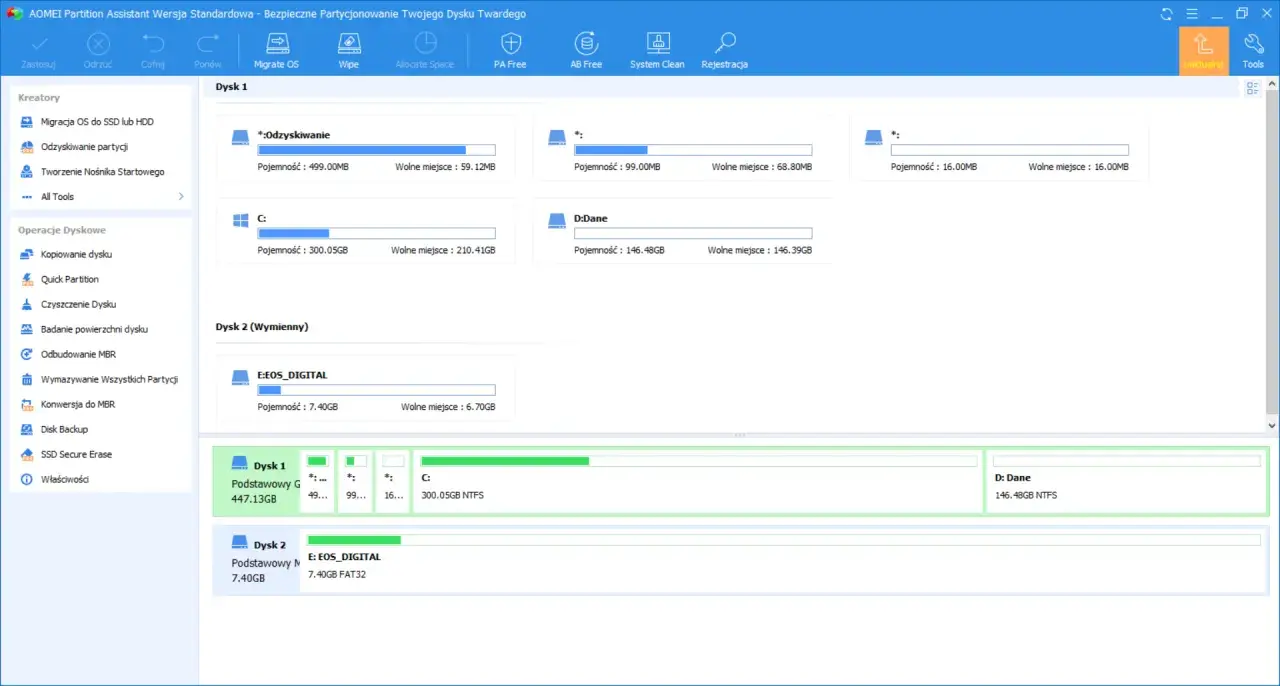
Jeśli zależy Ci głównie na prostocie, od razu widać różnicę względem klasycznego okna zarządzania dyskami.
Kiedy wybrać okno graficzne, a kiedy konsolę
Ja wybieram konsolę wtedy, gdy liczy się precyzja, środowisko odzyskiwania albo możliwość wykonania kilku podobnych działań bez klikania przez kolejne okna. Okno graficzne wygrywa natomiast przy prostych, jednorazowych zadaniach, zwłaszcza gdy ktoś dopiero uczy się pracy z partycjami. Różnica nie polega na tym, które narzędzie jest „lepsze”, tylko które mniej kosztuje Cię uwagi w danej sytuacji.
| Sytuacja | Lepszy wybór | Dlaczego |
|---|---|---|
| Czysta instalacja systemu | Konsola | Daje szybki dostęp do tworzenia i czyszczenia partycji. |
| Praca w środowisku odzyskiwania | Konsola | Interfejs graficzny bywa ograniczony, a polecenia działają przewidywalnie. |
| Automatyzacja lub powtarzalne wdrożenia | Konsola | Łatwiej powtórzyć ten sam zestaw kroków bez błędów kliknięcia. |
| Zmiana litery dysku lub szybki podgląd | Okno graficzne | Jest czytelniejsze i szybsze przy prostych czynnościach. |
| Pierwszy kontakt z partycjami | Okno graficzne | Mniejsza szansa na pomyłkę i łatwiejsza orientacja wizualna. |
W praktyce nie chodzi o rywalizację, tylko o dobór narzędzia do poziomu ryzyka. Do szybkiej korekty literki dysku nie potrzebuję ciężkiej artylerii, ale przy odzyskiwaniu systemu albo przygotowaniu wielu komputerów konsola daje mi kontrolę, której nie zastąpi klikanie. To prowadzi do najczęstszych błędów, które widzę przy takich operacjach.
Najczęstsze błędy, które kosztują najwięcej
- Mylenie numeru dysku z numerem woluminu. To najprostsza droga do pracy na złym nośniku.
- Brak kopii zapasowej. Jeśli operacja ma być destrukcyjna, backup nie jest dodatkiem, tylko warunkiem startu.
- Zakładanie, że szybkie formatowanie usuwa dane bezpowrotnie. Szybki format porządkuje strukturę, ale nie daje gwarancji pełnego wymazania zawartości.
- Ignorowanie partycji systemowych i odzyskiwania. Na dysku z UEFI mogą być ukryte obszary, których nie wolno usuwać bez planu.
- Próba pracy na dysku systemowym „w locie”. Część operacji wymaga środowiska instalacyjnego albo odzyskiwania, bo działający system blokuje pliki.
- Brak klucza BitLocker. Zaszyfrowany dysk potrafi zatrzymać cały proces, jeśli nie przygotujesz dostępu wcześniej.
Co jeszcze sprawdzam przed ostatnim Enterem
Jeśli mam podać jedną zasadę, to taką: najpierw identyfikuję nośnik, potem dopiero zmieniam jego strukturę. Najbezpieczniejszy rytm pracy wygląda prosto: list disk, list volume, porównanie pojemności, a dopiero później operacje, które zapisują zmiany. To wystarcza w większości sytuacji i znacząco ogranicza ryzyko pomyłki.
Gdy zadanie jest banalne, wybieram panel graficzny. Gdy liczy się odzyskiwanie, czysta instalacja, automatyzacja albo precyzyjne przygotowanie nośnika, narzędzie z wiersza poleceń daje mi kontrolę, której zwykle brakuje w klikanym interfejsie. Jeśli chcesz pracować pewnie, trzymaj się jednej reguły: najpierw weryfikacja, potem działanie, a dopiero na końcu komenda, która naprawdę coś zmienia.
