Najważniejsze rzeczy, które warto sprawdzić przed podłączeniem telefonu
- Potrzebujesz kabla USB, który przesyła dane, a nie tylko ładuje telefon.
- Na telefonie muszą być włączone dane komórkowe; sam kabel nie wystarczy.
- Na Androidzie szukaj opcji typu Hotspot i tethering lub Tethering przez USB.
- Na iPhonie włącz Hotspot osobisty; na Windowsie zwykle potrzebujesz też Apple Devices albo iTunes.
- Jeśli masz Maca i Androida, tethering USB nie zadziała, więc lepiej od razu wybrać inną metodę.
Na czym polega udostępnianie internetu przez USB
USB tethering tworzy połączenie sieciowe między telefonem a komputerem przez kabel, zamiast przez Wi-Fi. Dla mnie największa przewaga jest prosta: połączenie zwykle jest stabilniejsze, telefon się ładuje, a laptop nie musi walczyć z zakłóceniami radiowymi. Google przypomina też, że większość telefonów z Androidem może udostępniać transmisję danych przez Wi-Fi, Bluetooth lub USB, ale operator może ograniczać tethering albo naliczać za niego dodatkową opłatę.
| Metoda | Co daje | Gdzie ma słabsze strony | Kiedy wybrać |
|---|---|---|---|
| USB | Najstabilniejsze połączenie i ładowanie telefonu w trakcie pracy | Wymaga kabla i bliskości urządzeń | Praca przy laptopie, wideorozmowy, pobieranie większych plików |
| Wi-Fi hotspot | Najwygodniejsze, bo bez przewodu | Szybciej rozładowuje telefon | Gdy chcesz podłączyć kilka urządzeń albo poruszać się swobodniej |
| Bluetooth | Może być awaryjnym rozwiązaniem przy mniejszym poborze energii | Zwykle jest mniej wygodne i wolniejsze | Plan zapasowy, gdy kabel i Wi-Fi zawodzą |
Jeśli masz przy sobie laptopa i telefon, USB najczęściej wygrywa. Kiedy jednak komputer ma pracować dalej od biurka, Wi-Fi daje więcej swobody, więc kolejna sekcja pokazuje, jak uruchomić tethering na Androidzie.
Jak włączyć tethering USB na Androidzie
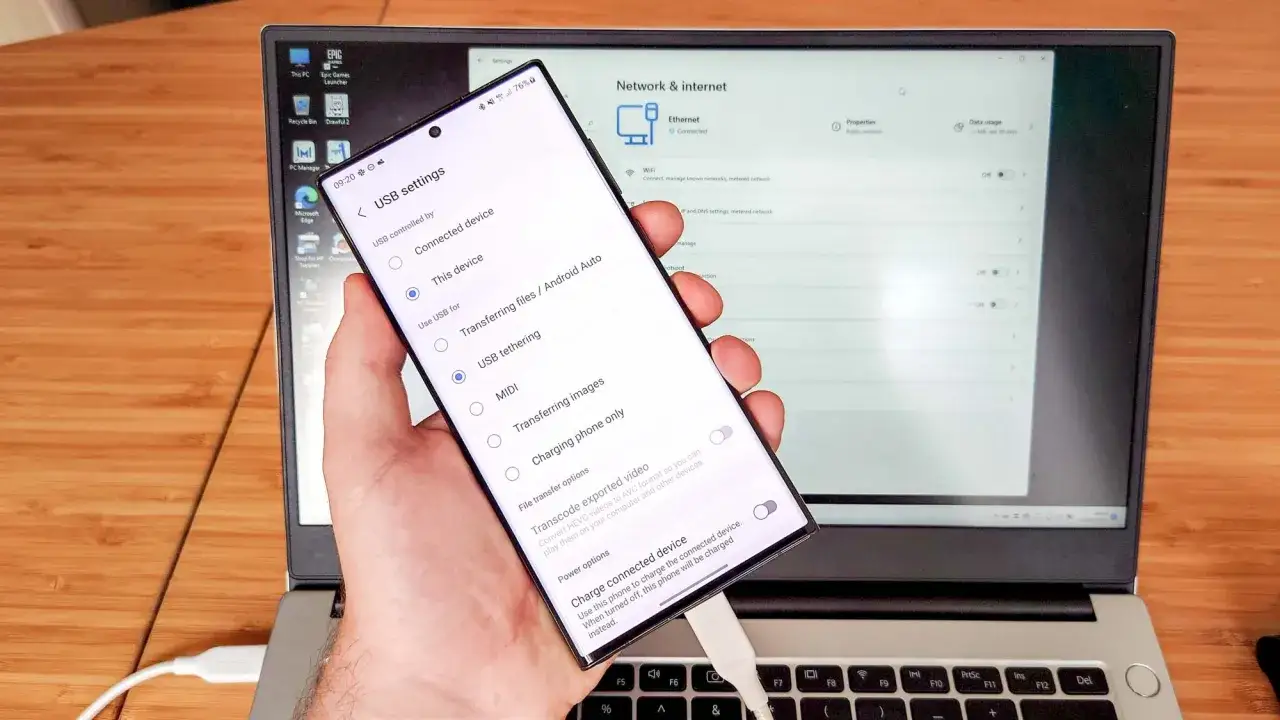
Na Androidzie cały proces sprowadza się do trzech rzeczy: kabel, dane komórkowe i włączenie opcji tetheringu. Nazwy menu różnią się między producentami, ale logika jest zawsze podobna, więc gdy znam układ, mogę to ustawić praktycznie na każdym telefonie.
- Podłącz telefon do komputera kablem USB, który obsługuje transmisję danych. Jeśli masz stary lub bardzo tani przewód, to pierwsze miejsce, które sprawdzam, gdy nic nie działa.
- Włącz dane komórkowe na telefonie i odblokuj ekran.
- Wejdź w Ustawienia, a potem szukaj sekcji typu Sieć i internet, Połączenia albo Hotspot i tethering.
- Włącz opcję Tethering przez USB. Po kilku sekundach komputer powinien zobaczyć nowe połączenie sieciowe.
- Jeśli opcja jest wyszarzona, odłącz kabel, podłącz go ponownie i sprawdź, czy telefon nie pyta o tryb „tylko ładowanie”.
W Androidzie szczególnie ważne jest to, że niektóre telefony ukrywają ustawienie głębiej w menu albo zmieniają jego nazwę, ale efekt ma być ten sam: komputer ma dostać internet przez kabel. Jeśli korzystasz z Maca, pamiętaj o jednym wyjątku, do którego zaraz wrócę przy iPhonie i diagnozowaniu problemów.
Jak podłączyć iPhone’a do komputera przez USB
Na iPhonie sytuacja jest równie prosta, tylko ustawienia są schowane pod nazwą Hotspot osobisty. Apple podaje, że połączenie przez USB działa zarówno z Maciem, jak i z komputerem z Windows, ale na Windowsie trzeba mieć zainstalowane Apple Devices albo iTunes.
- Otwórz Ustawienia, wejdź w Hotspot osobisty lub Sieć komórkowa, a następnie Hotspot osobisty.
- Włącz Zezwalaj innym na dołączanie.
- Podłącz iPhone’a do komputera kablem USB.
- Na Windowsie upewnij się, że masz zainstalowane Apple Devices albo iTunes, a jeśli pojawi się komunikat o zaufaniu akcesorium lub komputerowi, potwierdź go na obu urządzeniach.
- Poczekaj kilka sekund, aż system połączy się z internetem.
Co zrobić, gdy komputer nie widzi połączenia
Tu najczęściej problem nie leży w samym tetheringu, tylko w drobiazgu: kablu, komunikacie o zaufaniu, sterowniku albo w tym, że telefon ładuje się, ale nie przesyła danych. Z mojego doświadczenia najwięcej czasu oszczędza szybka diagnostyka zamiast wielokrotnego przepinania kabla bez sprawdzenia podstaw.
| Objaw | Najczęstsza przyczyna | Co zrobić |
|---|---|---|
| Telefon się ładuje, ale internet nie działa | Kabel obsługuje tylko ładowanie albo dane mobilne są wyłączone | Zamień przewód na kabel do transmisji danych, odblokuj telefon i włącz dane komórkowe |
| iPhone na Windowsie nie łączy się przez USB | Brak Apple Devices albo iTunes | Zainstaluj odpowiedni komponent i podłącz telefon ponownie |
| Android na Macu nie uruchamia tetheringu | To ograniczenie platformy | Przejdź na hotspot Wi-Fi albo Bluetooth |
| Opcja tetheringu znika po chwili | Oszczędzanie energii, ustawienia operatora albo niestabilny kabel | Wyłącz oszczędzanie energii, sprawdź plan i wymień przewód |
- Na Androidzie sprawdź, czy po podłączeniu kabla pojawia się komunikat w górnej części ekranu.
- Na iPhonie odblokuj ekran i zaakceptuj komunikat Trust This Computer, jeśli się pojawi.
- Na Macu z iPhonem zwykle wystarcza kabel i zaufanie urządzeniu.
- Jeśli masz wątpliwości, zrestartuj oba urządzenia. To banalne, ale przy tetheringu naprawdę często rozwiązuje problem.
Gdy połączenie już działa, warto wiedzieć, kiedy USB jest rozsądniejszym wyborem od innych metod, a kiedy lepiej od razu sięgnąć po hotspot bezprzewodowy.
USB, Wi-Fi czy Bluetooth który wariant wybrać
Jeśli zależy ci na pracy przy laptopie, USB jest zwykle pierwszym wyborem. Jeśli jednak internet ma obsłużyć kilka urządzeń albo chcesz trzymać telefon w kieszeni, wtedy hotspot Wi-Fi bywa wygodniejszy.
- USB wybieram do pracy, wideorozmów i pobierania większych plików, bo daje najpewniejsze połączenie i ładuje telefon.
- Wi-Fi hotspot ma sens, gdy laptop i telefon nie są obok siebie albo chcesz podłączyć kilka urządzeń naraz.
- Bluetooth traktuję jako plan awaryjny, gdy kabel nie działa lub nie masz dostępu do sensownego hotspotu.
W praktyce nie chodzi o to, która metoda jest „najlepsza w teorii”, tylko która najmniej przeszkadza w danej sytuacji. Jeśli siedzę przy biurku, biorę USB; jeśli jestem w ruchu, wybieram Wi-Fi. To prosty podział, który zwykle oszczędza rozczarowań.
Jak korzystać z tetheringu bez zbędnych niespodzianek
Najwięcej problemów robią nie same ustawienia, tylko koszty transmisji i zarządzanie energią. Zanim zostawisz tethering włączony na dłużej, sprawdziłbym trzy rzeczy: limit danych w abonamencie, stan baterii telefonu i to, czy komputer nie pobiera w tle dużych aktualizacji.
- Jeśli operator ogranicza tethering, możesz mieć niższą prędkość albo dodatkową opłatę.
- Gdy telefon jest długo podłączony do komputera, dobrze trzymać go na ładowaniu i wyłączyć tethering po zakończeniu pracy.
- Przy wideokonferencjach i synchronizacji plików dane uciekają szybciej, niż wielu osobom się wydaje.
- Jeśli połączenie działa, ale bywa niestabilne, to zwykle bardziej pomaga zmiana kabla niż grzebanie w ustawieniach co pięć minut.
USB tethering jest jednym z tych prostych rozwiązań, które najlepiej działają wtedy, gdy są przygotowane zawczasu. Gdy wiem, gdzie w telefonie jest opcja udostępniania internetu, mogę w kilka chwil zamienić smartfon w awaryjne łącze dla laptopa i po prostu wrócić do pracy.