Najprościej mówiąc, trzeba ustalić, czy sieć działa w paśmie 2,4 GHz, 5 GHz czy 6 GHz, bo od tego zależy zasięg, stabilność i realna prędkość. Poniżej pokazuję praktyczne sposoby sprawdzenia tego na telefonie, komputerze i w routerze, a także wyjaśniam, jak odczytać wynik bez zgadywania i bez mieszania pasma z kanałem.
Najkrótsza droga do sprawdzenia pasma Wi‑Fi i zrozumienia wyniku
- Najpewniejsze źródło to panel routera albo aplikacja producenta, bo tam widać faktycznie nadawane pasma.
- Na Macu wystarczy Option-click na ikonę Wi‑Fi, żeby zobaczyć częstotliwość lub band.
- W Windows najszybciej działa polecenie
netsh wlan show interfaces, które pokazuje m.in. wpisBand. - Na iPhonie i iPadzie bezpośredni podgląd pasma bywa ograniczony, ale przy sieciach Wi‑Fi 6E da się sprawdzić, czy urządzenie używa 6 GHz.
- Jeśli router ma jedną nazwę sieci dla kilku pasm, urządzenie może przełączać się automatycznie, więc sam ekran Wi‑Fi nie zawsze wystarczy.
- 2,4 GHz daje większy zasięg, 5 GHz jest zwykle szybsze, a 6 GHz oferuje najczystsze warunki, ale wymaga zgodnego sprzętu.
W większości przypadków najpewniejszy jest router, a nie sama nazwa sieci
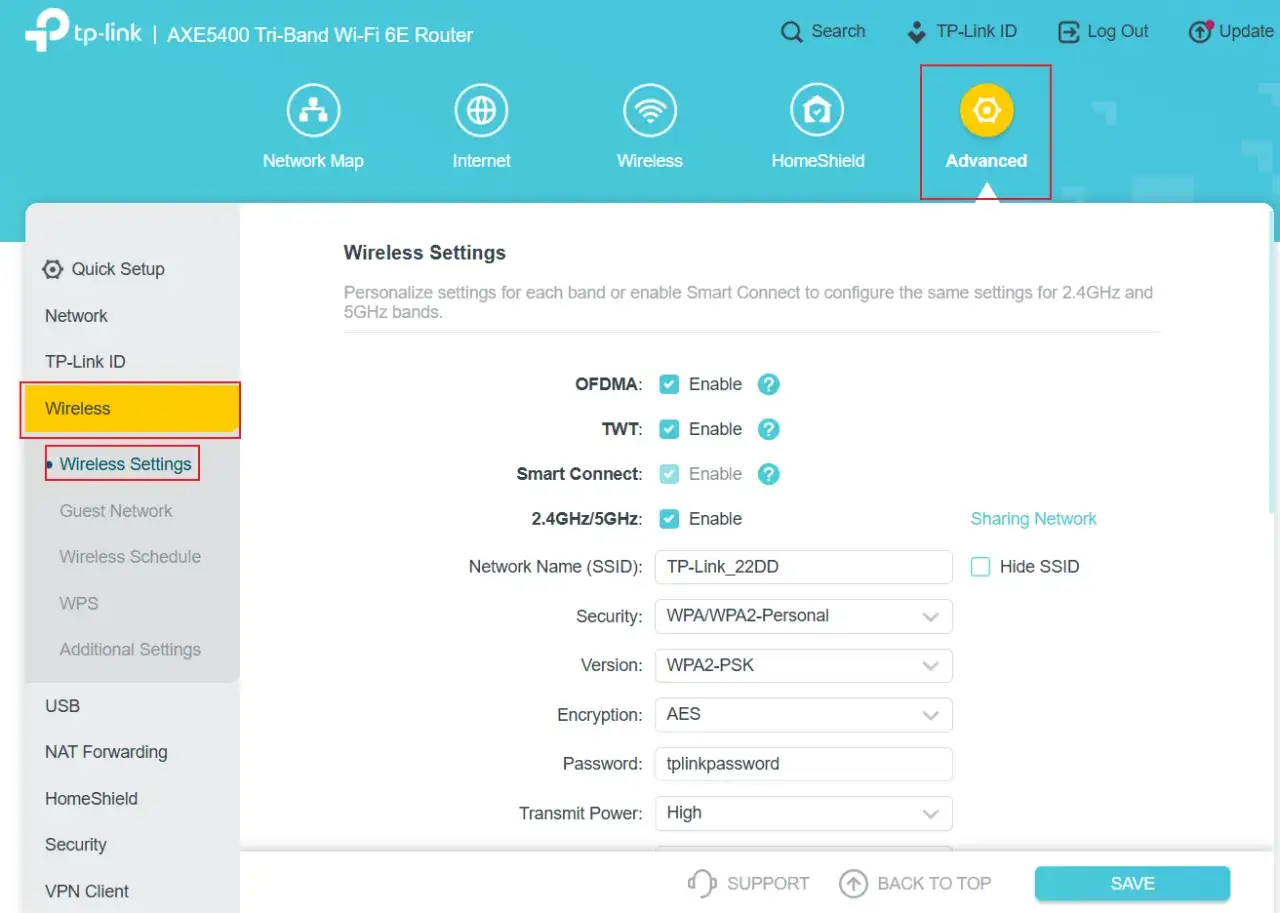
Ja zaczynam od routera, bo to jedyne miejsce, które pokazuje, co sieć naprawdę nadaje, a nie tylko jak została nazwana. Jeśli widzisz osobne SSID typu Dom-2.4, Dom-5G albo Dom-6G, odpowiedź masz od razu. Gdy wszystkie pasma ukrywają się pod jedną nazwą, telefon lub laptop może przełączać się między nimi automatycznie i wtedy sam ekran połączenia nie daje pełnego obrazu.
W praktyce warto rozróżnić trzy poziomy sprawdzania: nazwę sieci, parametry połączenia na urządzeniu i panel administracyjny routera. Im bardziej zależy Ci na pewności, tym szybciej kończy się na panelu routera. To szczególnie ważne w sieciach mesh, gdzie wrażenie jednej sieci potrafi ukrywać kilka pasm i kilka punktów dostępowych.
- Jeśli masz osobne nazwy dla pasm, pasmo odczytasz po samej nazwie.
- Jeśli masz jedną nazwę dla wszystkiego, sprawdzaj szczegóły połączenia lub panel routera.
- Jeśli router jest od operatora, zwykle znajdziesz pasmo w aplikacji albo na stronie zarządzania urządzeniem.
Gdy wiesz już, gdzie szukać prawdziwych danych, najłatwiej przejść do sprawdzenia tego na konkretnym urządzeniu.
Jak sprawdzić pasmo Wi-Fi na Androidzie
Na Androidzie wszystko zależy od producenta telefonu i wersji nakładki systemowej. Na części urządzeń wejdziesz w Ustawienia > Sieć i internet > Internet, stukniesz w aktywną sieć i zobaczysz szczegóły połączenia, w tym czasem pasmo albo częstotliwość. Jeśli telefon pokazuje tylko nazwę sieci, siłę sygnału i prędkość, to znaczy, że producent ukrył bardziej techniczne informacje w tym widoku.
- Otwórz Ustawienia.
- Wejdź w Sieć i internet, a potem w Internet.
- Stuknij połączoną sieć Wi‑Fi.
- Szukaj pól takich jak Pasmo, Częstotliwość albo Channel.
Jeśli w Twoim telefonie nie ma takiego pola, nie próbuj wyciągać wniosków z kreski zasięgu. 2,4 GHz często wygląda bardzo dobrze przez ściany, ale nadal może działać wolniej niż 5 GHz przy routerze stojącym dwa metry dalej. W takim przypadku lepszy jest podgląd w aplikacji routera albo na komputerze.
W telefonach z Androidem najczęstszy błąd polega na tym, że ludzie patrzą na nazwę sieci i zakładają, że to jedno pasmo. To nie działa tak prosto, jeśli router stosuje jedną nazwę dla wielu częstotliwości.
Jak odczytać pasmo na iPhonie, iPadzie i Macu
Na sprzęcie Apple najłatwiej jest wtedy, gdy korzystasz z odpowiedniego widoku systemowego, bo macOS pokazuje więcej niż iOS i iPadOS. Na iPhonie i iPadzie direct podgląd 2,4 lub 5 GHz nie zawsze jest widoczny, ale przy sieciach 6E możesz sprawdzić, czy urządzenie faktycznie korzysta z 6 GHz. Na Macu sprawa jest prostsza, bo system pozwala zobaczyć częstotliwość lub band bez instalowania dodatkowych narzędzi.
iPhone i iPad
Wejdź w Ustawienia > Wi‑Fi, a potem stuknij nazwę połączonej sieci. Jeśli urządzenie i sieć obsługują Wi‑Fi 6E, zobaczysz opcję Wi‑Fi 6E Mode. To nie zawsze jest pełny odczyt częstotliwości, ale daje ważną informację: czy urządzenie korzysta z 6 GHz, czy zostało zepchnięte do 5 GHz ze względu na kompatybilność.
Jeśli ta opcja się nie pojawia, nie oznacza to automatycznie problemu. Po prostu urządzenie nie pracuje na sieci 6E albo sieć nie daje takiej możliwości. Do rozróżnienia 2,4 i 5 GHz na iPhonie najpewniejszy pozostaje router albo komputer z bardziej rozbudowanym podglądem połączenia.
Przeczytaj również: Najlepszy zasięg sieci w Polsce - Który operator wygrywa?
Mac
Na Macu wystarczy przytrzymać Option i kliknąć ikonę Wi‑Fi na pasku menu. W rozwiniętych szczegółach zobaczysz między innymi channel oraz frequency lub band. To jeden z najwygodniejszych sposobów, jeśli chcesz szybko potwierdzić, czy komputer siedzi na 2,4, 5 czy 6 GHz.
To rozwiązanie jest praktyczne z jednego prostego powodu: nie wymaga otwierania panelu routera, a jednocześnie pokazuje już dość techniczne dane, których zwykły widok sieci w telefonie często nie ujawnia. Gdy pracujesz przy biurku i chcesz porównać zachowanie 5 GHz i 6 GHz, Mac bardzo dobrze się do tego nadaje.
Jeśli masz sprzęt Apple i jedną wspólną nazwę sieci dla kilku pasm, Mac zwykle lepiej nadaje się do szybkiej diagnozy niż iPhone.
Jak sprawdzić częstotliwość w Windows i panelu routera
Na Windows najwygodniejsza jest metoda z wierszem poleceń. Otwórz Wiersz polecenia i wpisz netsh wlan show interfaces. W wyniku znajdziesz pole Band, które pokaże, czy połączenie działa na 2,4 GHz, 5 GHz czy 6 GHz. To proste i zaskakująco skuteczne, zwłaszcza wtedy, gdy interfejs ustawień systemowych nie pokazuje wszystkich szczegółów.
- Otwórz Wiersz polecenia.
- Wpisz
netsh wlan show interfacesi zatwierdź Enterem. - Odszukaj wpis
Band. - Sprawdź też
Signal, jeśli chcesz od razu ocenić jakość połączenia.
- Panel routera pokaże, jakie pasma są włączone i jak są nazwane.
- Aplikacja producenta jest często wygodniejsza niż logowanie przez przeglądarkę.
- Osobne nazwy SSID pomagają od razu odróżnić 2,4, 5 i 6 GHz.
Jeśli masz dostęp do ustawień routera, rozdzielenie nazw sieci bywa najlepszym ruchem. Potem sprawdzanie pasma trwa kilka sekund zamiast kilku minut.
Co oznaczają 2,4 GHz, 5 GHz i 6 GHz w praktyce
Samo sprawdzenie pasma ma sens dopiero wtedy, gdy wiesz, co z tą informacją zrobić. Najprościej: 2,4 GHz daje większy zasięg i lepiej przechodzi przez ściany, ale zwykle działa wolniej i częściej łapie zakłócenia. 5 GHz to najczęściej najlepszy kompromis między zasięgiem a wydajnością, a 6 GHz daje najczystsze warunki, ale wymaga zgodnego sprzętu i działa najlepiej bliżej routera.
| Pasmo | Najmocniejsza strona | Typowe ograniczenie | Kiedy zwykle ma sens |
|---|---|---|---|
| 2,4 GHz | Najlepszy zasięg i lepsze przechodzenie przez przeszkody | Więcej zakłóceń i niższa przepustowość | Starsze urządzenia, dalsze pokoje, proste smart home |
| 5 GHz | Dobry balans prędkości i stabilności | Kr shorterzy zasięg niż 2,4 GHz | Laptopy, telefony i telewizory w tym samym mieszkaniu |
| 6 GHz | Najmniej zatłoczone pasmo i najlepszy potencjał wydajności | Najkrótszy zasięg i wymóg zgodnego sprzętu | Wi‑Fi 6E/7, szybka praca przy routerze, mniej zakłóceń |
W domu zwykle nie wygrywa to pasmo, które brzmi „najszybciej”, tylko to, które najlepiej pasuje do odległości od routera i do przeszkód po drodze. Przy jednym pokoju różnicy między 5 a 6 GHz możesz prawie nie zauważyć, ale w drugiej części mieszkania 2,4 GHz może być stabilniejsze, mimo że teoretycznie wygląda gorzej.
Warto też pamiętać, że standard Wi‑Fi nie jest tym samym co pasmo. Wi‑Fi 7 może działać w 2,4, 5 i 6 GHz, a Wi‑Fi 6E oznacza przede wszystkim wejście na 6 GHz, nie automatycznie lepszy internet wszędzie i zawsze.Gdy urządzenie ukrywa pasmo, nie zgaduj na ślepo
Najczęstszy problem jest banalny: urządzenie pokazuje nazwę sieci, ale nie mówi wprost, na jakiej częstotliwości pracuje. To normalne, szczególnie gdy router używa jednej nazwy dla kilku pasm i sam przełącza klienta tam, gdzie ma lepsze warunki. W takiej sytuacji nie warto opierać się na samym zasięgu ani na intuicji.
- Sprawdź router lub aplikację producenta, bo to najpewniejsze źródło.
- Jeśli to możliwe, nadaj pasmom osobne nazwy, żeby od razu widzieć, co wybiera urządzenie.
- Na komputerze użyj narzędzia systemowego, które pokazuje band, a nie tylko nazwę sieci.
- Jeśli testujesz wydajność, porównaj 2,4 i 5 GHz przy tej samej odległości od routera.
Ja traktuję sprawdzenie częstotliwości jako szybki test diagnostyczny, a nie cel sam w sobie. Jeśli sieć działa dobrze, pasmo jest tylko informacją pomocniczą. Jeśli coś szwankuje, ta informacja od razu podpowiada, czy problemem jest zasięg, zakłócenia, czy po prostu zbyt ambitne oczekiwania wobec 6 GHz w drugim końcu mieszkania.
Najrozsądniej zacząć od routera, potem potwierdzić wynik na urządzeniu i dopiero na końcu wyciągać wnioski o szybkości czy stabilności. Taka kolejność oszczędza czas i zmniejsza ryzyko błędnej diagnozy.