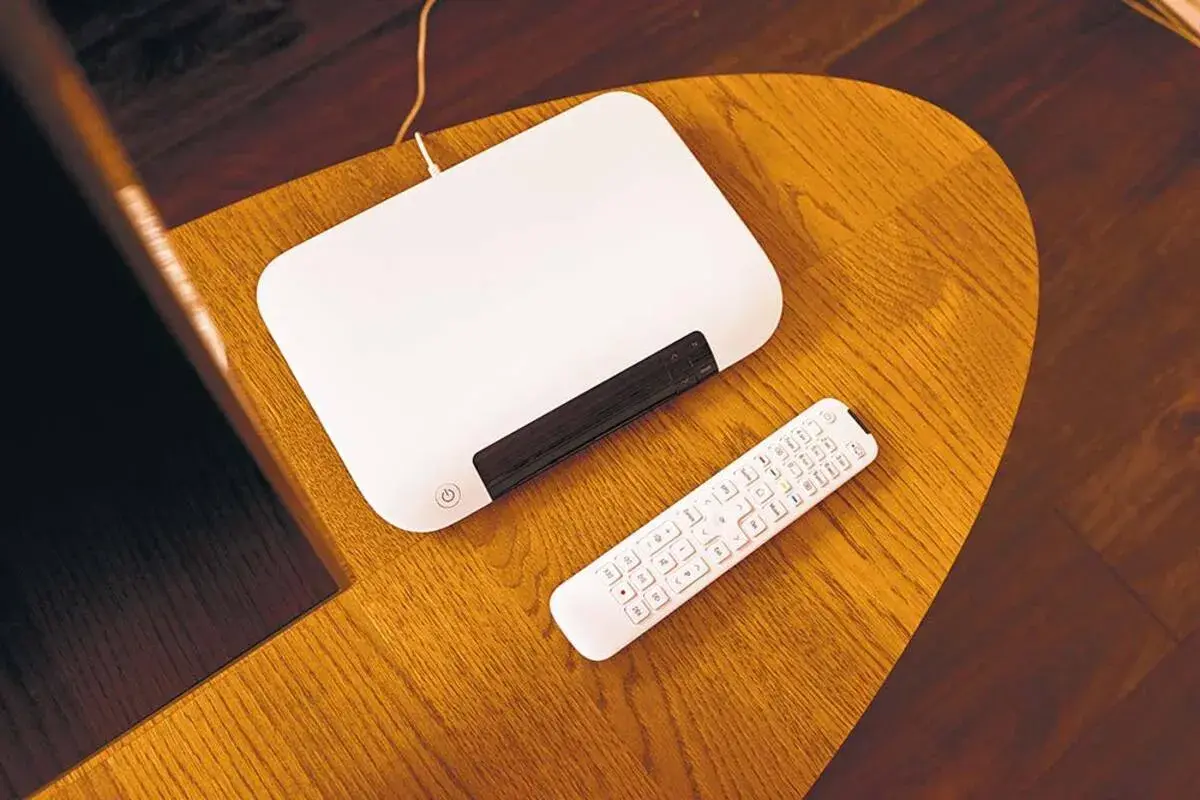
Zmiana hasła w domowej sieci Orange zwykle zajmuje kilka minut, ale warto od razu wiedzieć, czy chodzi o Wi‑Fi, panel routera czy starsze dane logowania do usługi. W praktyce pokazuję, jak zmienić hasło do internetu Orange, a przy okazji odróżnić to, co naprawdę trzeba zmienić, od ustawień, które lepiej zostawić w spokoju.
Najpierw ustal, które hasło chcesz zmienić, a potem wybierz najszybszą metodę
- W większości przypadków chodzi o hasło do Wi‑Fi, a nie o samą usługę internetową.
- Najprościej zmienisz je w aplikacji Mój Orange lub Mój FunBox, jeśli Twój router ją obsługuje.
- Pełną kontrolę daje panel routera dostępny zwykle pod adresem 192.168.1.1.
- Po zmianie hasła wszystkie urządzenia trzeba połączyć ponownie.
- Gdy nie pamiętasz hasła administracyjnego, ostatnią deską ratunku jest reset do ustawień fabrycznych.
Najpierw ustal, które hasło w Orange chcesz zmienić
To jest ważniejsze, niż brzmi. W rozmowach o domowym internecie bardzo często mieszają się trzy różne rzeczy: hasło do Wi‑Fi, hasło do panelu routera i login z hasłem do samej usługi internetowej. Orange w praktyce rozdziela te elementy, a każdy z nich służy do czego innego.| Rodzaj hasła | Do czego służy | Kiedy warto je zmienić |
|---|---|---|
| Hasło Wi‑Fi | Łączy telefony, laptopy, telewizory i inne urządzenia z domową siecią bezprzewodową | Gdy chcesz poprawić bezpieczeństwo, odciąć niechciane urządzenia albo uporządkować domową sieć |
| Hasło do panelu routera | Daje dostęp do ustawień modemu lub routera | Gdy ktoś zna stare dane logowania albo chcesz zabezpieczyć konfigurację |
| Login i hasło do usługi internetowej | Dotyczą połączenia z operatorem w niektórych konfiguracjach, zwłaszcza przy własnym routerze lub starszych instalacjach | Głównie wtedy, gdy konfigurujesz sprzęt od nowa lub zmieniasz urządzenie |
Jeśli nie masz pewności, zacznij od hasła Wi‑Fi. To ono najczęściej decyduje o tym, czy domowe urządzenia łączą się z siecią bez problemu. Gdy już wiesz, co dokładnie trzeba zmienić, najprościej przejść do aplikacji, bo w wielu przypadkach to najszybsza droga.
Najszybciej zrobisz to w aplikacji Mój Orange
W nowszych usługach Orange funkcje zarządzania domową siecią są dostępne w aplikacjach Mój Orange i Mój FunBox. W praktyce chodzi o wygodną ścieżkę dla osób, które chcą po prostu zmienić nazwę sieci albo hasło bez grzebania w ustawieniach routera.
- Zaloguj się do aplikacji powiązanej z Twoją usługą.
- Wejdź w sekcję dotyczącą domowej sieci albo routera.
- Odszukaj opcję zmiany nazwy sieci lub hasła Wi‑Fi.
- Wpisz nowe hasło i zapisz zmiany.
- Po chwili połącz ponownie telefony, laptopy i inne urządzenia.
To rozwiązanie ma jedną przewagę nad panelem przeglądarkowym: jest po prostu mniej podatne na pomyłki. Nie trzeba pamiętać adresu routera, szukać etykiety ani zgadywać, w którym miejscu menu producent ukrył ustawienia sieci. Jeśli jednak aplikacja nie pokazuje potrzebnej opcji albo masz starszy sprzęt, panel routera daje więcej możliwości. I właśnie tam warto zajrzeć, gdy potrzebujesz pełnej kontroli.
Zmiana w panelu routera daje większą kontrolę
Jeśli wolisz działać bez aplikacji albo chcesz zmienić nie tylko hasło Wi‑Fi, ale też inne ustawienia, wejdź do panelu routera przez przeglądarkę. Najczęściej działa adres 192.168.1.1, czasem 192.168.0.1 albo adres producenta zapisany w instrukcji. W routerach Orange dane logowania są zwykle na etykiecie pod urządzeniem, o ile wcześniej nie były zmieniane.
- Połącz komputer lub telefon z siecią routera Orange.
- Otwórz przeglądarkę i wpisz adres panelu administracyjnego.
- Zaloguj się hasłem z etykiety lub własnymi danymi, jeśli już je zmieniłeś.
- Wejdź w sekcję Wi‑Fi, Sieć bezprzewodowa albo ustawienia zaawansowane.
- Wpisz nowe hasło, zapisz konfigurację i poczekaj na ponowne uruchomienie sieci, jeśli router tego wymaga.
Jeśli nie chcesz zgadywać, co zrobić przy konkretnym modelu, najpierw sprawdź, czy router korzysta z panelu lokalnego, czy z aplikacji. To oszczędza czas i zmniejsza ryzyko, że przypadkiem zmienisz coś, czego nie planowałeś.
Co zrobić, gdy nie pamiętasz hasła albo panel nie odpowiada
Najbardziej problematyczny scenariusz jest banalny: hasło zostało zmienione wcześniej, nigdzie nie zostało zapisane i nagle nie da się wejść do panelu. Wtedy pierwszym krokiem jest sprawdzenie naklejki na routerze. Jeśli urządzenie nie było wcześniej resetowane ani rekonfigurowane, domyślne dane logowania często nadal tam są.
Jeżeli to nie pomaga, zostaje reset do ustawień fabrycznych. To rozwiązanie działa, ale ma swoją cenę: router wróci do domyślnych nazw sieci i haseł, a wszystkie własne ustawienia znikną. Przytrzymanie przycisku reset zwykle wymaga cienkiego przedmiotu, na przykład spinacza, ale dokładny sposób zależy od modelu, więc najlepiej trzymać się instrukcji urządzenia.
- Reset stosuj dopiero wtedy, gdy nie da się odzyskać dostępu inną drogą.
- Po resecie trzeba ponownie ustawić Wi‑Fi, a czasem także inne elementy domowej sieci.
- Jeśli masz wzmacniacz, dekoder, drukarkę sieciową albo sprzęt smart home, przygotuj się na ponowne parowanie.
- Przy własnym routerze sprawdź też instrukcję producenta, bo procedura może się różnić.
To nie jest najlepsza metoda, jeśli zależy Ci tylko na szybkiej zmianie hasła, ale bywa konieczna. Gdy już wszystko działa, warto od razu ustawić sensowne zabezpieczenia, żeby nie wracać do tematu za kilka dni.
Ustaw hasło, które naprawdę poprawi bezpieczeństwo
Orange słusznie przypomina, że zostawienie domyślnej nazwy sieci i fabrycznego hasła to zły pomysł. Sama zmiana SSID bez zmiany hasła niewiele daje. Ja podchodzę do tego praktycznie: jeśli już wchodzisz w ustawienia, zrób porządek raz, porządnie i bez półśrodków.
Najlepiej sprawdza się hasło, które ma 12-16 znaków i łączy litery, cyfry oraz znaki specjalne. Minimum 8 znaków to absolutne minimum, ale w 2026 roku traktuję to raczej jako punkt wyjścia niż docelowy standard. Unikaj dat urodzenia, imion dzieci, nazw miasta czy prostych ciągów typu 12345678, bo to pierwsze rzeczy, które zgadują ludzie i automatyczne narzędzia.
- Wybierz WPA3, jeśli router i urządzenia to obsługują.
- Jeśli WPA3 nie jest dostępne, postaw na WPA2 Personal z AES.
- Wyłącz WPS, jeśli zależy Ci na lepszym bezpieczeństwie.
- Rozważ osobną sieć dla gości, żeby nie rozdawać hasła do głównej sieci wszystkim odwiedzającym.
- Jeśli router ma osobną sieć IoT, użyj jej dla urządzeń smart home, a nie dla laptopa czy telefonu.
Właśnie tu widać różnicę między szybkim „przestawieniem hasła” a sensowną poprawą bezpieczeństwa. Jedna zmiana daje spokój na chwilę, druga porządkuje całą sieć. Gdy hasło jest już ustawione, zostaje ostatni krok: upewnić się, że wszystko rzeczywiście działa tak, jak powinno.
Po zmianie hasła sprawdź jeszcze trzy rzeczy
Po zapisaniu nowego hasła nie kończę pracy od razu. W praktyce właśnie wtedy wychodzą drobiazgi, które później najbardziej irytują: jedno urządzenie nie łączy się z siecią, wzmacniacz działa na starych danych albo drukarka pamięta poprzednie hasło i uparcie próbuje się do niego wrócić.
- Połącz ponownie wszystkie urządzenia, które korzystają z Wi‑Fi, także telewizor, dekoder, drukarkę i sprzęt smart home.
- Jeśli zmieniłeś nazwę sieci, usuń starą sieć z pamięci urządzeń i dodaj ją od nowa.
- Sprawdź, czy nie masz włączonego harmonogramu Wi‑Fi albo trybu oszczędzania energii, który wyłącza sieć o określonych godzinach.
Jeżeli po zmianie hasła internet działa, ale jedno urządzenie nadal się rozłącza, problem zwykle nie leży w samym haśle. Często winne są zapisane stare dane, słaby zasięg albo dodatkowe urządzenie pośrednie, na przykład wzmacniacz. W takich przypadkach najlepiej zacząć od ponownego dodania tego konkretnego sprzętu, zamiast zmieniać ustawienia całej sieci jeszcze raz.
Najkrótsza droga zależy od tego, jakiego sprzętu używasz
Jeśli korzystasz z nowszego sprzętu Orange, najwygodniej zacząć od aplikacji Mój Orange lub Mój FunBox. Gdy potrzebujesz pełnej kontroli, panel routera daje więcej opcji i pozwala od razu uporządkować także hasło administratora. Reset do ustawień fabrycznych zostawiam na sytuacje awaryjne, bo to narzędzie skuteczne, ale kosztowne pod względem czasu.
Własny router albo starsza konfiguracja z loginem do usługi internetowej mogą wymagać trochę innej ścieżki, ale zasada pozostaje ta sama: najpierw ustalasz, które hasło zmieniasz, potem robisz to w odpowiednim miejscu, a na końcu sprawdzasz wszystkie urządzenia w domu. Jeśli chcesz, żeby sieć była faktycznie bezpieczniejsza, nie zatrzymuj się na jednym haśle. Zmień też hasło administratora, wyłącz WPS i zapisz nowe dane w bezpiecznym miejscu, zanim zapomnisz je po kilku dniach.