Zmiana hasła do domowego Wi-Fi to jedna z tych czynności, które dobrze znać, bo przydaje się po instalacji nowego routera, po wizycie gości albo wtedy, gdy chcesz odciąć dostęp komuś, kto znał poprzednie dane. Pokażę, jak wejść do panelu routera, gdzie znaleźć ustawienia sieci bezprzewodowej, co zrobić przy sprzęcie od operatora i jak nie utknąć na etapie logowania.
Najważniejsze informacje w skrócie
- Hasło Wi-Fi i hasło administratora routera to dwa różne ustawienia, więc najpierw trzeba ustalić, które z nich chcesz zmienić.
- Zmiana odbywa się zwykle w sekcji Wireless, WiFi, Sieć bezprzewodowa albo Security.
- Po zapisaniu nowego hasła wszystkie urządzenia trzeba połączyć ponownie, w tym telefony, telewizory, drukarki i sprzęt smart home.
- Jeśli nie pamiętasz logowania, zacznij od naklejki na routerze, aplikacji producenta lub operatora, a reset zostaw na koniec.
- Najwygodniej sprawdza się hasło długie, najlepiej 14-16 znaków, złożone z frazy łatwej do wpisania, ale trudnej do odgadnięcia.
Najpierw ustal, które hasło naprawdę chcesz zmienić
Ja zawsze zaczynam od tego rozróżnienia, bo tu najłatwiej stracić czas. Hasło do Wi-Fi chroni dostęp do samej sieci bezprzewodowej, a hasło administratora otwiera panel routera, czyli stronę ustawień w przeglądarce. Do tego dochodzi jeszcze nazwa sieci widoczna na liście połączeń, czyli SSID, którą można zmienić osobno, ale nie trzeba.
W praktyce najlepiej myśleć o tym tak:
| Co zmieniasz | Do czego służy | Gdzie szukać |
|---|---|---|
| Hasło Wi-Fi | Chroni dostęp do sieci bezprzewodowej | Wireless, WiFi, Wireless Security, Sieć bezprzewodowa |
| Hasło administratora | Daje dostęp do panelu routera | Administration, System, Router Login |
| Nazwa sieci (SSID) | To nazwa widoczna na liście sieci | SSID, Network Name, Nazwa sieci |
W wielu domach router nadaje też osobne ustawienia dla pasm 2,4 GHz i 5 GHz. Jeśli te sieci są rozdzielone, hasło może być wspólne albo osobne dla każdego pasma, zależnie od konfiguracji. Gdy już to rozdzielisz, samo wejście do właściwego menu jest dużo prostsze.
Zmiana hasła do Wi-Fi krok po kroku
Najkrótsza droga wygląda podobnie w większości routerów. Różnią się nazwy przycisków, ale logika zostaje ta sama.
- Połącz się z routerem przez Wi-Fi albo, jeśli możesz, przez kabel Ethernet. Ja zwykle wybieram kabel, bo przy zapisie ustawień połączenie potrafi się na chwilę zerwać.
- Otwórz przeglądarkę i wpisz adres panelu. Najczęściej jest to coś w rodzaju 192.168.0.1, 192.168.1.1 albo adres producenta, np. domena wpisana na naklejce routera.
- Zaloguj się danymi administratora. To nie jest jeszcze hasło do Wi-Fi, tylko dostęp do ustawień urządzenia.
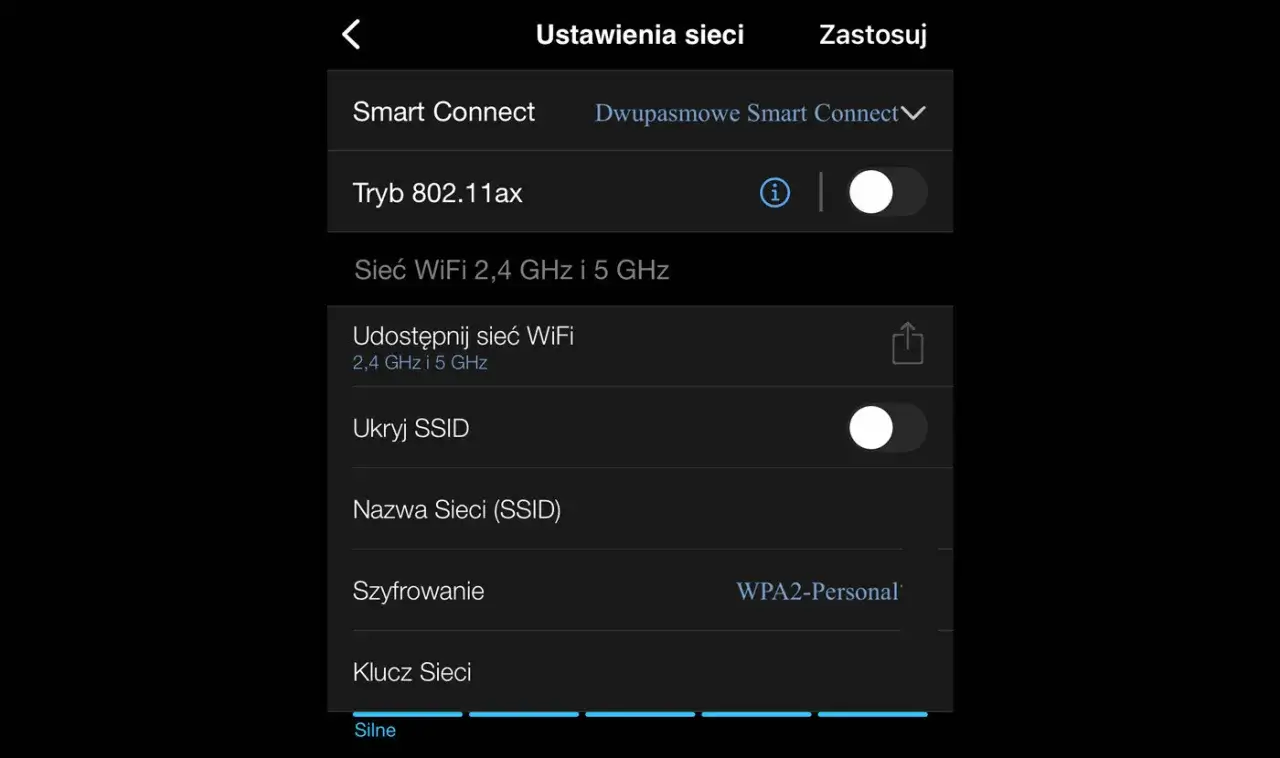
- Wejdź do sekcji związanej z siecią bezprzewodową. Szukaj nazw typu Wireless, WiFi, Sieć bezprzewodowa lub Wireless Security.
- Odszukaj pole z hasłem, zwykle opisane jako Password, Wi-Fi Password, WPA Key albo Pre-Shared Key.
- Wpisz nowe hasło, a jeśli masz oddzielne pasma 2,4 GHz i 5 GHz, sprawdź, czy trzeba zmienić oba miejsca.
- Zapisz ustawienia. Router może się na chwilę zrestartować albo rozłączyć wszystkie urządzenia.
- Połącz ponownie telefon, laptop, telewizor, drukarkę i pozostałe sprzęty, które pamiętały stare dane.
Jeśli korzystasz z aplikacji producenta, proces bywa jeszcze krótszy, bo całe menu jest uproszczone pod ekran telefonu. Jeśli jednak interfejs wygląda inaczej niż się spodziewasz, pomaga prosta mapa nazw, pod którymi producenci chowają te same opcje.
Gdzie zwykle ukrywa się ustawienie hasła
W dokumentacji i panelach popularnych producentów ustawienia sieci bezprzewodowej najczęściej siedzą w podobnych miejscach, tylko pod inną etykietą. To dobra wiadomość, bo kiedy nauczysz się tego schematu, następny router nie będzie już zagadką.
| Nazwa w menu | Co oznacza | Na co uważać |
|---|---|---|
| Wireless / WiFi / Sieć bezprzewodowa | Główna sekcja ustawień sieci bezprzewodowej | To tutaj najczęściej zmienia się nazwę i hasło sieci |
| Wireless Security / Zabezpieczenia WiFi | Miejsce, w którym zapisany jest klucz zabezpieczeń | Hasło może być opisane jako WPA2, WPA3 albo klucz PSK |
| 2.4 GHz / 5 GHz | Osobne pasma pracy routera | Jeśli są rozdzielone, hasło trzeba zmienić w obu sekcjach |
| Guest Network / Sieć gościnna | Oddzielna sieć dla gości | Ma własne hasło, niezależne od głównej sieci |
| Administration / System | Ustawienia logowania do panelu routera | To nie jest hasło Wi-Fi, tylko dostęp administracyjny |
W routerach od operatorów logika jest podobna, choć nazwy sekcji potrafią być mniej oczywiste. Ja i tak zaczynam od hasła Wi-Fi, potem sprawdzam pasma, a dopiero na końcu patrzę na nazwę sieci, jeśli trzeba ją uporządkować. Najwięcej czasu zwykle zabiera odzyskanie dostępu, więc warto mieć plan awaryjny.
Co zrobić, gdy nie pamiętasz logowania do routera
To częsty scenariusz i nie zawsze oznacza problem. Czasem wystarczy spojrzeć na naklejkę na spodzie urządzenia, bo producenci zapisują tam domyślny adres panelu, login albo dane startowe. Jeśli router ma własną aplikację, warto spróbować logowania właśnie przez nią, bo przy wielu modelach jest to szybsze niż przeglądarka.
Jeśli nie masz już dostępu do danych administratora, pozostają trzy rozsądne ścieżki:
| Sytuacja | Najlepszy ruch | Ryzyko |
|---|---|---|
| Masz router fizycznie pod ręką | Sprawdź naklejkę, instrukcję i aplikację producenta | Niskie |
| Pamiętasz tylko sieć, nie panel | Spróbuj odzyskać logowanie przez konto administratora lub aplikację | Niskie do średniego |
| Nie pamiętasz niczego | Przywróć ustawienia fabryczne | Wysokie, bo znikają własne konfiguracje |
Reset fabryczny to ostateczność, bo usuwa wszystkie własne ustawienia routera. Po takim kroku znikają między innymi przekierowania portów, sieć gościnna, własne reguły filtrów i czasem konfiguracja urządzeń smart home. Na większości routerów przytrzymuje się przycisk Reset przez kilka sekund, ale dokładny czas zależy od modelu, więc najlepiej sprawdzić instrukcję konkretnego sprzętu. Jeśli urządzenie jest od operatora, internet często wraca sam, ale nie zawsze bez dodatkowej konfiguracji.
Gdy dostęp znów działa, warto od razu ustawić hasło, które da się bez problemu utrzymać przez dłuższy czas.
Jak ustawić hasło, które jest bezpieczne i da się je wpisać bez frustracji
Najlepsze hasło do domowej sieci nie musi wyglądać jak losowy ciąg znaków z generatora. W praktyce lepiej sprawdza się coś długiego, zapamiętywalnego i jednocześnie trudnego do odgadnięcia. Ja zwykle celuję w 14-16 znaków, bo to już daje wyraźnie lepszy poziom ochrony niż krótkie hasła, a nadal nie męczy przy wpisywaniu na telefonie czy telewizorze.
- Unikaj imion domowników, adresu, nazwy psa, modelu routera i prostych ciągów typu 12345678.
- Łącz kilka niezależnych słów albo krótki zwrot z liczbą i znakiem specjalnym.
- Jeśli router i urządzenia to wspierają, wybierz WPA3, a przy starszym sprzęcie sensownym minimum pozostaje WPA2-AES.
- Jeżeli masz starsze urządzenia, sprawdź tryb mieszany WPA2/WPA3, bo czasem to jedyny sposób, żeby wszystko działało bez wymiany sprzętu.
- Do gości lepiej udostępnić osobną sieć gościnną niż główne hasło do domu.
W wielu mieszkaniach najpraktyczniejsza jest jedna sieć z jednym hasłem dla pasm 2,4 GHz i 5 GHz. Osobne hasła mają sens wtedy, gdy świadomie chcesz rozdzielić urządzenia, ale w zwykłym domu częściej tylko wprowadzają chaos. Kiedy hasło jest już sensownie ustawione, zostaje najnudniejsza część pracy, czyli ponowne podłączanie sprzętów.
Po zmianie sprawdź urządzenia, które zwykle pierwsze się wykrzaczają
Po zapisaniu nowej konfiguracji najczęściej nie zawodzi sam router, tylko urządzenia, które pamiętały stare dane. To właśnie one robią największe zamieszanie, bo część połączy się automatycznie, a część będzie uparcie próbowała używać starego hasła.
- Telefony i laptopy - jeśli po zmianie nie chcą się połączyć, usuń zapisaną sieć i dodaj ją od nowa.
- Telewizory, konsole i przystawki streamingowe - te urządzenia często wolniej przyjmują nowe dane i wymagają ręcznego wpisania hasła.
- Drukarki - szczególnie starsze modele potrafią pamiętać sieć na bardzo długo, więc po zmianie trzeba wejść do ich ustawień sieciowych.
- Sprzęt smart home - kamery, żarówki, gniazdka, odkurzacze czy wideodomofony bywają najbardziej problematyczne.
- Mesh i wzmacniacze sygnału - w nowocześniejszych systemach zmiana potrafi rozlać się automatycznie, ale starszy repeater często trzeba skonfigurować osobno.
Jeśli coś nadal nie działa, najpierw sprawdź, czy to na pewno nie jest stary zapis w pamięci urządzenia, a nie błąd routera. Wiele problemów znika po prostym wybraniu opcji „zapomnij sieć” i ponownym połączeniu. Na tym etapie zostają już tylko drobne nawyki, które sprawiają, że następna zmiana zajmie kilka minut, a nie pół wieczoru.
Jak oszczędzić sobie drugiej rundy przy kolejnej zmianie
Najwięcej spokoju daje kilka prostych nawyków. Nie trzeba robić z domowej sieci projektu IT, ale dobrze mieć podstawy pod ręką.
- Zapisz login do panelu i hasło do Wi-Fi w menedżerze haseł albo w innym bezpiecznym miejscu.
- Zrób zdjęcie naklejki routera, zanim schowasz urządzenie do szafki albo zmienisz lokalizację sprzętu.
- Jeśli udostępniasz internet gościom, korzystaj z sieci gościnnej zamiast rozdawać główne hasło.
- Przy większej zmianie konfiguracji zapisuj, które urządzenia korzystają z 2,4 GHz, a które z 5 GHz.
- Gdy wymieniasz router na nowy, od razu sprawdź, czy wspiera WPA3 albo przynajmniej WPA2-AES.
Jeśli potraktujesz hasło do Wi-Fi jak część domowej infrastruktury, a nie przypadkowy ciąg znaków, kolejne zmiany będą szybkie, a sieć pozostanie wygodna i lepiej chroniona.