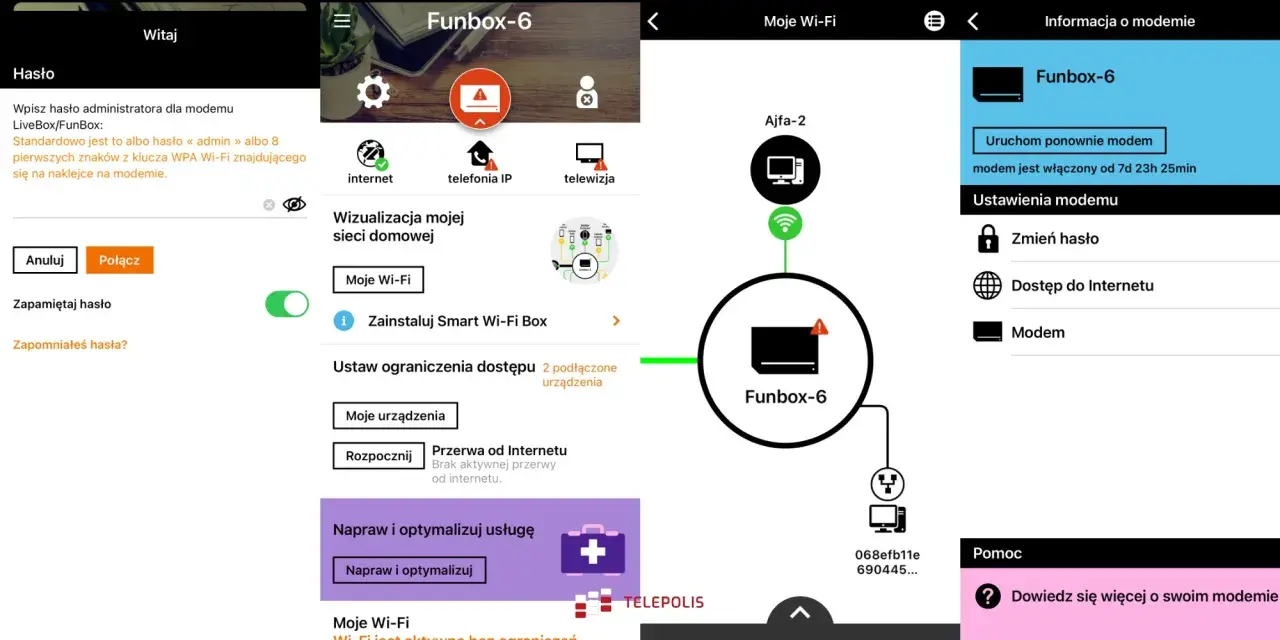
Zmiana hasła do domowej sieci Wi-Fi w Orange to prosty sposób na poprawę bezpieczeństwa i uporządkowanie dostępu do internetu, zwłaszcza gdy z sieci korzysta kilka osób i wiele urządzeń. Najwygodniej zrobić to dziś w aplikacji lub panelu Mój Orange, a w starszych konfiguracjach nadal przydaje się klasyczny panel routera. Poniżej pokazuję oba warianty, wyjaśniam, co zrobić po zmianie i gdzie najczęściej pojawiają się potknięcia.
Najkrótsza droga i najważniejsze zasady
- Najpierw sprawdź, czy masz dzierżawiony router Orange. Na nowszych Funboxach zarządzanie Wi-Fi jest dostępne w Mój Orange.
- Mój FunBox odchodzi w cień. Jeśli jeszcze go masz, traktuj go jako rozwiązanie przejściowe, a nie docelowe.
- Po zmianie hasła wszystkie urządzenia trzeba połączyć ponownie. Telefon, laptop, telewizor i sprzęt smart home nie zrobią tego same.
- Jeśli router rozdziela pasma 2,4 i 5 GHz, sprawdź oba. Czasem hasło trzeba zmienić osobno dla każdej sieci.
- Bezpieczne hasło ma co najmniej 8 znaków, ale sensownie celować wyżej. Ja zwykle ustawiam 12-16 znaków z mieszanką liter, cyfr i symboli.
Najpierw wybierz właściwą drogę
Zanim zaczniesz klikać, warto ustalić jedną rzecz: czy masz sprzęt Orange, który da się obsłużyć z Mój Orange, czy lepiej wejść bezpośrednio do panelu routera. To oszczędza czas i od razu eliminuje niepotrzebne próby. Na dzierżawionych urządzeniach Orange, takich jak Funbox 2.0, 2.6, 3.0, 6 i nowsze modele, zmiana hasła jest zwykle dostępna z poziomu konta Mój Orange. Jeśli korzystasz z własnego routera albo starszego modelu, panel administracyjny bywa jedyną sensowną opcją.| Metoda | Kiedy wybrać | Plusy | Ograniczenia |
|---|---|---|---|
| Mój Orange | Gdy masz wspierany router Orange i chcesz zrobić to bez stania przy urządzeniu | Wygodne, szybkie, działa też poza domem | Nie obsłuży każdego sprzętu, zwłaszcza własnych routerów |
| Panel routera | Gdy aplikacja nie pokazuje opcji albo pracujesz na starszym modelu | Pełna kontrola nad ustawieniami sieci | Trzeba znać adres panelu i hasło administracyjne |
Ja zwykle zaczynam od Mój Orange, bo to najszybsza ścieżka, ale jeśli sprzęt nie jest wspierany, nie ma sensu walczyć z aplikacją na siłę. Wtedy od razu przechodzę do panelu routera, bo tam da się załatwić wszystko ręcznie.
Jak zmienić hasło w aplikacji Mój Orange
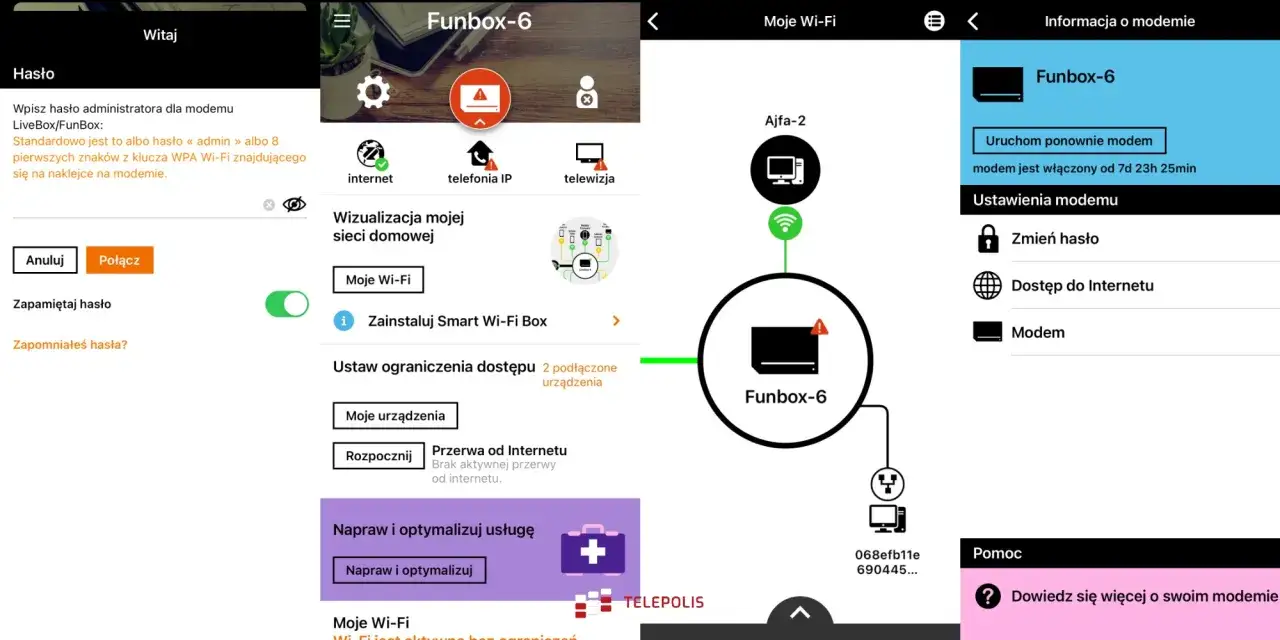
Jeśli masz dostęp do konta Mój Orange i wspierany router, to zwykle najprostszy wariant. Orange przenosi funkcje zarządzania domową siecią właśnie do tego kanału, więc to rozwiązanie jest dziś najbardziej naturalne. Układ ekranów może się nieco różnić zależnie od wersji, ale logika jest podobna.- Otwórz Mój Orange i przejdź do sekcji zarządzania domową siecią Wi-Fi.
- Wybierz sieć, której dotyczy zmiana, jeśli widzisz osobno 2,4 GHz i 5 GHz.
- Wejdź w edycję hasła i wpisz nowe hasło dwa razy.
- Zapisz zmiany i poczekaj, aż router je zaakceptuje.
- Po chwili połącz ponownie wszystkie urządzenia, które korzystały z poprzedniego hasła.
W praktyce tę metodę lubię najbardziej, bo nie wymaga logowania do panelu technicznego routera. Jeśli masz kilka osób w domu, możesz też szybciej udostępnić nowe dane bez szukania naklejki na obudowie. W starszej aplikacji Mój FunBox podobne funkcje też były dostępne, ale dziś trzeba patrzeć przede wszystkim na Mój Orange, bo to tam Orange przenosi obsługę sieci domowej.
Jak zrobić to w panelu routera, gdy aplikacja nie pokazuje opcji
Gdy aplikacja nie ma potrzebnej funkcji albo korzystasz ze starszego sprzętu, panel routera jest najpewniejszą drogą. Tu nic nie jest „magiczne” ani trudne, ale trzeba pilnować kolejności. Najczęściej wystarczy przeglądarka, dane logowania do panelu i chwila spokoju.
- Połącz się z routerem przez Wi-Fi albo kablem, żeby nie wypaść z sieci w trakcie zmian.
- Otwórz panel administracyjny routera w przeglądarce.
- Zaloguj się hasłem administracyjnym z naklejki urządzenia albo tym, które ustawiłeś wcześniej.
- Przejdź do sekcji dotyczącej Wi-Fi, sieci bezprzewodowej albo ustawień sieci domowej.
- Zmień hasło i, jeśli router rozdziela pasma, sprawdź osobno 2,4 GHz i 5 GHz.
- Zapisz ustawienia i poczekaj, aż router odświeży konfigurację.
Tu najczęściej pojawia się jeden błąd: użytkownik zmienia hasło do logowania do panelu, a nie hasło do Wi-Fi. To nie to samo. Hasło panelu służy do administracji routerem, a hasło Wi-Fi pozwala łączyć się z siecią. Jeśli je pomylisz, wrócisz do problemu po kilku minutach, zamiast go rozwiązać.
Co zrobić po zmianie, żeby urządzenia połączyły się od nowa
Samo zapisanie nowego hasła to dopiero połowa roboty. Druga połowa polega na ponownym podłączeniu urządzeń, które wcześniej pamiętały stare dane. I właśnie tutaj wiele osób traci czas, bo zakłada, że wszystko odświeży się samo.
- Na telefonie i laptopie usuń zapamiętaną sieć i połącz się ponownie z nowym hasłem.
- W telewizorze, konsoli, drukarce i kamerach sieciowych wpisz nowe dane ręcznie.
- Jeśli masz urządzenia smart home, sprawdź, czy nie działają wyłącznie w paśmie 2,4 GHz.
- Gdy widzisz dwie sieci o podobnej nazwie, upewnij się, że łączysz się z właściwą.
- Jeśli korzystasz z sieci gościnnej, zmień też jej hasło albo wyłącz ją, jeśli nie jest potrzebna.
To właśnie ten etap decyduje, czy operacja zajmie 5 minut, czy pół godziny. Ja zawsze zaczynam od telefonu, potem biorę laptop, a dopiero później resztę sprzętów. Dzięki temu od razu widzę, czy nowe hasło działa poprawnie i czy problem nie dotyczy samego routera.
Najczęstsze błędy, przez które zmiana się nie udaje
Przy tak prostej czynności łatwo o drobny błąd, który wygląda jak awaria internetu. W praktyce większość problemów powtarza się w kółko i da się je wyłapać bez pomocy serwisu.
- Zmiana tylko nazwy sieci bez zmiany hasła. To poprawia porządek, ale nie poprawia bezpieczeństwa.
- Zmiana hasła tylko w jednym paśmie. Jeśli router ma osobno 2,4 GHz i 5 GHz, druga sieć może nadal mieć stare dane.
- Brak zapisania ustawień. Wtedy po wyjściu z panelu wszystko wraca do poprzedniego stanu.
- Mylenie hasła Wi-Fi z hasłem administratora. To dwa różne poziomy dostępu.
- Zapomnienie o urządzeniach rzadziej używanych. Najczęściej chodzi o drukarkę, TV, dekoder albo sprzęt smart home.
Jeśli po zmianie hasła coś nadal nie łączy się z siecią, ja najpierw sprawdzam właśnie te pięć punktów. W większości przypadków problem jest banalny, tylko ukryty pod wrażeniem „zepsutego internetu”.
Jakie hasło ustawić, żeby nie wracać do tego za miesiąc
Dobry wybór hasła robi większą różnicę niż sama zmiana nazwy sieci. Orange przypomina, że minimum to 8 znaków, ale z doświadczenia powiem wprost: to próg awaryjny, nie docelowy. Jeśli chcesz spokój na dłużej, ustaw dłuższe hasło i nie próbuj go zgadywać po wspomnieniach.
- Użyj co najmniej 12 znaków, a najlepiej 14-16.
- Połącz małe i wielkie litery, cyfry oraz znak specjalny.
- Nie używaj imion, dat urodzenia, numerów telefonu ani nazwy ulicy.
- Nie ustawiaj tego samego hasła do Wi-Fi i do panelu routera.
- Jeśli router obsługuje WPA3, wybierz ten tryb; jeśli nie, sensownym standardem pozostaje WPA2-Personal z AES.
Ja unikam też haseł, które są poprawne tylko „na papierze”, ale łatwe do odgadnięcia po rodzinnych skojarzeniach. Hasło typu łączącego nazwisko z rokiem urodzenia bywa wygodne do zapamiętania, ale z punktu widzenia bezpieczeństwa jest słabe. Lepiej użyć krótkiej frazy z domieszką cyfr i znaków niż łagodnej, przewidywalnej kombinacji.
Trzy ustawienia, które domykają temat na dłużej
Jeśli chcesz mieć sprawę zamkniętą, po zmianie hasła sprawdź jeszcze kilka rzeczy. To drobiazgi, ale to właśnie one często decydują, czy domowa sieć jest tylko „działająca”, czy naprawdę dobrze ogarnięta.
- Hasło administracyjne routera. Jeśli nadal jest domyślne, zmień je osobno.
- WPS. Jeśli nie korzystasz z szybkiego parowania, rozważ jego wyłączenie.
- Sieć gościnna. Zostaw ją tylko wtedy, gdy faktycznie z niej korzystasz.
Po takiej zmianie zwykle nie trzeba już niczego robić poza ponownym połączeniem urządzeń. Jeśli jednak router nadal zachowuje się dziwnie, warto wrócić do panelu, sprawdzić zapis ustawień i upewnić się, że pracujesz na właściwej sieci, a nie na sąsiednim paśmie o podobnej nazwie.