AirPods bez problemu działają z laptopem, ale sens całego połączenia wykracza poza samo sparowanie urządzeń. Liczy się też to, czy system widzi słuchawki od razu, jak zachowuje się mikrofon i czy dźwięk nie traci jakości podczas rozmów albo filmów. Krótka odpowiedź na pytanie czy da sie podlaczyc airpods do laptopa jest prosta: tak, przez Bluetooth, a na MacBooku zwykle nawet wygodniej niż na Windowsie.
W tym tekście pokazuję krok po kroku, jak to zrobić, co najczęściej psuje połączenie i jakie ograniczenia pojawiają się po sparowaniu. To właśnie te detale decydują, czy AirPods będą po prostu działać, czy rzeczywiście staną się wygodnym akcesorium do codziennej pracy.
Najprościej: AirPods łączą się z laptopem przez Bluetooth, ale liczą się szczegóły
- Tak, AirPods można podłączyć do laptopa z Windows i do MacBooka.
- Do działania potrzebujesz włączonego Bluetooth, naładowanych słuchawek i chwili na tryb parowania.
- Na Windows zwykle działa to jak zwykły zestaw Bluetooth, bez części funkcji znanych z iPhone’a.
- Na MacBooku integracja jest wygodniejsza, zwłaszcza jeśli korzystasz z tego samego konta Apple.
- Jeśli laptop nie widzi słuchawek, problem najczęściej dotyczy trybu parowania, Bluetooth albo sterowników.
- Przy rozmowach audio może przełączać się na profil rozmów, co czasem obniża jakość dźwięku.
Jak działa połączenie AirPods z laptopem
W praktyce AirPods są dla laptopa po prostu słuchawkami Bluetooth. To oznacza, że laptop musi mieć moduł Bluetooth albo zewnętrzny adapter USB, a same słuchawki muszą wejść w tryb wykrywania. Apple wprost podaje, że AirPods mogą działać z urządzeniami innymi niż Apple jako zestaw Bluetooth, ale bez Siri po stronie takich urządzeń. Na MacBooku integracja jest zwykle pełniejsza, bo system Apple lepiej rozpoznaje te słuchawki i potrafi przełączać się między nimi automatycznie.
Ja zwykle zaczynam od prostego pytania: czy laptop ma Bluetooth i czy słuchawki są gotowe do parowania. Jeśli jedno z tych dwóch ogniw nie działa, dalsza konfiguracja tylko marnuje czas.
- Laptop musi mieć Bluetooth albo adapter USB Bluetooth.
- AirPods muszą być naładowane i znajdować się blisko komputera.
- Połączenie nie wymaga kabla, bo standardowe AirPods nie mają klasycznego wejścia audio.
- Na Windows podstawą jest po prostu sparowanie urządzenia, bez dodatkowej aplikacji Apple.
Gdy wiesz już, jak działa samo połączenie, można przejść do procedury, która w większości przypadków rozwiązuje sprawę za pierwszym razem.
Jak sparować AirPods z laptopem krok po kroku
Najlepiej myśleć o tym jak o zwykłym parowaniu słuchawek Bluetooth, tylko z jednym ważnym wyjątkiem: różne generacje AirPods wchodzą w tryb parowania trochę inaczej. Dobra wiadomość jest taka, że sama procedura na laptopie pozostaje bardzo podobna.| Laptop | Najkrótsza ścieżka | Na co uważać |
|---|---|---|
| Windows 11 | Ustawienia > Bluetooth i urządzenia > Dodaj urządzenie > Bluetooth | Bluetooth musi być włączony, a słuchawki muszą być widoczne na liście. |
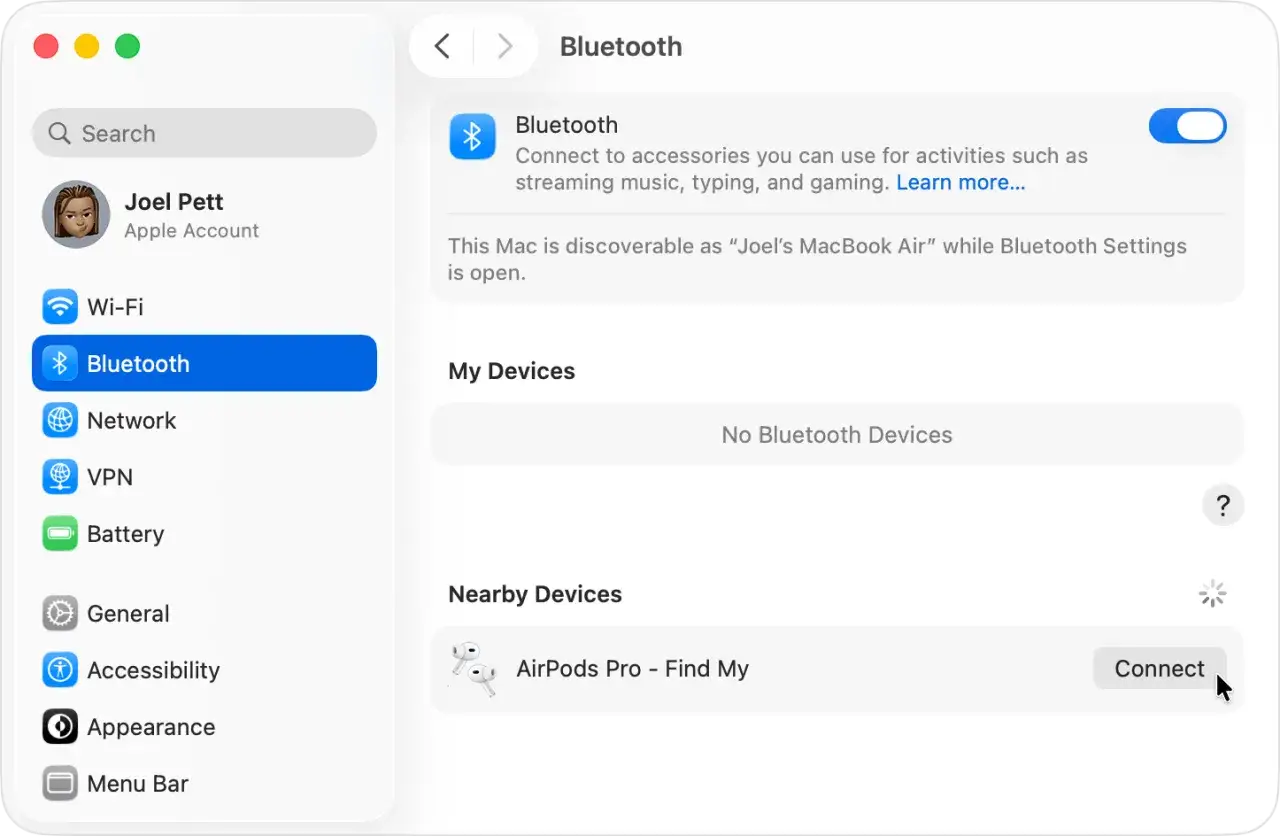
| MacBook | Ustawienia systemowe > Bluetooth > Połącz | Jeśli AirPods są już przypisane do tego samego Apple ID, system może je wykryć szybciej. |
Na Windows
- Włącz Bluetooth w laptopie i upewnij się, że nie jest trybie samolotowym.
- Otwórz etui AirPods, a potem włącz tryb parowania.
- W przypadku AirPods 1, 2, 3 oraz AirPods Pro 1 i 2 przytrzymaj przycisk konfiguracji z tyłu etui przez około 5 sekund, aż kontrolka zacznie migać na biało.
- W przypadku AirPods 4 oraz AirPods Pro 3 otwórz etui z wkładkami w środku, przytrzymaj je przy urządzeniu i dwukrotnie stuknij w przednią część etui, aż kontrolka zacznie migać na biało.
- W systemie Windows wybierz AirPods z listy dostępnych urządzeń i zakończ parowanie.
Przeczytaj również: Smartfon i fotografia – jakie akcesoria poprawią jakość zdjęć?
Na MacBooku
- Otwórz Ustawienia systemowe i przejdź do sekcji Bluetooth.
- Jeśli słuchawki nie połączą się automatycznie, wybierz je z listy i kliknij Połącz.
- Przy pierwszym użyciu upewnij się, że etui jest otwarte i słuchawki są blisko laptopa.
- Jeśli korzystasz z wielu urządzeń Apple, sprawdź, czy MacBook nie przełączył dźwięku na inne słuchawki lub głośnik.
W praktyce najwięcej problemów nie wynika z samego parowania, tylko z tego, że laptop nie widzi słuchawek w odpowiednim momencie albo słuchawki próbują połączyć się z innym urządzeniem. I właśnie to warto rozbroić jako następne.
Dlaczego laptop nie widzi AirPods
Jeśli laptop nie wykrywa AirPods, nie zakładałbym od razu awarii. Zdecydowanie częściej chodzi o drobiazg: Bluetooth jest wyłączony, słuchawki nie są w trybie parowania, etui jest zamknięte albo wcześniejsze połączenie z telefonem blokuje cały proces. Apple zaleca też prosty reset: zamknąć etui na 15 sekund, ponownie je otworzyć i spróbować jeszcze raz.
Na laptopach z Windowsem dochodzi jeszcze kwestia sterowników. W starszych notebookach albo po większych aktualizacjach systemu sam moduł Bluetooth bywa kapryśny. Jeśli pracujesz na Windows 10, pamiętaj też, że wsparcie dla tego systemu zakończyło się 14 października 2025 r., więc aktualizacje i sterowniki mają jeszcze większe znaczenie.
| Objaw | Najczęstsza przyczyna | Co zrobić |
|---|---|---|
| Laptop nie pokazuje AirPods na liście | Tryb parowania nie został aktywowany | Otwórz etui, ponów procedurę i trzymaj słuchawki bliżej komputera. |
| AirPods łączą się z telefonem, ale nie z laptopem | Inne urządzenie przejęło połączenie | Wyłącz Bluetooth w telefonie albo rozłącz słuchawki ręcznie. |
| Dźwięk przerywa | Słaba bateria albo zakłócenia sygnału | Naładuj etui i przesiądź się bliżej laptopa. |
| Laptop w ogóle nie ma Bluetooth | Starszy sprzęt bez modułu BT | Dodaj adapter USB Bluetooth. |
| Na Windows parowanie działa tylko czasami | Problem ze sterownikiem lub usługą Bluetooth | Zaktualizuj sterowniki, uruchom ponownie system i sprawdź ustawienia Bluetooth. |
Co działa, a co ogranicza się po połączeniu
Najkrócej: muzyka, filmy i rozmowy działają normalnie, ale pełen komfort zależy od systemu. Na MacBooku AirPods zachowują się bardziej „po apple’owemu”, czyli z automatycznym przełączaniem i lepszą integracją ustawień. Na Windows najczęściej dostajesz po prostu solidny zestaw Bluetooth, bez całej tej wygody ekosystemu.
Warto też znać techniczny szczegół, który wielu osobom umyka. Gdy aplikacja korzysta z mikrofonu AirPods, system często przełącza się z profilu stereo A2DP na profil rozmów HFP. To normalne, ale oznacza niższą jakość dźwięku, bo priorytetem staje się rozmowa, a nie pełne brzmienie muzyki.
| Funkcja | Windows | MacBook |
|---|---|---|
| Słuchanie muzyki i filmów | Tak | Tak |
| Rozmowy i wideokonferencje | Tak, ale jakość może spaść przy użyciu mikrofonu | Tak, zwykle stabilniej |
| Siri | Nie | Tak |
| Automatyczne przełączanie między urządzeniami Apple | Nie | Tak, jeśli korzystasz z ekosystemu Apple |
Jeśli wiesz już, czego się spodziewać, łatwiej dobrać ustawienia pod własny sposób pracy. I to właśnie te ustawienia często robią większą różnicę niż sam model AirPods.
Jak poprawić komfort rozmów i pracy
W praktyce największy zysk daje nie kombinowanie ze sprzętem, tylko dobrze ustawione źródła dźwięku w systemie i aplikacji. Gdy zależy Ci na lepszej jakości, można łatwo wpaść w pułapkę: słuchawki są świetne do odsłuchu, ale nie zawsze najlepsze jako mikrofon w każdej sytuacji.
- Do wideokonferencji ustaw AirPods jako wyjście dźwięku, ale jeśli jakość rozmowy spada, przetestuj mikrofon laptopa jako wejście.
- W aplikacjach typu Teams, Zoom czy Meet sprawdź osobno ustawienia głośnika i mikrofonu, bo systemowe domyślne ustawienie nie zawsze wystarcza.
- Do filmów i muzyki AirPods sprawdzają się bardzo dobrze, zwłaszcza gdy siedzisz blisko laptopa i nie ma zakłóceń Bluetooth.
- Do gier AirPods nie są idealne, bo Bluetooth zawsze dodaje pewne opóźnienie.
- Przy częstym przełączaniu między iPhone’em a MacBookiem pilnuj, żeby niepotrzebne urządzenia nie przejmowały połączenia w tle.
Ja przy pracy z laptopem najczęściej wybieram prostą zasadę: AirPods jako odsłuch, a mikrofon laptopa tylko wtedy, gdy zależy mi na stabilniejszym brzmieniu podczas spotkania. To niewielka zmiana, ale w praktyce daje zaskakująco dużo.
Kiedy AirPods do laptopa mają największy sens
AirPods są świetnym wyborem wtedy, gdy chcesz szybko przełączać się między urządzeniami, oglądać filmy bez kabla i mieć wygodne słuchawki do pracy zdalnej. Najlepiej wypadają w zestawie z MacBookiem albo wtedy, gdy laptop z Windows ma porządny moduł Bluetooth i aktualne sterowniki.
- Jeśli dużo dzwonisz i oglądasz treści, AirPods będą bardzo wygodne.
- Jeśli cały dzień pracujesz na Windows i zależy Ci na maksymalnie przewidywalnym mikrofonie, warto rozważyć też zestaw słuchawkowy z własnym donglem USB.
- Jeśli laptop nie ma Bluetooth, adapter USB rozwiązuje problem szybciej, niż wiele osób zakłada.
Właśnie dlatego odpowiedź na pytanie, czy AirPods pasują do laptopa, brzmi: tak, ale najlepszy efekt zależy od systemu, wersji słuchawek i tego, jak chcesz z nich korzystać. Jeśli potrzebujesz głównie wygodnych słuchawek do pracy i multimediów, to rozwiązanie ma dużo sensu. Jeśli priorytetem są rozmowy bez żadnych kompromisów, lepiej od razu sprawdzić, czy Twój laptop i aplikacje dobrze znoszą Bluetooth w codziennym użyciu.