
Tryb awaryjny przydaje się wtedy, gdy Windows zaczyna się wieszać po aktualizacji, nowym sterowniku albo po podłączeniu sprzętu, którego system nie trawi. Poniżej pokazuję, jak uruchomić komputer w trybie awaryjnym, kiedy warto wybrać wersję z siecią i co sprawdzić od razu po starcie, żeby szybko zawęzić winowajcę. To praktyczna ścieżka na sytuacje, w których zwykły restart nie wystarcza.
Najkrótsza droga do wejścia w tryb awaryjny to start przez odzyskiwanie systemu
- Najwygodniej wejdziesz tam przez Shift + Uruchom ponownie, jeśli Windows jeszcze reaguje.
- Gdy system nie dochodzi do pulpitu, skorzystaj z Windows RE, czyli środowiska odzyskiwania.
- Standardowy wybór to 4 lub F4; 5 lub F5 dodaje sieć, a 6 lub F6 uruchamia wiersz polecenia.
- Jeśli problem pojawił się po podłączeniu huba, stacji dokującej lub zewnętrznego dysku, odłącz je przed kolejną próbą.
- Po naprawie trzeba wyłączyć wymuszone uruchamianie w trybie awaryjnym, jeśli komputer sam w nim zostaje.
Dlaczego tryb awaryjny pomaga przy awarii startu
Tryb awaryjny uruchamia Windows w ograniczonym środowisku: ładuje tylko podstawowe sterowniki, usługi i pliki potrzebne do startu. To właśnie dlatego tak dobrze sprawdza się przy problemach po aktualizacji, po instalacji nowego sterownika albo wtedy, gdy komputer zaczyna wariować po podłączeniu konkretnego urządzenia.
W praktyce traktuję go jak test izolacyjny. Jeśli system uruchamia się w trybie awaryjnym bez większych problemów, winowajcę zwykle trzeba szukać w jednym z trzech miejsc: w sterowniku, w aplikacji startowej albo w sprzęcie podłączonym do komputera.
To ważne rozróżnienie, bo tryb awaryjny nie naprawia systemu sam z siebie. On po prostu pozwala wejść do środka w prostszych warunkach, żeby dało się odłączyć element, który blokuje normalny start. Jeśli Windows jeszcze reaguje, najprostsza ścieżka prowadzi przez ekran logowania lub ustawienia systemu.
Najprostsza droga, gdy Windows jeszcze się uruchamia
Jeśli komputer dochodzi do ekranu logowania albo do pulpitu, najpierw wybieram właśnie tę metodę. Jest najszybsza i nie wymaga żadnych dodatkowych nośników.
- Na ekranie logowania przytrzymaj Shift i wybierz Zasilanie > Uruchom ponownie.
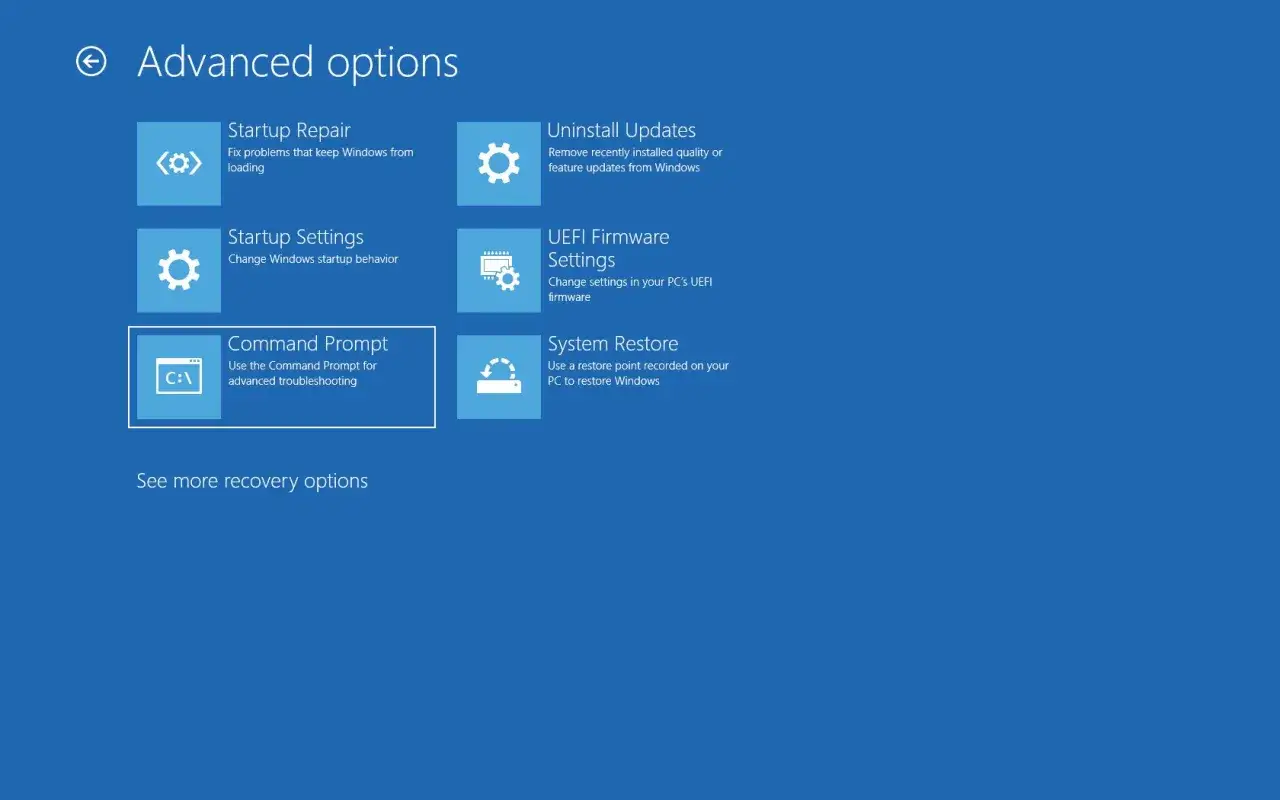
- Po restarcie przejdź kolejno przez Rozwiązywanie problemów > Opcje zaawansowane > Ustawienia uruchamiania > Uruchom ponownie.
- Na ekranie z listą opcji wybierz 4 lub F4, żeby uruchomić podstawowy tryb awaryjny.
Jeśli potrzebujesz internetu, wybierz 5 lub F5, czyli tryb awaryjny z obsługą sieci. To przydatne, kiedy chcesz pobrać sterownik, sprawdzić instrukcję albo zalogować się do chmury. Z kolei 6 lub F6 uruchamia tryb z wierszem polecenia, który bywa wygodny przy bardziej technicznych naprawach, gdy pulpit w ogóle się nie ładuje.
Na ekranie logowania warto pamiętać o jednym szczególe: PIN i biometryka zwykle nie działają, więc bezpieczniej mieć pod ręką hasło konta. Jeśli jesteś już na pulpicie, możesz też wejść przez Ustawienia > System > Odzyskiwanie > Uruchamianie zaawansowane i kliknąć restart od tamtej strony. Gdy system nie chce dojść nawet tak daleko, trzeba przejść do środowiska odzyskiwania inną drogą.
Co zrobić, gdy komputer nie dochodzi do pulpitu
Jeżeli Windows zapętla się przy starcie, często sam po kilku nieudanych próbach otwiera automatyczną naprawę i przenosi do środowiska odzyskiwania. To najlepszy scenariusz, bo nie trzeba niczego wymuszać. Jeśli jednak ekran naprawy się nie pojawia, pomocny bywa nośnik instalacyjny lub odzyskiwania, który przenosi komputer bezpośrednio do Windows RE.
Windows RE, czyli Windows Recovery Environment, to wbudowane środowisko naprawcze. Z jego poziomu można wejść do ustawień uruchamiania, naprawy startu, przywracania systemu i innych narzędzi serwisowych. Dla użytkownika najważniejsze jest to, że właśnie tam prowadzi droga do trybu awaryjnego, gdy zwykły start zawodzi.
Warto zachować zdrowy rozsądek przy wymuszaniu kolejnych restartów. Jeśli komputer zatrzymuje się na logo producenta i wyraźnie wpada w pętlę, można spróbować doprowadzić go do ekranu odzyskiwania. Nie traktuję tego jednak jako pierwszego ruchu, tylko jako plan awaryjny, kiedy standardowe przejście już nie działa.
Gdy wreszcie zobaczysz menu odzyskiwania, najważniejsze będzie wybranie właściwego wariantu trybu, a nie losowe klikanie pierwszej lepszej opcji.
Którą opcję rozruchu wybrać
Na ekranie ustawień uruchamiania łatwo pomylić się między podstawowym trybem awaryjnym, wersją z siecią i wariantem z wierszem polecenia. Różnice są praktyczne, nie kosmetyczne.
| Opcja | Co uruchamia | Kiedy wybrać |
|---|---|---|
| 4 / F4 | Podstawowy tryb awaryjny bez sieci | Gdy chcesz sprawdzić, czy Windows wstaje bez dodatkowych usług i sterowników |
| 5 / F5 | Tryb awaryjny z obsługą sieci | Gdy potrzebujesz internetu, na przykład do pobrania sterownika lub instrukcji |
| 6 / F6 | Tryb awaryjny z wierszem polecenia | Gdy pulpit nie działa, a trzeba wykonać bardziej techniczne naprawy |
Jeśli dopiero zaczynasz diagnostykę, zwykle wybieram najpierw F4. To najczystszy test, bo nie dokłada sieci ani dodatkowych komponentów, które mogłyby zamazać wynik. Dopiero gdy okaże się, że potrzebujesz pobrać pliki naprawcze, przechodzę do wersji z siecią.
Zanim jednak zaczniesz grzebać w sterownikach, odetnij wszystko, co może samo wywoływać problem przy rozruchu.
Odłącz sprzęt, który najczęściej psuje rozruch
Przy problemach ze startem bardzo często winne są rzeczy prozaiczne: źle działający hub USB, stacja dokująca, zewnętrzny dysk albo uszkodzony kabel. Właśnie dlatego przy diagnostyce zaczynam od sprzętu podłączonego do komputera, a nie od reinstalacji systemu.
Na próbę odłącz:
- stację dokującą lub hub USB,
- zewnętrzne dyski SSD i HDD,
- pendrive’y i czytniki kart,
- drukarki, skanery, kontrolery i interfejsy audio,
- zbędne monitory lub przejściówki, jeśli konfiguracja była ostatnio zmieniana.
Zostaw tylko to, co jest potrzebne do podstawowego startu: zasilanie, ekran, klawiaturę i mysz. Jeśli komputer po odłączeniu dodatków wstaje normalnie, masz już bardzo mocną wskazówkę, że problem siedzi w urządzeniu, porcie USB, kablu albo w sterowniku tego sprzętu.
To właśnie tu temat podłączania robi największą różnicę. Tryb awaryjny nie służy tylko do „odpalenia Windowsa na siłę”, ale też do sprawdzenia, czy któreś z nowych połączeń nie blokuje całego systemu. Kiedy masz już uruchomiony komputer, pozostaje zamknąć temat i upewnić się, że nie zostawiłeś go w stanie awaryjnym na stałe.
Jak wyjść z trybu awaryjnego i sprawdzić, co się popsuło
W większości przypadków wystarczy zwykły restart. Jeśli wszystko jest w porządku, Windows powinien wystartować normalnie po ponownym uruchomieniu. Gdy jednak komputer uparcie wraca do trybu awaryjnego, trzeba wyłączyć tę opcję ręcznie.
- Naciśnij Windows + R, wpisz msconfig i zatwierdź.
- Przejdź do karty Rozruch.
- W sekcji opcji rozruchu usuń zaznaczenie przy Bezpieczny rozruch.
- Zastosuj zmiany i uruchom komputer ponownie.
Po powrocie do normalnego startu sprawdź od razu trzy rzeczy: ostatnio instalowany sterownik, świeżą aktualizację systemu i sprzęt, który był podłączony przed awarią. W praktyce właśnie te elementy najczęściej wywołują problem, zwłaszcza gdy komputer zaczął wariować zaraz po zmianie w konfiguracji. Jeśli wszystko wraca do normy po odpięciu konkretnego urządzenia, masz winowajcę bez zgadywania.
Tryb awaryjny traktuję jak szybki test diagnostyczny, nie jak docelowy sposób pracy. Gdy komputer działa w nim stabilnie, a po normalnym starcie znów się sypie, źródła problemu zwykle trzeba szukać w sterownikach, świeżo podłączonym sprzęcie albo ostatniej aktualizacji. To najprostsza i najuczciwsza odpowiedź na pytanie, jak uruchomić komputer w trybie awaryjnym i po co w ogóle robić to dobrze.