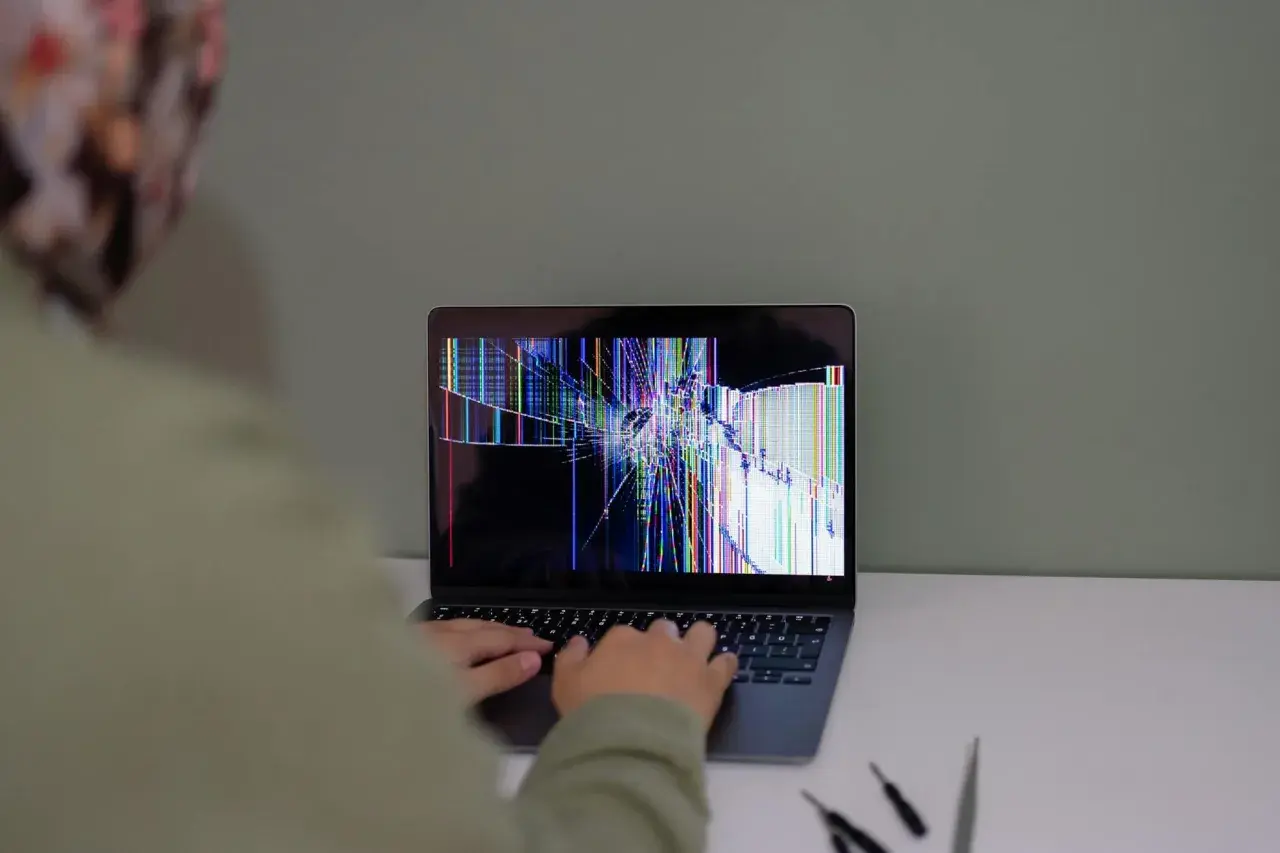
Gdy laptop nie chce się włączyć, najczęściej problem zaczyna się od zasilania, przewodu, baterii albo kontrolera startu, a nie od samego systemu. W tym poradniku prowadzę przez diagnostykę krok po kroku, tak żeby szybko odróżnić drobiazg od usterki wymagającej serwisu i nie tracić czasu na przypadkowe próby.
Najważniejsze kroki, które najszybciej zawężają przyczynę awarii
- Najpierw sprawdź, czy laptop w ogóle dostaje prąd: dioda ładowania, wentylator, podświetlenie klawiatury i reakcja na przycisk zasilania mówią bardzo dużo.
- Podłącz ładowarkę bezpośrednio do gniazdka, a nie przez przypadkowy rozdzielacz, i przetestuj inne gniazdo oraz inny kabel, jeśli to możliwe.
- Wykonaj reset zasilania: odłącz wszystko, przytrzymaj przycisk zasilania przez 15-30 sekund i daj układowi chwilę na rozładowanie resztkowe.
- Jeśli są oznaki życia, ale ekran pozostaje czarny, problem może dotyczyć wyświetlacza, pamięci RAM albo samego toru obrazu.
- Przy USB-C ważna jest moc ładowarki i standard Power Delivery, bo zbyt słaby zasilacz potrafi nie wystarczyć do startu.
- Gdy pojawia się zapach spalenizny, nieregularne miganie diod lub brak jakiejkolwiek reakcji po sprawnym zasilaczu, lepiej nie brnąć dalej samodzielnie.
Najpierw ustal, czy laptop naprawdę nie dostaje zasilania
Ja zawsze zaczynam od prostego pytania: czy to jest problem z uruchomieniem, czy tylko z obrazem? To rozróżnienie oszczędza najwięcej czasu, bo objawy bywają mylące. Laptop może wyglądać na martwy, a w rzeczywistości działać, tylko nie pokazuje obrazu na matrycy.
Spójrz na kilka sygnałów naraz: diodę ładowania, kontrolkę przy przycisku, szum wentylatora, podświetlenie klawiatury i reakcję na Caps Lock. Jeśli nic się nie dzieje, podejrzenie pada na tor zasilania. Jeśli zapalają się diody i słychać pracę wentylatora, ale ekran pozostaje czarny, problem jest już gdzie indziej.
| Objaw | Co to często oznacza | Pierwszy krok |
|---|---|---|
| Brak diod, brak dźwięku, brak wentylatora | Zasilacz, kabel, gniazdko, port zasilania albo sekcja zasilania | Sprawdź ładowarkę i podłączenie bezpośrednio do gniazdka |
| Dioda ładowania świeci, ale laptop nie startuje | Głęboko rozładowana bateria, zawieszenie kontrolera zasilania, przycisk power | Wykonaj reset zasilania i odczekaj chwilę na ładowanie wstępne |
| Wentylator rusza, ale ekran jest czarny | Matryca, taśma obrazu, RAM, BIOS/UEFI albo przełączanie wyjścia obrazu | Podłącz monitor zewnętrzny i sprawdź reakcję na skróty obrazu |
| Startuje na sekundę i gaśnie | Zwarcie, problem z pamięcią, uszkodzenie płyty lub bateria | Odłącz akcesoria i uruchom sprzęt tylko na podstawowym zestawie |
To rozróżnienie jest ważne, bo od niego zależy dalsza diagnostyka. Jeśli widać choćby częściową reakcję, kolejny krok to bezpieczne sprawdzenie samego zasilania i przewodów.
Sprawdź ładowarkę, gniazdko i kabel bez zgadywania
W praktyce uszkodzony zasilacz albo luźna wtyczka odpowiadają za zaskakująco wiele przypadków. Najpierw podłącz ładowarkę bezpośrednio do ściennego gniazdka, a nie przez listwę, przejściówkę czy przedłużacz. Potem sprawdź, czy wtyk siedzi pewnie w porcie i czy kabel nie ma wyraźnego załamania przy końcówce.
- Sprawdź inne gniazdko w ścianie, najlepiej w innym obwodzie.
- Jeśli zasilacz ma diodę, zobacz, czy świeci po podłączeniu do prądu.
- Porusz delikatnie wtykiem w porcie laptopa. Jeśli dioda ładowania miga albo gaśnie, gniazdo może być wyrobione.
- Przetestuj inny kabel lub inny zasilacz o zgodnych parametrach, jeśli masz taką możliwość.
- Obejrzyj sam przewód pod kątem przetarć, spuchniętej kostki zasilacza i nadmiernego nagrzewania.
Przy USB-C nie zakładaj, że każdy kabel jest równy. USB Power Delivery, czyli standard negocjacji mocy między ładowarką a laptopem, ma znaczenie praktyczne: zbyt słaby adapter może ładować wolno, przerywać ładowanie albo w ogóle nie wystarczyć do startu. W ultrabookach często spotyka się ładowarki 45-65 W, ale mocniejsze modele potrafią wymagać 90 W, 100 W, 135 W, a nawet więcej.
Jeśli port jest ciepły, wtyk luźny albo laptop reaguje tylko w określonym ułożeniu przewodu, nie forsuj tego dalej. To zwykle oznacza problem mechaniczny, który z czasem pogłębia się zamiast znikać.
Zrób bezpieczny reset zasilania i odłącz zbędne akcesoria
Jeśli podstawowe sprawdzenie nie dało odpowiedzi, robię reset zasilania. To nie jest reinstalacja systemu ani formatowanie. Chodzi o rozładowanie resztkowe i odświeżenie stanu kontrolera zasilania, czyli układu EC, który zarządza reakcją na przycisk, ładowaniem i częścią logiki startu.
- Odłącz ładowarkę od laptopa i od gniazdka.
- Odłącz wszystkie akcesoria: mysz, dysk zewnętrzny, kartę SD, adaptery HDMI, stację dokującą i huby USB-C.
- Jeśli bateria jest wyjmowana, wyjmij ją.
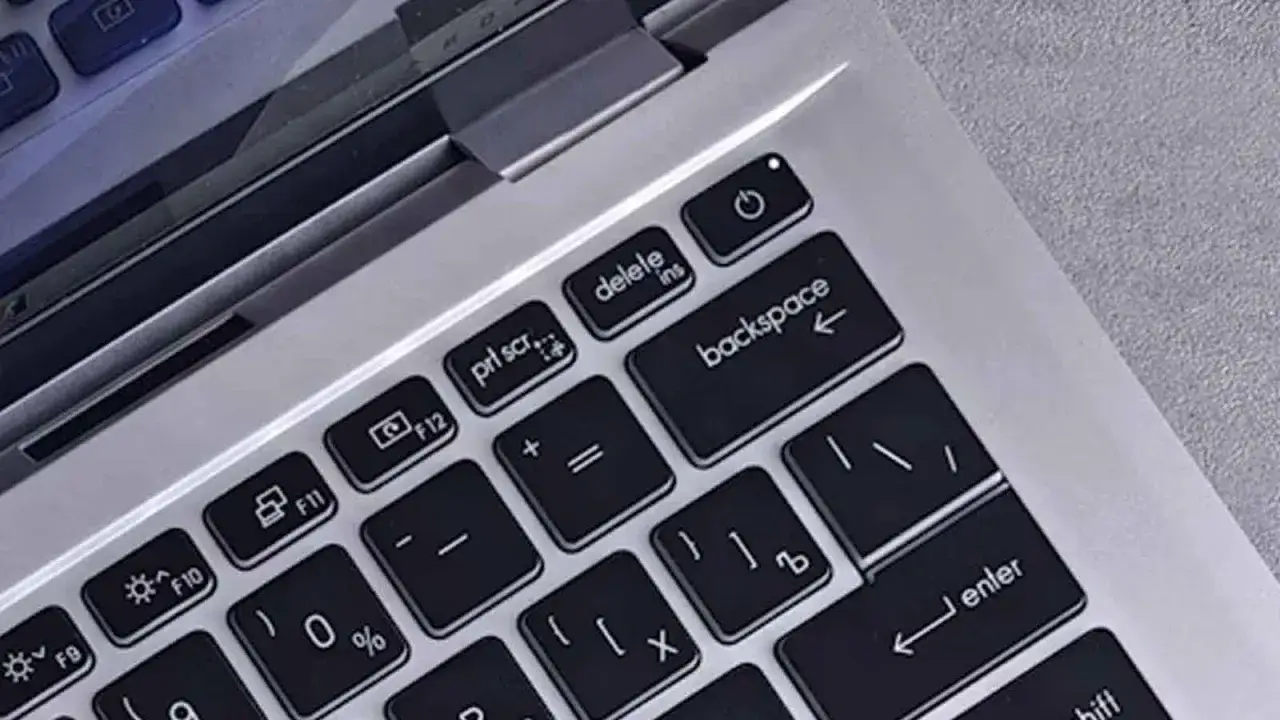
- Przytrzymaj przycisk zasilania przez 15-30 sekund.
- Poczekaj około minuty, podłącz sam zasilacz i spróbuj uruchomić laptop jeszcze raz.
W modelach z niewyjmowaną baterią producenci czasem przewidują mały otwór resetu albo kombinację przycisków serwisowych. Jeśli taki element istnieje w Twoim modelu, warto z niego skorzystać, ale tylko zgodnie z instrukcją producenta. W wielu laptopach po takim zabiegu sprzęt wraca do życia bez żadnej ingerencji w dane.
Jeżeli akumulator był całkowicie rozładowany, zostaw laptop podłączony przez 10-20 minut, zanim ponownie go ocenisz. Niektóre urządzenia potrzebują chwili, żeby wejść w stan, w którym w ogóle dadzą się uruchomić. To drobiazg, ale często pomijany.
Jeśli świecą diody, ale ekran jest czarny, szukaj problemu gdzie indziej
Tu najłatwiej popełnić błąd: uznać, że laptop się nie włącza, choć on tak naprawdę startuje, tylko nie wyświetla obrazu. Jeśli słyszysz pracę wentylatora albo widzisz podświetlenie klawiatury, podłącz zewnętrzny monitor przez HDMI lub USB-C. To najszybszy sposób, żeby odróżnić awarię matrycy od problemu płyty głównej.
- Sprawdź, czy jasność ekranu nie została przypadkowo zredukowana do minimum.
- Przełącz źródło obrazu skrótem klawiszowym, jeśli model tego wymaga.
- Jeśli laptop wydaje dźwięki POST, piknięcia albo miga diodami w określonym wzorze, zanotuj ten kod.
- W modelach z łatwym dostępem serwisowym można przełożyć lub dociągnąć pamięć RAM, bo źle osadzona kość często powoduje czarny ekran.
- Jeżeli system startuje na zewnętrznym monitorze, problem zwykle siedzi w matrycy, taśmie lub podświetleniu.
Tu przydaje się chłodna ocena. Czarny ekran nie oznacza automatycznie uszkodzonej płyty głównej, a brak obrazu nie musi mieć nic wspólnego z zasilaniem. Im szybciej rozdzielisz te dwa scenariusze, tym mniej niepotrzebnych kosztów wygenerujesz.
Bateria, USB-C i power delivery potrafią zablokować start
To sekcja, którą w praktyce widzę coraz częściej. Współczesne laptopy bardzo różnią się sposobem ładowania i nie każdy port USB-C służy do zasilania. Część z nich obsługuje tylko dane lub obraz, a niektóre działają z ograniczoną mocą, która wystarcza do podtrzymania pracy, ale nie do uruchomienia komputera od zera.
- Jeśli laptop ma ładowanie przez USB-C, użyj portu oznaczonego ikoną ładowania albo symbolem zasilania.
- Sprawdź, czy ładowarka wspiera USB Power Delivery i czy ma moc zgodną z wymaganiami laptopa.
- Przy sprzęcie bardziej prądożernym słabszy adapter 45 W może nie wystarczyć, nawet jeśli wtyczka pasuje fizycznie.
- Jeśli ładujesz przez hub lub stację dokującą, podłącz laptop bezpośrednio do zasilacza, bo pośredniki potrafią ograniczać moc.
- Gdy bateria jest zużyta, laptop może zachowywać się poprawnie tylko po podłączeniu kabla albo w ogóle nie reagować na start przy głęboko rozładowanym ogniwie.
W laptopach z portem baryłkowym problem bywa prostszy, ale nie mniej realny: wyrobione gniazdo, pęknięty przewód albo uszkodzona końcówka zasilacza. Jeśli wtyk trzeba ustawiać pod kątem, żeby pojawiła się dioda, to nie jest drobnostka do zignorowania, tylko sygnał, że tor zasilania zaczyna się psuć mechanicznie.
Po takim przeglądzie zwykle wiadomo już, czy wystarczy zmiana ładowarki, czy trzeba szukać usterki głębiej. I właśnie wtedy pojawia się pytanie o opłacalność naprawy.
Kiedy naprawa ma sens, a kiedy tylko podnosi koszt
Jeśli laptop nadal nie daje oznak życia po sprawnym zasilaczu, resecie i odłączeniu akcesoriów, zwykle wchodzimy na poziom serwisowy. Najczęściej sprawdza się wtedy gniazdo zasilania, sekcję ładowania na płycie głównej, baterię, przycisk power i ewentualnie BIOS/UEFI. W przypadku zalania albo przepięcia ryzyko jest wyższe, bo uszkodzenie może siedzieć w kilku miejscach naraz.
| Usługa | Orientacyjny koszt w Polsce | Kiedy zwykle się opłaca |
|---|---|---|
| Diagnoza | 50-150 zł | Gdy nie wiadomo, czy winny jest zasilacz, bateria czy płyta |
| Nowa ładowarka | 80-250 zł | Gdy stary zasilacz nie trzyma parametrów albo ma uszkodzony przewód |
| Wymiana baterii | 150-600 zł | Gdy laptop działa tylko na kablu lub bateria jest zużyta |
| Naprawa gniazda zasilania | 120-350 zł | Gdy wtyk ma luzy, przerywa albo reaguje tylko pod określonym kątem |
| Naprawa sekcji zasilania na płycie | 250-900 zł i więcej | Gdy nie ma żadnej reakcji mimo sprawnego zasilacza i baterii |
Jeśli naprawa płyty miałaby kosztować kilkaset złotych, a sam laptop ma już swoje lata, ja zawsze porównuję ten wydatek z wartością urządzenia i tym, czy sprzęt jest jeszcze wystarczająco wydajny. Czasem rozsądniej zainwestować w naprawę zasilania lub odzyskanie danych, a czasem lepiej odpuścić i nie pompować pieniędzy w starą konstrukcję.
Ważny sygnał ostrzegawczy to zapach spalenizny, ślady po zalaniu, nagłe wyłączanie się przy poruszaniu kablem i miganie kontrolek w nietypowym rytmie. W takich przypadkach dalsze próby mogą tylko pogorszyć sytuację, więc lepiej przerwać testy i oddać sprzęt do serwisu.
Jak nie doprowadzić do kolejnego problemu z uruchamianiem
Po udanej naprawie warto od razu poprawić to, co zwykle prowadzi do powtórki. Najwięcej szkód robią tanie, niedopasowane ładowarki, ciągnięcie za kabel zamiast za wtyk, częste używanie rozchwianego portu i trzymanie laptopa w głębokim rozładowaniu przez dłuższy czas. W przypadku USB-C dobrze jest korzystać z certyfikowanego zasilacza o odpowiedniej mocy, a nie z pierwszego lepszego kabla, który akurat pasuje końcówką.
- Nie zostawiaj kabla zgiętego przy samej końcówce.
- Nie używaj metalowych narzędzi do czyszczenia portu.
- Raz na jakiś czas sprawdź, czy wtyk siedzi pewnie i nie grzeje się nadmiernie.
- Unikaj sytuacji, w której laptop tygodniami leży z rozładowaną baterią.
- Jeśli producent zaleca aktualizację BIOS/UEFI lub firmware kontrolera zasilania, wykonaj ją tylko przy stabilnym zasilaniu.
Najlepsza zasada jest prosta: najpierw zasilanie, potem obraz, dopiero potem płyta i elektronika. Taki porządek oszczędza czas, pieniądze i nerwy, a przy problemach z uruchomieniem naprawdę robi największą różnicę.